Hinweis
Ihr Profilname für Ihr GitHub Konto ist erforderlich. Alle weiteren Profilinformationen, die in diesem Artikel beschrieben werden, sind optional.
Dein Profilbild ändern
Ihr Profilbild hilft dabei, Sie innerhalb von GitHub in Pull-Requests, Kommentaren, Beitragsseiten und Diagrammen zu identifizieren.
Ein Profilbild einrichten
-
Klicke in der oberen rechten Ecke einer Seite auf GitHub auf dein Profilbild und dann auf Settings.
-
Wähle unter „Profile Picture“ die Option Edit aus, und klicke dann auf Upload a photo....
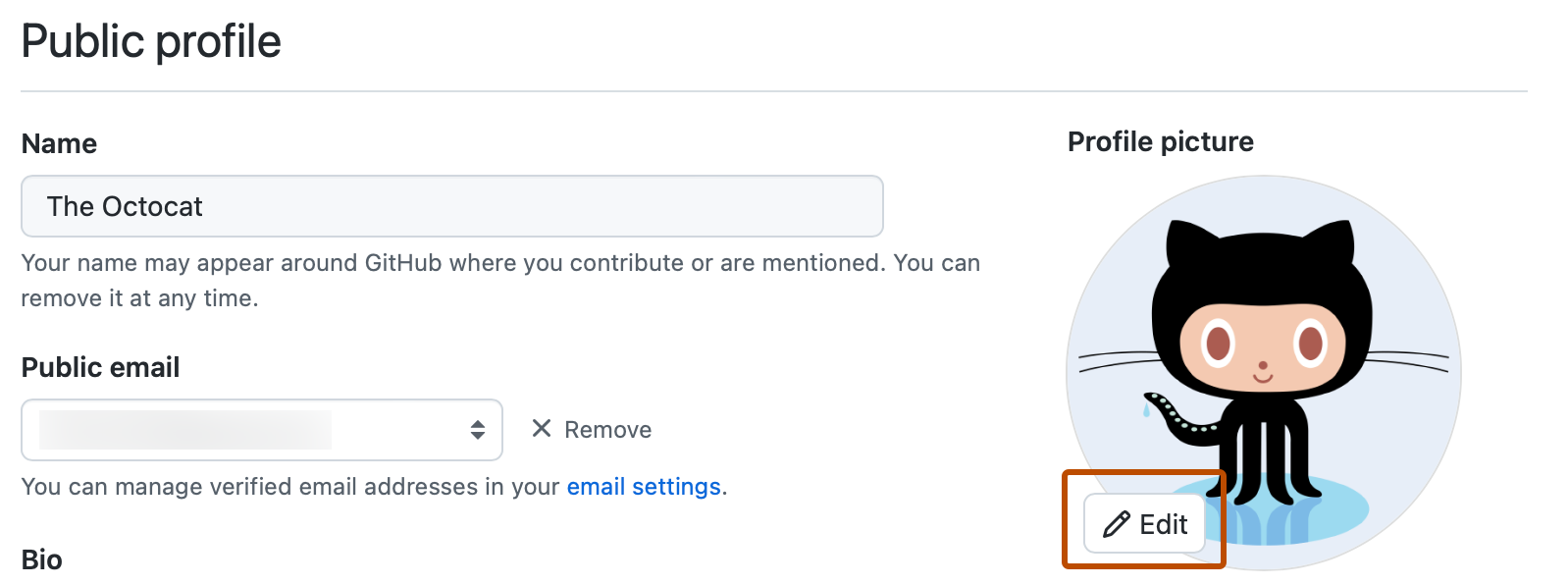
-
Wähle ein Bild aus, und klicke dann auf Hochladen.
-
Schneide das Bild zu.
-
Klicke auf Neues Profilbild festlegen.

Dein Profilbild auf das Identicon zurücksetzen
-
Klicke in der oberen rechten Ecke einer Seite auf GitHub auf dein Profilbild und dann auf Settings.
-
Wählen Sie unter "Profilbild" "Bearbeiten" aus, und klicken Sie dann auf "Foto entfernen", um zum Identicon zurückzukehren.
Wenn deine E-Mail-Adresse einem Gravatar zugeordnet ist, kannst du dein Identicon nicht wiederherstellen. Klicke stattdessen auf Gravatar wiederherstellen.
Deinen Profilnamen ändern
Ihr GitHub Profilname muss nicht mit Ihrer realen Identität korrelieren.
- Klicke in der oberen rechten Ecke einer Seite auf GitHub auf dein Profilbild und dann auf Settings.
- Gib unter „Öffentliches Profil“ im Feld „Name“ den Namen ein, der in deinem Profil angezeigt werden soll.
Eine Biografie zu deinem Profil hinzufügen
-
Klicke in der oberen rechten Ecke einer Seite auf GitHub auf dein Profilbild und dann auf Settings.
-
Gib unter „Öffentliches Profil“ im Feld „Biografie“ den Inhalt ein, der in deinem Profil angezeigt werden soll. Das Feld für die Biografie ist auf 160 Zeichen begrenzt.
Tipp
Tipp: Wenn Sie eine Organisation @mention, werden nur die Namen der Organisationen automatisch vervollständigt, bei denen Sie Mitglied sind. Sie können dennoch Organisationen @mention, bei denen Sie kein Mitglied sind, z. B. einen ehemaligen Auftraggeber. Die automatische Vervollständigung funktioniert in diesem Fall jedoch nicht.
-
Klicke auf Profil aktualisieren.
Festlegen deines Standorts und deiner Zeitzone
- Klicke in der oberen rechten Ecke einer Seite auf GitHub auf dein Profilbild und dann auf Settings.
- Gib unter „Öffentliches Profil“ im Feld „Standort“ den Standort ein, der in deinem Profil angezeigt werden soll.
- Zeige optional die aktuelle Ortszeit in deinem Profil an.
- Wähle Aktuelle Ortszeit anzeigen aus.
- Wähle im Dropdownmenü Zeitzone aus, und klicke dann auf deine lokale Zeitzone.
- Klicke auf Profil aktualisieren.
Einen Status festlegen
Du kannst einen Status festlegen, um Informationen zur aktuellen Verfügbarkeit anzuzeigen.
-
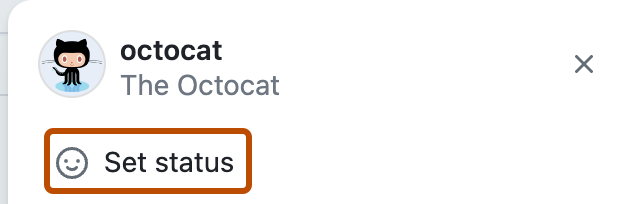
Klicken Sie in der oberen rechten Ecke des GitHubProfilbilds auf Ihr Profilbild, und klicken Sie dann auf "Status festlegen ", oder klicken Sie, wenn Sie bereits über einen Statussatz verfügen, auf Ihren aktuellen Status.
-
Gib im Feld „Aktuelles“ eine Statusmeldung ein.
-
Wenn Sie optional einen Emoji-Status festlegen möchten, klicken Sie auf "Emojis" und dann in der Liste auf ein Emoji.
-
Wenn du angeben möchtest, dass du nur eingeschränkt verfügbar bist, wähle optional „Busy“ (Beschäftigt) aus.
-
Wählen Sie das Dropdownmenü "Ablauf" aus, und klicken Sie dann darauf, wann Ihr Status ablaufen soll. Wenn du kein Ablaufdatum für den Status auswählst, bleibt dein Status bestehen, bis du ihn löschst oder bearbeitest.
-
Klicke auf das Dropdownmenü Sichtbar für, und wähle dann aus, für wen dein Status sichtbar sein soll. Wenn du keine Organisation auswählst, ist dein Status öffentlich sichtbar.
-
Klicke auf Status festlegen.

Nächste Schritte
-
Weitere Informationen zu GitHub Profilen finden Sie unter Informationen zu deinem Profil.
-
Referenzinformationen findest du unter Profilreferenzen.
-
Ausführlichere Profilanpassungen findest du unter Vorgehensweisen für dein GitHub-Konto und -Profil.