Nota:
Actualmente los ejecutores hospedados por GitHub no se admiten en GitHub Enterprise Server.
Introducción
Esta guía te muestra cómo utilizar PowerShell para la CI. Describe cómo usar Pester, instalar dependencias, probar el módulo y publicar en el PowerShell Gallery.
Los ejecutores hospedados en GitHub tienen un caché de herramientas con software pre-instalado, lo cual incluye a PowerShell y a Pester.
Para obtener una lista completa de software actualizado y las versiones preinstaladas de PowerShell y Pester, consulta Ejecutores hospedados en GitHub.
Requisitos previos
Deberías estar familiarizado con YAML y la sintaxis para las GitHub Actions. Para más información, consulta Escritura de flujos de trabajo.
Te recomendamos tener un entendimiento básico de PowerShell y de Pester. Para más información, consulte: * Introducción a PowerShell * Pester
Utilizar ejecutores auto-hospedados en GitHub Enterprise Server
Cuando use acciones de configuración, (como actions/setup-LANGUAGE) en GitHub Enterprise Server con ejecutores autohospedados, es posible que necesite configurar la caché de herramientas en los ejecutores que no tienen acceso a Internet. Para más información, consulta Configurar el caché de la herramienta en ejecutores auto-hospedados sin acceso a internet.
Agregar un flujo de trabajo para Pester
Para automatizar tus pruebas con PowerShell y con Pester, puedes agregar un flujo de trabajo que se ejecute cada que se sube un cambio en tu repositorio. En el ejemplo siguiente, se usa Test-Path para comprobar que existe un archivo con el nombre resultsfile.log.
Este archivo de flujo de trabajo de ejemplo se debe agregar al directorio .github/workflows/ del repositorio:
name: Test PowerShell on Ubuntu
on: push

jobs:
  pester-test:
    name: Pester test
    runs-on: ubuntu-latest
    steps:
      - name: Check out repository code
        uses: actions/checkout@v5
      - name: Perform a Pester test from the command-line
        shell: pwsh
        run: Test-Path resultsfile.log | Should -Be $true
      - name: Perform a Pester test from the Tests.ps1 file
        shell: pwsh
        run: |
          Invoke-Pester Unit.Tests.ps1 -Passthru
-
`shell: pwsh`: configura el trabajo para que use PowerShell al ejecutar los comandos `run`. -
`run: Test-Path resultsfile.log`: comprueba si existe un archivo con el nombre `resultsfile.log` en el directorio raíz del repositorio. -
`Should -Be $true`: usa Pester para definir un resultado esperado. Si el resultado es inesperado, entonces GitHub Actions lo marca como una prueba fallida. Por ejemplo: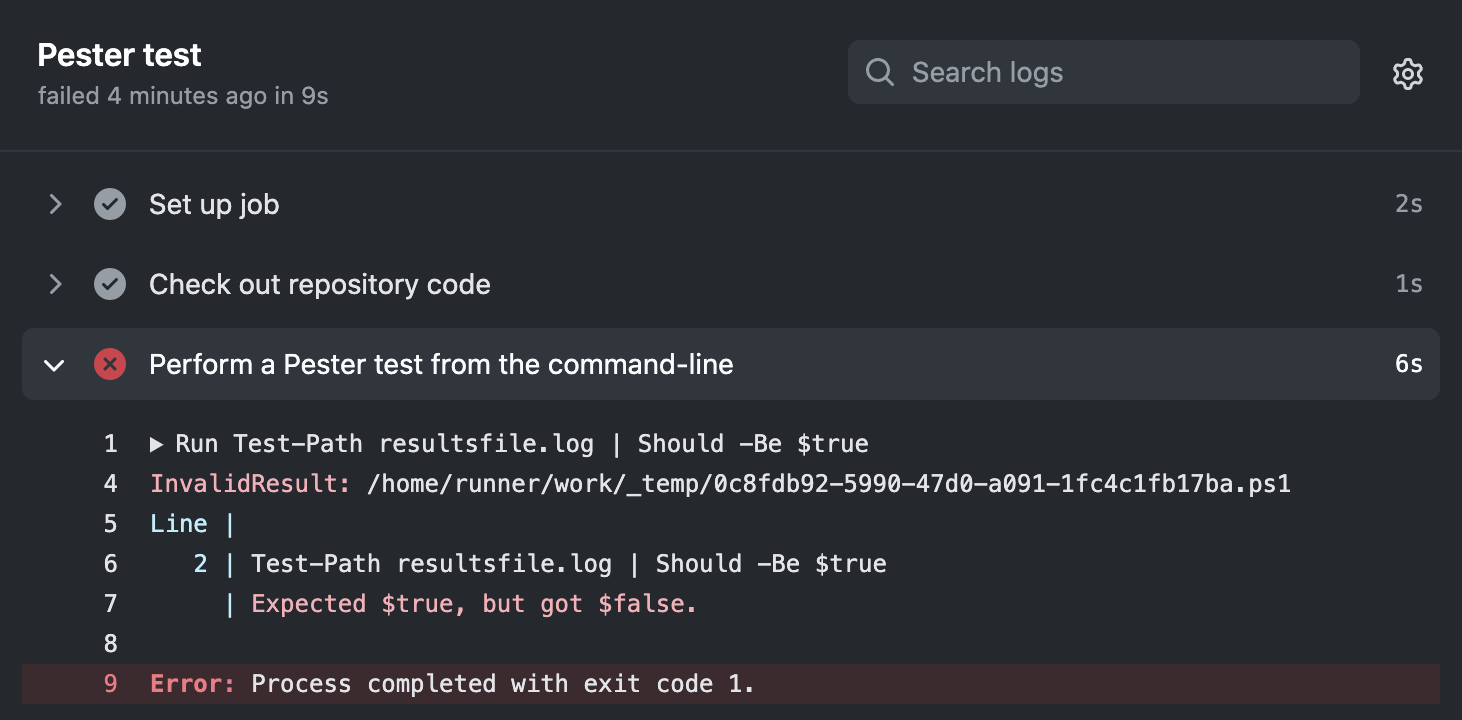
-
`Invoke-Pester Unit.Tests.ps1 -Passthru`: usa Pester para ejecutar pruebas definidas en un archivo denominado `Unit.Tests.ps1`. Por ejemplo, para realizar la misma prueba que se ha descrito antes, `Unit.Tests.ps1` contendrá lo siguiente:Describe "Check results file is present" { It "Check results file is present" { Test-Path resultsfile.log | Should -Be $true } }

Ubicaciones de los módulos de PowerShell
En la siguiente tabla se describen las ubicaciones para varios módulos de PowerShell en cada ejecutor hospedado en GitHub.
| Ubuntu | macOS | Windows |
|---|
**Módulos de sistema de PowerShell** |`/opt/microsoft/powershell/7/Modules/*`|`/usr/local/microsoft/powershell/7/Modules/*`|`C:\program files\powershell\7\Modules\*`|
|
Módulos de complementos de PowerShell|/usr/local/share/powershell/Modules/*|/usr/local/share/powershell/Modules/*|C:\Modules\*|
|
Módulos instalados por el usuario|/home/runner/.local/share/powershell/Modules/*|/Users/runner/.local/share/powershell/Modules/*|C:\Users\runneradmin\Documents\PowerShell\Modules\*|
Nota:
En los ejecutores de Ubuntu, los módulos de Azure PowerShell se almacenan en /usr/share/ en lugar de la ubicación predeterminada de los módulos de complemento de PowerShell (es decir, /usr/local/share/powershell/Modules/).
Instalación de dependencias
Los ejecutores hospedados en GitHub tienen PowerShell 7 y Pester instalados. Puede usar Install-Module para instalar dependencias adicionales desde el PowerShell Gallery antes de compilar y probar el código.
Nota:
Los paquetes preinstalados (Pester) que usan los ejecutores hospedados en GitHub se actualizan frecuentemente y pueden introducir cambios significativos. Como resultado, se recomienda especificar siempre las versiones de paquete necesarias mediante Install-Module con -MaximumVersion.
También puede almacenar en caché sus dependencias para acelerar su flujo de trabajo. Para más información, consulta Referencia de almacenamiento en caché de dependencias.
Por ejemplo, el siguiente trabajo instala los módulos SqlServery PSScriptAnalyzer:
jobs:
  install-dependencies:
    name: Install dependencies
    runs-on: ubuntu-latest
    steps:
      - uses: actions/checkout@v5
      - name: Install from PSGallery
        shell: pwsh
        run: |
          Set-PSRepository PSGallery -InstallationPolicy Trusted
          Install-Module SqlServer, PSScriptAnalyzer
Nota:
De forma predeterminada, PowerShell no confía en ningún repositorio. Al instalar módulos desde la galería de PowerShell, debe establecer explícitamente la política de instalación para PSGallery en Trusted.
Almacenar dependencias en caché
Puedes almacenar dependencias de PowerShell en caché con una clave única, lo que te permite restaurar las dependencias para flujos de trabajo futuros con la acción cache. Para más información, consulta Referencia de almacenamiento en caché de dependencias.
PowerShell guarda sus dependencias en caché en ubicaciones diferentes, dependiendo del sistema operativo del ejecutor. Por ejemplo, la ubicación path usada en el siguiente ejemplo de Ubuntu será diferente para un sistema operativo Windows.
steps:
  - uses: actions/checkout@v5
  - name: Setup PowerShell module cache
    id: cacher
    uses: actions/cache@v4
    with:
      path: "~/.local/share/powershell/Modules"
      key: ${{ runner.os }}-SqlServer-PSScriptAnalyzer
  - name: Install required PowerShell modules
    if: steps.cacher.outputs.cache-hit != 'true'
    shell: pwsh
    run: |
      Set-PSRepository PSGallery -InstallationPolicy Trusted
      Install-Module SqlServer, PSScriptAnalyzer -ErrorAction Stop
Probar el código
Puedes usar los mismos comandos que usas de forma local para construir y probar tu código.
Utilizar PSScriptAnalyzer para limpiar el código
En el ejemplo siguiente se instala PSScriptAnalyzer y se usa para el lint de todos los archivos ps1 del repositorio. Para obtener más información, vea PSScriptAnalyzer en GitHub.
  lint-with-PSScriptAnalyzer:
    name: Install and run PSScriptAnalyzer
    runs-on: ubuntu-latest
    steps:
      - uses: actions/checkout@v5
      - name: Install PSScriptAnalyzer module
        shell: pwsh
        run: |
          Set-PSRepository PSGallery -InstallationPolicy Trusted
          Install-Module PSScriptAnalyzer -ErrorAction Stop
      - name: Lint with PSScriptAnalyzer
        shell: pwsh
        run: |
          Invoke-ScriptAnalyzer -Path *.ps1 -Recurse -Outvariable issues
          $errors   = $issues.Where({$_.Severity -eq 'Error'})
          $warnings = $issues.Where({$_.Severity -eq 'Warning'})
          if ($errors) {
              Write-Error "There were $($errors.Count) errors and $($warnings.Count) warnings total." -ErrorAction Stop
          } else {
              Write-Output "There were $($errors.Count) errors and $($warnings.Count) warnings total."
          }
Empaquetar datos de flujo de trabajo como artefactos
Puedes cargar artefactos para ver después de que se complete un flujo de trabajo. Por ejemplo, es posible que debas guardar los archivos de registro, los vaciados de memoria, los resultados de las pruebas o las capturas de pantalla. Para más información, consulta Almacenamiento y uso compartido de datos con artefactos de flujo de trabajo.
En el ejemplo siguiente se muestra cómo puede usar la upload-artifact acción para archivar los resultados de la prueba recibidos de Invoke-Pester. Para más información, vea la acción upload-artifact.
name: Upload artifact from Ubuntu

on: [push]

jobs:
  upload-pester-results:
    name: Run Pester and upload results
    runs-on: ubuntu-latest
    steps:
      - uses: actions/checkout@v5
      - name: Test with Pester
        shell: pwsh
        run: Invoke-Pester Unit.Tests.ps1 -Passthru | Export-CliXml -Path Unit.Tests.xml
      - name: Upload test results
        uses: actions/upload-artifact@v3
        with:
          name: ubuntu-Unit-Tests
          path: Unit.Tests.xml
    if: ${{ always() }}
La función always() configura el trabajo para que el procesamiento continúe aunque se produzcan fallos en las pruebas. Para más información, consulta Contextos de referencia.
Publicación en PowerShell Gallery
Puede configurar el flujo de trabajo para publicar el módulo de PowerShell en el PowerShell Gallery cuando se superen las pruebas de CI. Puedes utilizar los secretos para almacenar cualquier token o credencial que se necesiten para publicar tu paquete. Para más información, consulta Uso de secretos en Acciones de GitHub.
En el ejemplo siguiente se crea un paquete y se usa Publish-Module para publicarlo en el PowerShell Gallery:
name: Publish PowerShell Module

on:
  release:
    types: [created]

jobs:
  publish-to-gallery:
    runs-on: ubuntu-latest
    steps:
      - uses: actions/checkout@v5
      - name: Build and publish
        env:
          NUGET_KEY: ${{ secrets.NUGET_KEY }}
        shell: pwsh
        run: |
          ./build.ps1 -Path /tmp/samplemodule
          Publish-Module -Path /tmp/samplemodule -NuGetApiKey $env:NUGET_KEY -Verbose