Corrección manual de una alerta
Cualquiera con permisos de escritura en un repositorio puede arreglar una alerta si confirma una corrección en el código. Si el repositorio está programado para ejecutarse con solicitudes de incorporación de cambios, es mejor generar una de estas solicitudes con la corrección. Esto desencadenará code scanning el análisis de los cambios y probará que la corrección no presenta ningún problema nuevo. Para más información, consulta Clasificar las alertas del escaneo de código en las solicitudes de cambios.
Puedes usar la búsqueda de texto libre o los filtros para mostrar un subconjunto de alertas y, después, marcar como cerradas todas las alertas que coincidan.
Las alertas pueden arreglarse en una rama pero no en alguna otra. Puedes utilizar el filtro "rama" en el resumen de las alertas para verificar si una alerta está fija en una rama particular.

Tenga en cuenta que si ha filtrado las alertas en una rama no predeterminada, pero las mismas alertas existen en la rama predeterminada, en la página de alertas de cualquier alerta se seguirá reflejando el estado de la alerta en la rama predeterminada, incluso si ese estado entra en conflicto con el de una rama no predeterminada. Por ejemplo, una alerta que aparece en la lista "Abrir" en el resumen de alertas para branch-x podría mostrar un estado de "Corregido" en la página de alertas, si ya se ha corregido en la rama predeterminada. Puede ver el estado de la alerta de la rama filtrada en la sección Ramas afectadas del lado derecho de la página de alertas.
Nota:
Si se ejecuta code scanning con varias configuraciones, a veces se generará la misma alerta mediante más de una configuración. A menos que ejecutes todas las configuraciones con regularidad, es posible que veas alertas que se han corregido en una configuración, pero no en otra. Estas configuraciones y alertas obsoletas se pueden quitar de una rama. Para más información, consulta Eliminación de configuraciones y alertas obsoletas de una rama.
Descartar alertas
Hay dos formas de cerrar una alerta. Puedes arreglar el problema en el código, o puedes descartar la alerta.
Descartar una alerta es una manera de cerrar una alerta que considere que no es necesario solucionar. Por ejemplo, un error en el código que se utiliza únicamente para hacer pruebas, o cuando el esfuerzo de areglar el error es mayor que el beneficio potencial de mejorar el código. Puede descartar alertas de code scanning anotaciones en el código o de la lista de resumen dentro de la Security pestaña.
Cuando descartas una alerta:
- Se descarta en todas las ramas.
- La alerta se elimina de la cantidad de alertas actuales para tu proyecto.
- La alerta se mueve a la lista de "Cerrado" en el resumen de alertas, desde donde puedes volver a abrirla en caso de que lo necesites.
- Se registra el motivo por el que cerró la alerta.
- Opcionalmente, puede comentar un descarte para registrar el contexto del descarte de una alerta.
- La próxima vez code scanning que se ejecute, el mismo código no generará una alerta.
Para descartar alertas:
-
En GitHub, navegue hasta la página principal del repositorio.
-
Debajo del nombre del repositorio, haz clic en Security. Si no puedes ver la pestaña "Security", selecciona el menú desplegable y, después, haz clic en Security.

-
En la barra lateral de la izquierda, haz clic en Code scanning.
-
Si quieres descartar una alerta, es importante explorarla primero para que puedas elegir la razón correcta para descartarla. Da clic en la alerta que quisieras explorar.
-
Revisa la alerta y, después, haz clic en Descartar alertar y elige un motivo para cerrar la alerta.
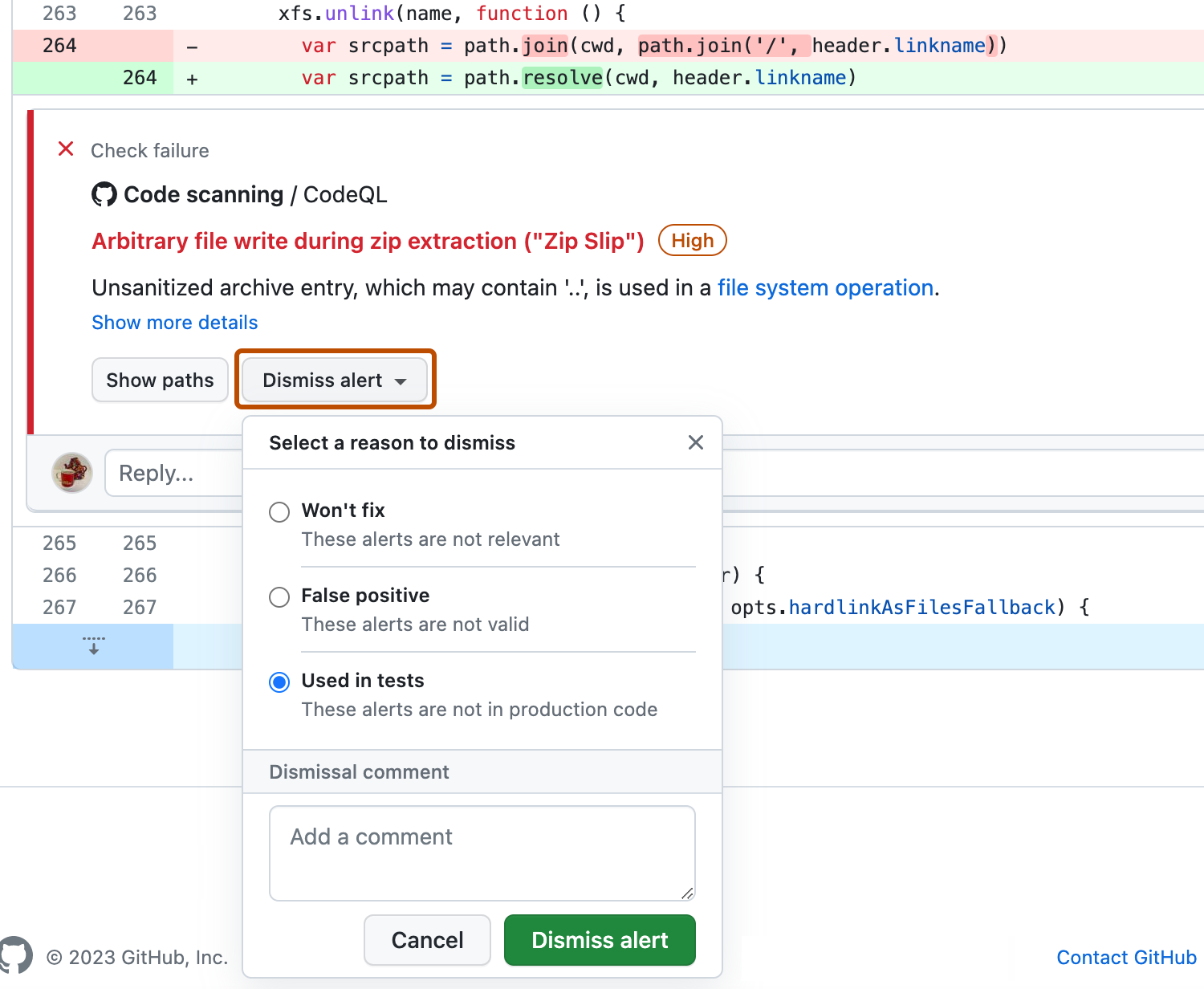

Es importante elegir la razón adecuada del menú desplegable, ya que esto puede afectar si la consulta continuará incluyéndose en los análisis futuros. Opcionalmente, puede comentar un descarte para registrar el contexto del descarte de una alerta. El comentario de descarte se agrega a la escala de tiempo de la alerta y se puede usar como justificación durante el proceso de auditoría y creación de informes. Puedes recuperar o establecer un comentario mediante la API REST de examen de código. El comentario se incluye en dismissed_comment para el punto de conexión alerts/{alert_number}. Para más información, consulta Puntos de conexión de la API de REST para el análisis de código.
Si descartas una alerta de CodeQL como consecuencia de un resultado de falso positivo, por ejemplo, porque el código utiliza una biblioteca de sanitización que no es compatible, considera contribuir con el repositorio de CodeQL y mejorar el análisis. Para más información sobre CodeQL, consulta Contribución a CodeQL.
Descartar varias alertas al mismo tiempo
Si un proyecto tiene varias alertas que quieras descartar por la misma razón, puedes descartarlas por lote desde el resúmen de las alertas. Habitualmente quieres filtrar la lista y luego descartar todas las alertas coincidentes. Por ejemplo, puede usted querer descartar todas las alertas actuales del proyecto que estén etiquetadas con una vulnerabilidad de Enumeración Común de Debilidades (CWE, por sus siglas en inglés) en particular.
Volver a abrir alertas descartadas
Si descartas una alerta, pero más adelante te das cuenta de que necesitas corregir la alerta, puedes volver a abrirla y corregir el problema con el código. Muestra la lista de alertas cerradas, busca la alerta, muéstrala y vuelve a abrirla. A continuación, puedes corregir la alerta de la misma manera que cualquier otra alerta.
Eliminación de configuraciones y alertas obsoletas de una rama
Es posible que tengas varias configuraciones de examen de código en un único repositorio. Cuando se ejecutan, varias configuraciones pueden generar la misma alerta. Además, si las configuraciones se ejecutan en diferentes programaciones, los estados de alerta pueden quedar obsoletos para configuraciones poco frecuentes u obsoletas. Para más información sobre las alertas de varias configuraciones, consulta Acerca de las alertas de análisis de código.
-
En GitHub, navegue hasta la página principal del repositorio.
-
Debajo del nombre del repositorio, haz clic en Security. Si no puedes ver la pestaña "Security", selecciona el menú desplegable y, después, haz clic en Security.
-
En la barra lateral de la izquierda, haz clic en Code scanning.
-
En "Code scanning", haga clic en una code scanning alerta.
-
En la sección "Ramas afectadas" de la barra lateral, haz clic en la rama deseada.
-
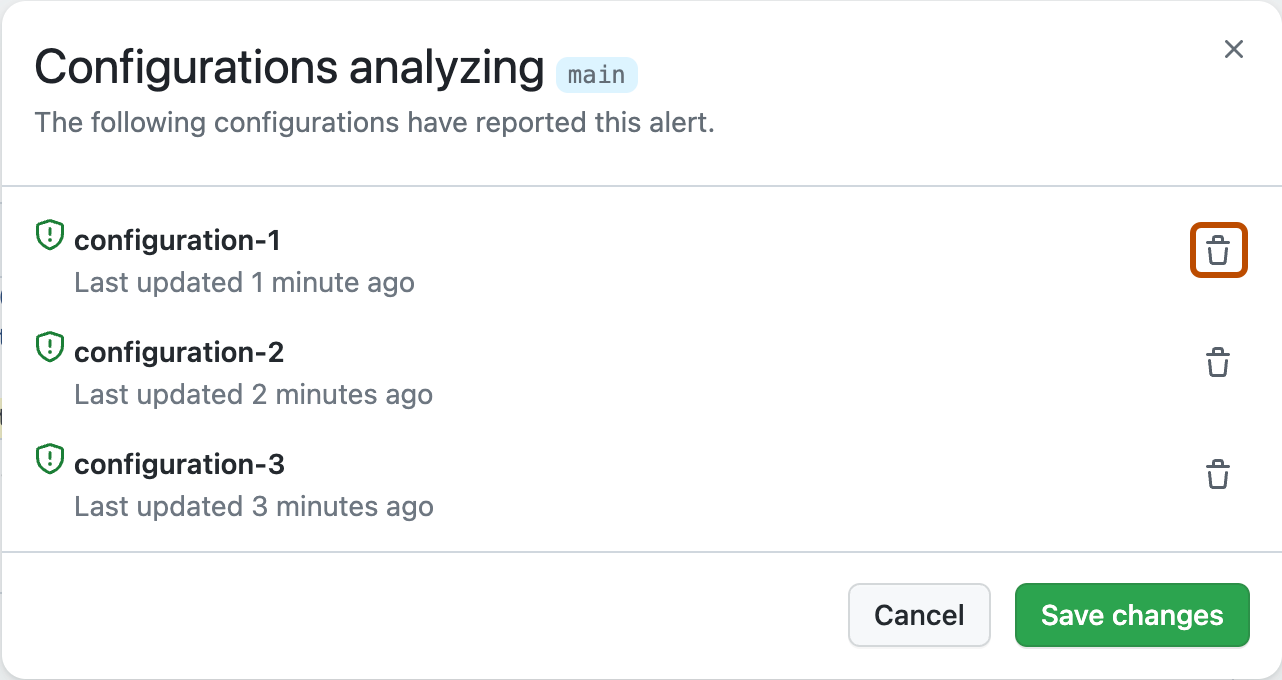
En el cuadro de diálogo "Análisis de configuraciones", revisa los detalles de las configuraciones que han notificado esta alerta en la rama seleccionada. Para eliminar una configuración no deseada de la rama deseada, haga clic en .
Si eliminas una configuración por error, haz clic en Cancelar para evitar aplicar los cambios.
-
Una vez que hayas quitado las configuraciones no deseadas y hayas confirmado que se muestran las configuraciones esperadas, haz clic en Guardar cambios.
Si guardas los cambios después de eliminar accidentalmente una configuración, vuelve a ejecutar la configuración para actualizar la alerta. Para obtener más información sobre las configuraciones de nueva ejecución que usan GitHub Actions, vea Volver a ejecutar flujos de trabajo y tareas.

Nota:
- Si quita todas las code scanning configuraciones de la rama predeterminada del repositorio, la rama predeterminada permanecerá en la barra lateral "Ramas afectadas", pero ninguna configuración la analizará.
- Si quita todas las code scanning configuraciones de cualquier rama distinta de la rama predeterminada del repositorio, esa rama se quitará de la barra lateral "Ramas afectadas".
Lectura adicional
-
[AUTOTITLE](/code-security/code-scanning/managing-code-scanning-alerts/triaging-code-scanning-alerts-in-pull-requests) -
[AUTOTITLE](/code-security/code-scanning/enabling-code-scanning/configuring-default-setup-for-code-scanning) -
[AUTOTITLE](/code-security/code-scanning/integrating-with-code-scanning/about-integration-with-code-scanning)