À propos de la gestion des équipes avec SCIM
Si vous avez configuré le provisionnement SCIM, vous pouvez gérer l'appartenance des équipes et des organisations au sein de votre entreprise par le biais de votre IdP en connectant les équipes sur GitHub avec les groupes sur votre IdP.
Les sections suivantes décrivent comment GitHub s’appuie sur les tâches de provisionnement et de réconciliation SCIM pour synchroniser l’appartenance aux équipes et aux organisations avec votre IdP.
Lorsque GitHub reçoit un appel d’API SCIM de groupe de votre IdP, il génère un événement external_group.scim_api_success ou external_group.scim_api_failure dans le journal d’audit d’entreprise. Ces événements enregistrent des informations détaillées concernant l’appel, y compris la charge utile ainsi que l’opération réalisée, et sont consignés dans le journal d’audit avec l’acteur défini comme utilisateur intégré/local, correspondant au compte utilisé pour configurer le provisionnement SCIM.
Une fois que GitHub stocke les données de groupe au niveau de l’entreprise, il exécute un traitement de rapprochement quotidien pour synchroniser l'appartenance de l'équipe avec les données de groupe IdP stockées. Ce rapprochement s’exécute également chaque fois qu’un appel d’API SCIM de groupe met à jour l’appartenance au groupe, et si un administrateur lie ou dissocie une équipe à un groupe stocké.
Lorsqu’une modification d’un groupe IdP ou d’une nouvelle connexion d’équipe entraîne la jonction d’un utilisateur à une équipe dans une organisation dont elle n’était pas déjà membre, GitHub ajoute automatiquement l’utilisateur à l’organisation. Lorsque vous déconnectez un groupe d’une équipe, GitHub supprime les utilisateurs qui sont devenus membres de l’organisation par le biais de l’appartenance à l’équipe s’ils n’ont pas d’appartenance à l’organisation par d’autres moyens.
Les équipes connectées à des groupes d’idP ne peuvent pas être parentes d’autres équipes ni enfants d’une autre équipe. Si l’équipe que vous souhaitez connecter à un groupe d’IdP est une équipe parente ou enfant, nous vous recommandons de créer une équipe ou de supprimer les relations imbriquées qui font de votre équipe une équipe parente.
Pour gérer l’accès au référentiel pour n’importe quelle équipe de votre entreprise, y compris les équipes connectées à un groupe IdP, vous devez apporter des modifications à GitHub. Pour plus d’informations, consultez « Gestion de l’accès de l’équipe à un dépôt de l’organisation ».
Conditions requises pour connecter des groupes d’IdP à des équipes
Avant de pouvoir connecter un groupe IdP avec une équipe sur GitHub, vous devez affecter le groupe à l'application pertinente dans votre IdP. Pour plus d’informations, consultez « Configuration du provisionnement SCIM pour gérer les utilisateurs ».
Vous pouvez connecter une équipe de votre entreprise à un groupe d’IdP. Vous pouvez affecter le même groupe d’IdP à plusieurs équipes de votre entreprise.
Si vous connectez une équipe existante à un groupe d’IdP, vous devez d’abord supprimer les membres qui ont été ajoutés manuellement. Après la connexion d’une équipe de votre entreprise à un groupe d’IdP, l’administrateur de votre idP doit modifier l’appartenance à l’équipe par le biais du fournisseur d’identité. Vous ne pouvez pas gérer l’appartenance à l’équipe directement sur GitHub.
Si vous utilisez Microsoft Entra ID (anciennement Azure AD) comme fournisseur d’identité, vous ne pouvez connecter qu’une équipe à un groupe de sécurité. Les appartenances aux groupes imbriqués et les groupes Microsoft 365 ne sont pas prises en charge.
Synchroniser une équipe d’entreprise
Les propriétaires d’entreprise peuvent créer des équipes au niveau de l’entreprise.
La plupart des instructions contenues dans cet article s’appliquent aux équipes au niveau de l’organisation. Pour obtenir des instructions sur la création d’une équipe d'entreprise et sa synchronisation avec un groupe d'IdP, consultez Création d’équipes d’entreprise.
Création d’une nouvelle équipe d’organisation reliée à un groupe IdP
Tout membre d’une organisation peut créer une équipe et la connecter à un groupe d’IdP.
-
Dans le coin supérieur droit de GitHub, cliquez sur votre photo de profil, puis sur Vos organisations.
-
Cliquez sur le nom de votre organisation.
-
Sous le nom de votre organisation, cliquez sur Teams.

-
En haut de la page, cliquez sur Nouvelle équipe.
-
Sous « Créer une équipe », tapez le nom de votre nouvelle équipe.
-
Dans le champ « Description », vous pouvez taper la description de l’équipe.
-
Pour connecter une équipe, sous « Groupes de fournisseurs d’identité », sélectionnez le menu déroulant Sélectionner les groupes et cliquez sur l’équipe que vous souhaitez connecter.
-
Sous « Visibilité de l’équipe », sélectionnez une visibilité pour l’équipe.
-
Cliquez sur Créer une équipe.

Gestion de l’association entre une équipe d’organisation existante et un groupe IdP
Les propriétaires d’organisations et les responsables d’équipe peuvent gérer la connexion existante entre un groupe IdP et une équipe.
Remarque
Avant de connecter une équipe existante sur GitHub à un groupe d’idP pour la première fois, vous devez supprimer tous les membres de l’équipe sur GitHub. Pour plus d’informations, consultez « Suppression de membres d’organisation d’une équipe ».
-
Dans le coin supérieur droit de GitHub, cliquez sur votre photo de profil, puis sur Votre profil.

-
Dans le coin supérieur droit de GitHub, cliquez sur votre photo de profil, puis sur Vos organisations.
-
Sous le nom de votre organisation, cliquez sur Teams.
-
Cliquez sur le nom de l’équipe.
-
En haut de la page de l'équipe, cliquez sur Paramètres.

-
Si vous le souhaitez, sous « Groupe de fournisseur d’identité », à droite du groupe d’IdP que vous souhaitez déconnecter, cliquez sur .
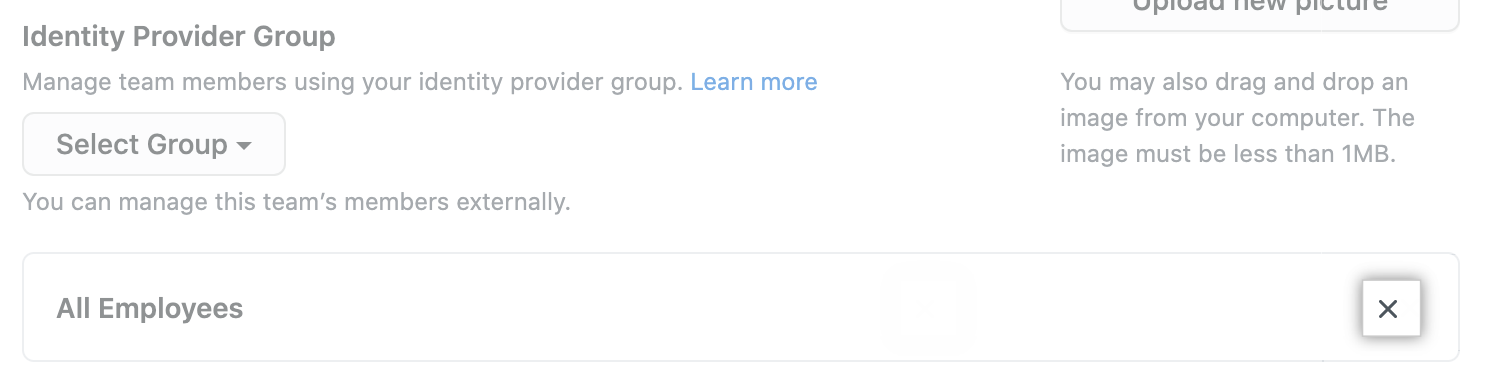 -
Pour connecter un groupe d’IdP, sous « Groupe de fournisseur d’identité », sélectionnez le menu déroulant, puis cliquez sur un groupe de fournisseur d’identité dans la liste.
 -
Cliquez sur Save changes.


Voir les groupes d’IdP, l’appartenance aux groupes et les équipes connectées
Les propriétaires d’entreprise peuvent passer en revue une liste des groupes IdP, les appartenances de chaque groupe et toutes les équipes connectées à chaque groupe. Les groupes IdP et les adhésions répertoriés dans cette vue sont basés sur les informations envoyées de l'IdP à GitHub via SCIM. Vous devez modifier l’appartenance à un groupe sur votre fournisseur d’identité.
- Dans le coin supérieur droit de GitHub Enterprise Server, cliquez sur votre photo de profil, puis sur Paramètres d’entreprise.
- Pour consulter la liste des groupes IdP, dans la barre latérale gauche, cliquez sur Fournisseur d'identité.
- Pour voir les membres et les équipes connectés à un groupe d’IdP, cliquez sur le nom du groupe.
- Pour voir les équipes connectées au groupe d’IdP, cliquez sur Équipes.
Si une équipe ne peut pas synchroniser avec le groupe sur votre IdP, l’équipe affichera une erreur. Pour plus d’informations, consultez « Dépannage de l’appartenance à une équipe liée à des groupes de fournisseurs d’identité ».
Supprimer des membres d’organisations
La façon dont un membre est ajouté à une organisation appartenant à votre entreprise détermine comment il doit être supprimé d’une organisation.
-
**Si un membre a été ajouté à une organisation manuellement, vous devez le supprimer manuellement.** Le retrait de leur affectation à l’application pertinente sur votre IdP entraînera la suspension de l’utilisateur sans le supprimer de l’organisation. -
**Si un utilisateur est devenu membre d’une organisation parce qu’il a été ajouté à des groupes d’IdP mappés, supprimez-le de _tous_ les groupes d’IdP mappés** associés à l’organisation.
Pour découvrir comment un membre a été ajouté à une organisation, vous pouvez filtrer sur la liste des membres par type. Consultez Affichage des personnes dans votre entreprise.