Définition d’un modèle personnalisé pour un dépôt
Avant de définir un modèle personnalisé, vous devez vous assurer que Secret Protection est activé sur votre référentiel. Pour plus d’informations, consultez « Activation de l’analyse des secrets pour votre dépôt ».
-
Sur GitHub, accédez à la page principale du référentiel.
-
Sous le nom de votre référentiel, cliquez sur Paramètres. Si vous ne voyez pas l’onglet « Paramètres », sélectionnez le menu déroulant , puis cliquez sur Paramètres.

-
Dans la section « Sécurité » de la barre latérale, cliquez sur Advanced Security.
-
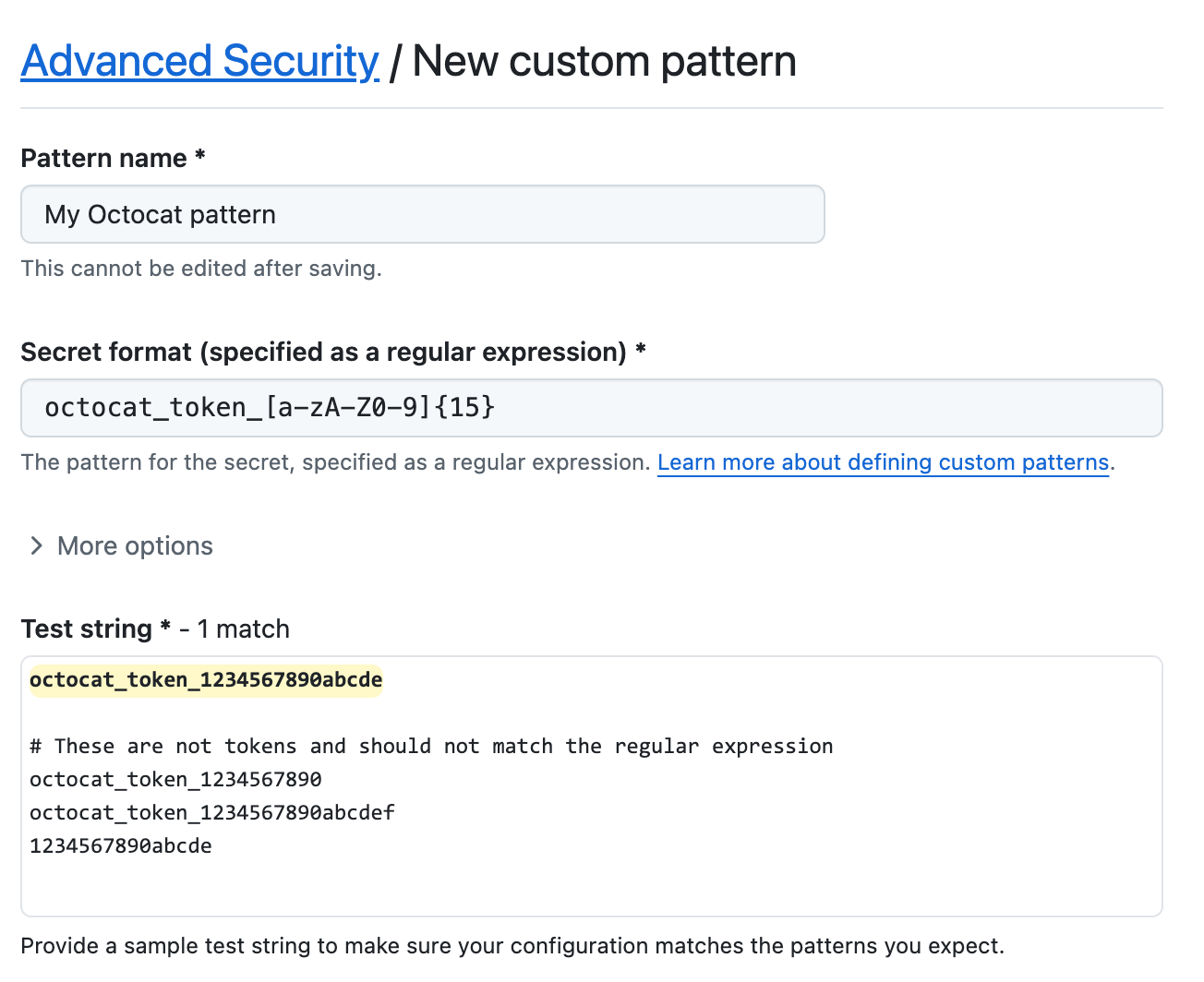
Sous « Secret Protection », à droite de « Modèles personnalisés », cliquez sur Nouveau modèle. 1. Entrez les détails de votre nouveau modèle personnalisé. Vous devez au moins fournir le nom de votre modèle, ainsi qu’une expression régulière pour le format de votre modèle de secret.
- Dans le champ Nom du modèle, saisissez un nom pour votre modèle.
- Dans le champ « Format secret », tapez une expression régulière pour le format de votre modèle secret.
- Vous pouvez cliquer sur Plus d'options pour fournir d'autres contenus contextuels ou des critères supplémentaires pour la correspondance pour le format secret. Consultez Informations de référence sur les modèles personnalisés.
- Fournissez un exemple de chaîne de test pour vérifier que votre configuration correspond aux modèles que vous attendez.
-
Quand vous êtes prêt à tester votre nouveau modèle personnalisé, pour identifier les correspondances dans le référentiel sans créer d’alertes, cliquez sur Enregistrer et effectuer un test à sec.
-
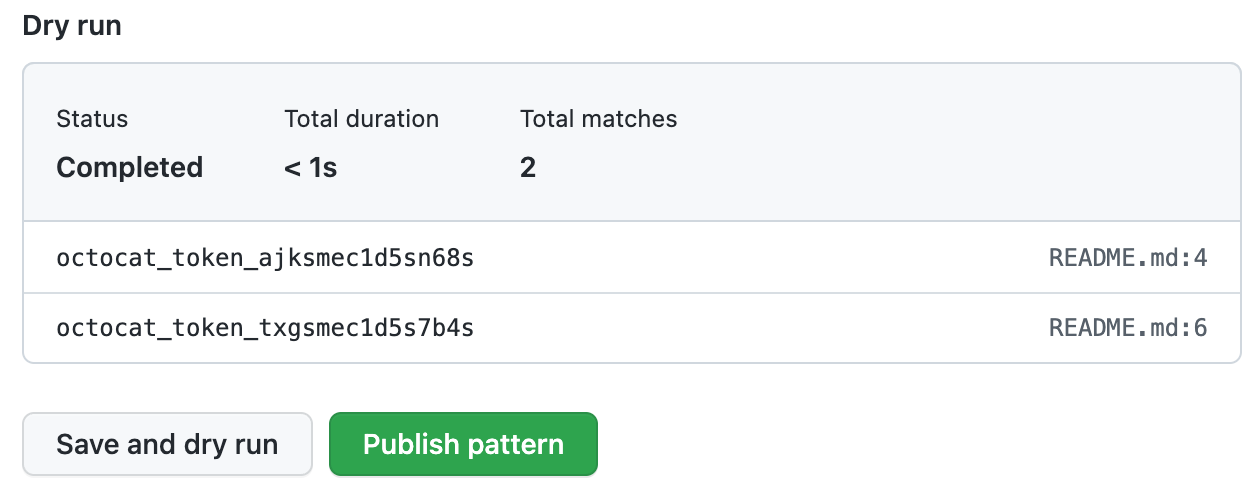
Une fois le test à blanc terminé, vous voyez un échantillon de résultats (jusqu’à 1000). Passez en revue les résultats et identifiez les faux résultats positifs.
-
Modifiez le nouveau modèle personnalisé pour résoudre les problèmes liés aux résultats, puis cliquez sur Enregistrer et effectuer un test à blanc pour tester vos modifications.
-
Quand vous êtes satisfait de votre nouveau modèle personnalisé, cliquez sur Publier le modèle.
-
Vous pouvez éventuellement activer la protection des poussées (push) pour votre modèle personnalisé, en cliquant sur Activer. Pour plus d’informations, consultez « À propos de la protection lors du push ».
Remarque
Le bouton « Activer » n’est disponible que si le test à blanc a réussi et que vous avez publié le modèle.


Une fois votre modèle créé, secret scanning recherche les secrets dans l’historique Git de toutes les branches présentes dans votre référentiel GitHub.. Pour plus d’informations sur l’affichage des Alertes de détection de secrets, consultez Gérer les alertes d’analyse des secrets.
Définition d’un modèle personnalisé pour une organisation
Avant de définir un modèle personnalisé, vous devez vous assurer que vous activez l’secret scanning pour les dépôts que vous souhaitez analyser dans votre organisation. Vous pouvez utiliser security configurations pour activer secret scanning sur tous les dépôts de votre organisation. Pour plus d'informations, voir « À propos de l'activation des fonctionnalités de sécurité à grande échelle »
-
Dans le coin supérieur droit de GitHub, cliquez sur votre photo de profil, puis sur Vos organisations.
-
En regard de l’organisation, cliquez sur Paramètres.
-
Dans la section « Sécurité » de la barre latérale, sélectionnez le menu déroulant Advanced Security, puis cliquez sur Global settings.
-
Sous « Modèles personnalisés », cliquez sur Nouveau modèle.
-
Entrez les détails de votre nouveau modèle personnalisé. Vous devez au moins fournir le nom de votre modèle, ainsi qu’une expression régulière pour le format de votre modèle de secret.
- Dans le champ Nom du modèle, saisissez un nom pour votre modèle.
- Dans le champ « Format secret », tapez une expression régulière pour le format de votre modèle secret.
- Vous pouvez cliquer sur Plus d'options pour fournir d'autres contenus contextuels ou des critères supplémentaires pour la correspondance pour le format secret. Consultez Informations de référence sur les modèles personnalisés.
- Fournissez un exemple de chaîne de test pour vérifier que votre configuration correspond aux modèles que vous attendez.
-
Quand vous êtes prêt à tester votre nouveau modèle personnalisé, pour identifier des correspondances dans certains dépôts sans créer d’alertes, cliquez sur Enregistrer et effectuer un test à blanc.
-
Sélectionnez les référentiels dans lesquels vous souhaitez effectuer le test.
- Pour effectuer l’exécution sèche dans l’ensemble de l’organisation, sélectionnez Tous les référentiels de l’organisation.
- Pour spécifier les référentiels dans lesquels vous souhaitez effectuer le test, sélectionnez Référentiels sélectionnés, puis recherchez et sélectionnez jusqu’à 10 référentiels.
-
Lorsque vous êtes prêt à tester votre nouveau modèle personnalisé, cliquez sur Exécuter.
-
Une fois le test à blanc terminé, vous voyez un échantillon de résultats (jusqu’à 1000). Passez en revue les résultats et identifiez les faux résultats positifs.
-
Modifiez le nouveau modèle personnalisé pour résoudre les problèmes liés aux résultats, puis cliquez sur Enregistrer et effectuer un test à blanc pour tester vos modifications.
-
Quand vous êtes satisfait de votre nouveau modèle personnalisé, cliquez sur Publier le modèle.
-
Vous pouvez éventuellement activer la protection des poussées (push) pour votre modèle personnalisé, en cliquant sur Activer. Pour plus d’informations, consultez « À propos de la protection lors du push ».
Remarque
- L'option permettant d'activer la protection push n'est visible que pour les modèles publiés.
- La protection push pour les modèles personnalisés s'applique uniquement aux dépôts de votre organisation pour lesquels l'option secret scanning est activée en tant que protection push.
- L’activation de la protection des envois (push) pour les modèles personnalisés courants peut entraîner des perturbations pour les contributeurs.
Une fois votre modèle créé, l’secret scanning recherche tous les secrets dans les dépôts de votre organisation, y compris leur historique Git entier sur toutes les branches. Les propriétaires d’organisation et les administrateurs de dépôt sont avertis des secrets trouvés et peuvent passer en revue l’alerte dans le dépôt où se trouve le secret. Pour plus d'informations sur la consultation des Alertes de détection de secrets, consultez « Gérer les alertes d’analyse des secrets ».
Définition d’un modèle personnalisé pour un compte d’entreprise
Avant de définir un modèle personnalisé, vous devez vous assurer que vous activez l’analyse des secrets pour votre compte d’entreprise. Pour plus d’informations, consultez « Activation des produits GitHub Advanced Security pour votre entreprise ».
Remarque
- Au niveau de l’entreprise, seul le créateur d’un modèle personnalisé peut le modifier et l’utiliser dans un essai à blanc.
- Vous pouvez uniquement effectuer un essai à blanc sur les dépôts auxquels vous bénéficiez d’un accès administrateur. Si un propriétaire d’entreprise souhaite pouvoir effectuer des essais à blanc sur n’importe quel dépôt d’une organisation, le rôle propriétaire d’organisation doit lui être attribué. Pour plus d’informations, consultez « Gestion de votre rôle dans une organisation appartenant à votre entreprise ».
-
Dans le coin supérieur droit de GitHub Enterprise Server, cliquez sur votre photo de profil, puis sur Paramètres d’entreprise.
-
En haut de la page, cliquez sur Stratégies.
-
Sous » Politiques », cliquez sur Advanced Security.
-
Sous « Advanced Security », cliquez sur Fonctionnalités de sécurité.
-
Sous « Modèles personnalisés d’analyse des secrets », cliquez sur Nouveau modèle.
-
Entrez les détails de votre nouveau modèle personnalisé. Vous devez au moins fournir le nom de votre modèle, ainsi qu’une expression régulière pour le format de votre modèle de secret.
- Dans le champ Nom du modèle, saisissez un nom pour votre modèle.
- Dans le champ « Format secret », tapez une expression régulière pour le format de votre modèle secret.
- Vous pouvez cliquer sur Plus d'options pour fournir d'autres contenus contextuels ou des critères supplémentaires pour la correspondance pour le format secret. Consultez Informations de référence sur les modèles personnalisés.
- Fournissez un exemple de chaîne de test pour vérifier que votre configuration correspond aux modèles que vous attendez.
-
Quand vous êtes prêt à tester votre nouveau modèle personnalisé, pour identifier les correspondances dans l’entreprise sans créer d’alertes, cliquez sur Enregistrer et effectuer un test.
-
Recherchez et sélectionnez jusqu’à 10 référentiels dans lesquels vous souhaitez effectuer le test.
-
Lorsque vous êtes prêt à tester votre nouveau modèle personnalisé, cliquez sur Exécuter.
-
Une fois le test à blanc terminé, vous voyez un échantillon de résultats (jusqu’à 1000). Passez en revue les résultats et identifiez les faux résultats positifs.
-
Modifiez le nouveau modèle personnalisé pour résoudre les problèmes liés aux résultats, puis cliquez sur Enregistrer et effectuer un test à blanc pour tester vos modifications.
-
Quand vous êtes satisfait de votre nouveau modèle personnalisé, cliquez sur Publier le modèle.
-
Vous pouvez éventuellement activer la protection des poussées (push) pour votre modèle personnalisé, en cliquant sur Activer. Pour plus d’informations, consultez « À propos de la protection lors du push ».
Remarque
- Pour rendre possible la protection des envois (push) dans le cadre des modèles personnalisés, l’secret scanning doit être activée comme protection des envois (push) au niveau de l’entreprise.
- L’activation de la protection des envois (push) pour les modèles personnalisés courants peut entraîner des perturbations pour les contributeurs.
Une fois votre modèle créé, secret scanning recherche tous les secrets dans les référentiels de votre organisation avec GitHub Secret Protection activé, y compris l’historique Git complet de toutes les branches. Les propriétaires d’organisation et les administrateurs de dépôt sont avertis des secrets trouvés et peuvent passer en revue l’alerte dans le dépôt où se trouve le secret. Pour plus d'informations sur la consultation des Alertes de détection de secrets, consultez « Gérer les alertes d’analyse des secrets ».
Lectures complémentaires
-
[AUTOTITLE](/code-security/secret-scanning/using-advanced-secret-scanning-and-push-protection-features/custom-patterns/managing-custom-patterns) -
[AUTOTITLE](/code-security/secret-scanning/using-advanced-secret-scanning-and-push-protection-features/custom-patterns/metrics-for-custom-patterns)