ヒント
**GitHub Enterprise Server** 管理者の場合は、代わりに「[AUTOTITLE](/billing/how-tos/products/download-ghas-license-use)」を参照してください。
使用状況の概要の表示
使用できるオプションは、ロールと GitHub プランによって異なります。
GitHub クラウド:
- アカウントが Enterprise (EMU) によって管理されている場合を除き、誰でも自分の個人用アカウントの使用状況データを表示できます。
- Enterprise の所有者または請求マネージャー、または GitHub Team 上の organization である場合は、その organization または Enterprise アカウントの使用状況データにもアクセスできます。
GitHub Enterprise Server:
- Enterprise 所有者は、ライセンスの使用状況データにアクセスしてダウンロードできます。「企業または組織のライセンス使用状況のダウンロード」を参照してください。
個人用アカウント
アクセス請求設定のURLを確認してください
-
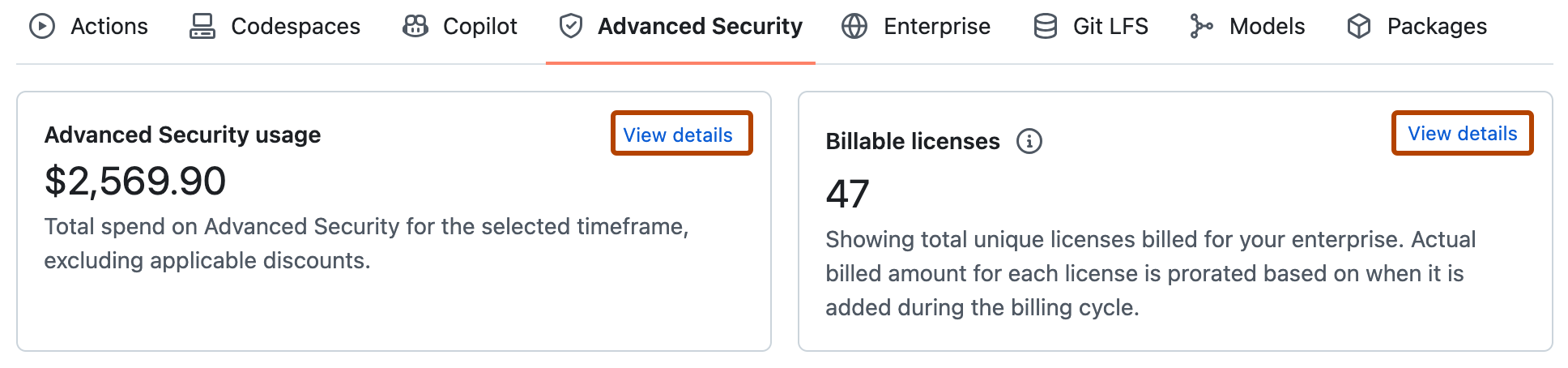
タブになっているビューを使って、自分が使っている各製品の使用量の概要を表示します (この例では、[Advanced Security] タブが表示されています)。
-
必要に応じて、[View details] をクリックしてさらに詳細な情報を表示します。

組織とエンタープライズアカウント
- 組織または企業にアクセスします。 たとえば、の [組織] ページや [GitHub.com] ページなどです。1. [Billing & Licensing] をクリックして、アカウントの課金とライセンスの概要を表示します。 * Organization アカウント: 設定のサイドバーの [Access] の下。 * Enterprise アカウント: ページの上部にある別のタブ。
使用状況データを詳しく調べる
**[Usage]** または **[Metered usage]** ビューでは、すべての従量制課金製品の使用状況データをさらに詳しく調べることができます。
* ページのデータをフィルター処理する: テキスト ボックス内をクリックすると、使用可能なフィルターの一覧が表示されます。 * データをグループ化する: [Group] のオプションは、定義したフィルターによって異なります。 * 期間を選ぶ: [Time Frame] オプションを使います。
従量制課金の使用状況グラフと使用状況明細テーブルのどちらにも、現在選択されているデータが表示されます。

ヒント
GitHub Actionsの場合は、個々のワークフロー実行の課金対象ジョブ実行時間 (分) を表示することもできます。 詳しくは、「ジョブの実行時間を表示する」をご覧ください。
Premium リクエストの使用状況の分析
メモ
Premium 要求分析データは 、2025 年 8 月 1 日以降に入手できます。 Premium 要求を使用する機能の個別の使用状況データは、2025年11月1日から Copilot、Spark、Copilotコーディングエージェント で利用できます。
ユーザー レベルの分析には、ロールに応じて異なるアクセス許可があります。
- エンタープライズ所有者と課金マネージャーは、Premium 要求分析をユーザー別に確認できます。
- 組織の所有者は、ユーザーによる Premium 要求分析を表示することも、API で
userパラメーターを使用することもできません。 ユーザー レベルの使用状況を表示するために、これらのユーザーは Premium 要求の使用状況レポートをダウンロードできます。 「従量制課金製品とライセンスの使用状況の表示」を参照してください。
Premium リクエストをお使いの場合は、さらに [Premium request analytics] ビューが [Usage] の一覧に表示されます。 このビューを使うと、含まれるリクエストをどのように使っているか、および追加のリクエストがどこで課金されているかを、詳しく調べることができます。 次に例を示します。
- すべての製品での Premiums リクエストの合計使用量はどれくらいか?
- ユーザーは Copilot のライセンスに含まれる Premiums リクエストを適切に利用しているか?
- 毎月のクォータより多く消費しているユーザーは誰か?
- Copilot は、それをロールアウトした organization でどの程度広く導入されているか?
フィルター、"時間範囲"、"グループ化"、オプションを変更すると、ページのすべての領域が選択内容を反映して更新されます。 グラフでは、上位 5 人のコンシューマーが示され、他のすべてのコンシューマーは [All other] にまとめられています。

Premium リクエストを使っている上位 100 ユーザーまたは organization のさらに詳しい情報を見るには、各行の先頭に表示されている を使って、データを展開したり折りたたんだりします。
![Premium リクエスト分析テーブル [Usage breakdown] のスクリーンショット。最初の行が展開されて、リクエストの完全な内訳が示されています。](/assets/cb-53056/mw-1440/images/help/billing/premium-request-analytics-org-table.webp)
使用状況レポートのダウンロード
[従量制課金の使用状況] ページにアクセスしてすべての製品の従量制課金レポートにアクセスするか、Premium 要求アクティビティの追跡用に調整された特殊なレポートの [Premium 要求分析] ページに移動します。
- ページの上部にある [Get usage report] をクリックします。
- レポートの詳細を指定します。
- [ レポートをメールで送信] をクリックします。
レポートをダウンロードする準備ができたら、レポートをダウンロードするためのリンクを含むメッセージがプライマリ メール アカウントに届きます。 リンクは 24 時間後に有効期限が切れます。
レポートに含まれるフィールドについて詳しくは、「課金レポート リファレンス」をご覧ください。
グラフにプロットされているデータのダウンロード
[Usage] または [Premium request analytics] ページのグラフでダウンロードしたいデータが示されたら、[ Chart options] ボタンをクリックして、好みの形式を選びます。
!["グラフのオプション" が開かれて濃いオレンジ色の枠線で囲まれている、[Premium request analytics] ページの使用状況グラフのスクリーンショット。](/assets/cb-28062/mw-1440/images/help/billing/premium-request-analytics-chart-download.webp)
次のステップ
-
[AUTOTITLE](/billing/reference/usage-reports) -
[AUTOTITLE](/billing/managing-your-billing/using-budgets-control-spending) -
[AUTOTITLE](/billing/managing-your-billing/automating-usage-reporting)