Issue は、バグ、拡張、その他リクエストの追跡に使用できます。 詳しくは、「問題について」をご覧ください。
リポジトリの管理者は、リポジトリのIssueを無効化できます。 詳しくは、「問題を無効化する」をご覧ください。
リポジトリからのイシューを作成する
-
GitHub で、リポジトリのメイン ページに移動します。
-
リポジトリ名の下にある [Issues] をクリックします。
![リポジトリのメイン ページのスクリーンショット。 水平ナビゲーション バーでは、[イシュー] というラベルが付いたタブが濃いオレンジ色の枠線で囲まれています。](/assets/cb-51267/images/help/repository/repo-tabs-issues-global-nav-update.png)
-
[New issue](新しい Issue) をクリックします。
-
リポジトリで issue テンプレートを使っている場合は、開く種類の issue の横にある [作業の開始] をクリックします。
開きたい種類の issue が利用可能なオプションにない場合は、 [空の issue を開く] をクリックします。
![問題テンプレート選択のスクリーンショット。 テンプレートの選択肢の下には、[空白の問題を開く] というラベルの付いたリンクが濃いオレンジ色で囲まれます。](/assets/images/help/issues/blank-issue-link.png)- "タイトル" フィールドに issue のタイトルを入力します。
- コメント本文のフィールドに、issue の説明を入力します。 関連するディスカッションを相互参照するには、ディスカッションの URL を問題の説明に貼り付けます。
-
プロジェクトのメンテナである場合、issue を他のユーザーに割り当てたり、プロジェクト に追加したり、マイルストーンに関連付けたり、 issue 型を設定したり、 またはラベルを適用したりできます。
-
完了したら、 [新しい issue の送信] をクリックします。
![リポジトリのメイン ページのスクリーンショット。 水平ナビゲーション バーでは、[イシュー] というラベルが付いたタブが濃いオレンジ色の枠線で囲まれています。](/assets/cb-51267/mw-1440/images/help/repository/repo-tabs-issues-global-nav-update.webp)
に関する問題の作成 GitHub CLI
          GitHub CLI は、コンピューターのコマンド ラインから GitHub を使用するためのオープン ソース ツールです。 コマンドラインから作業しているときは、GitHub CLI を使用して時間を節約し、コンテキストの切り替えを回避できます。
          GitHub CLIの詳細については、「[AUTOTITLE](/github-cli/github-cli/about-github-cli)」を参照してください。
issue を作成するには、gh issue create サブコマンドを使用します。 対話型プロンプトをスキップするには、--body フラグと --title フラグを含めます。
gh issue create --title "My new issue" --body "Here are more details."
アサインされる人、ラベル、マイルストーン、プロジェクトを指定することもできます。
gh issue create --title "My new issue" --body "Here are more details." --assignee @me,monalisa --label "bug,help wanted" --project onboarding --milestone "learning codebase"
コメントから課題を作成する
IssueもしくはPull Requestのコメントから、新しいIssueをオープンできます。 コメントから開いたIssueには、コメントの元の投稿場所を示すスニペットが含まれています。
-
Issueをオープンしたいコメントにアクセスしてください。
-
そのコメントで、[ ] をクリックします。

-
**[新しい issue で参照]** をクリックします。 -
[リポジトリ] ドロップダウンメニューを使って、開こうとする issue が含まれているリポジトリを選んでください。
-
問題のわかりやすいタイトルと内容を入力してください。
-
**「Issue を作成」** をクリックします。 -
プロジェクトのメンテナである場合、issue を他のユーザーに割り当てたり、プロジェクト に追加したり、マイルストーンに関連付けたり、 issue 型を設定したり、 またはラベルを適用したりできます。
-
完了したら、 [新しい issue の送信] をクリックします。

コードから課題を作成
ファイルまたはプルリクエスト内のコードの特定の行または複数の行から、イシューを開くことができます。 コードから Issue を開くと、Issue には選択した行またはコードの範囲を示すスニペットが含まれています。 Issue を開くことができるのは、コードを保存したのと同じリポジトリでだけです。
-
GitHub で、リポジトリのメイン ページに移動します。
-
Issue で参照したいコードを探します。
- ファイルのコードに関する Issue を開くには、そのファイルに移動します。
- pull request のコードに関する問題を開くには、pull request に移動し、変更されたファイル クリックします。 次に、コメントに取り込むコードが含まれているファイルを参照して、 [表示] をクリックします。
-
1 行または範囲のどちらを選ぶかを選びます。
- コードを1行選択するには、行番号をクリックしてその行をハイライトしてください。
- コードの範囲を選択するには、その範囲の先頭行の番号をクリックしてコードのその行をハイライトしてください。 そしてコードの範囲の最終行までポインタを移動させ、Shift を押し、行番号をクリックして範囲をハイライトします。
-
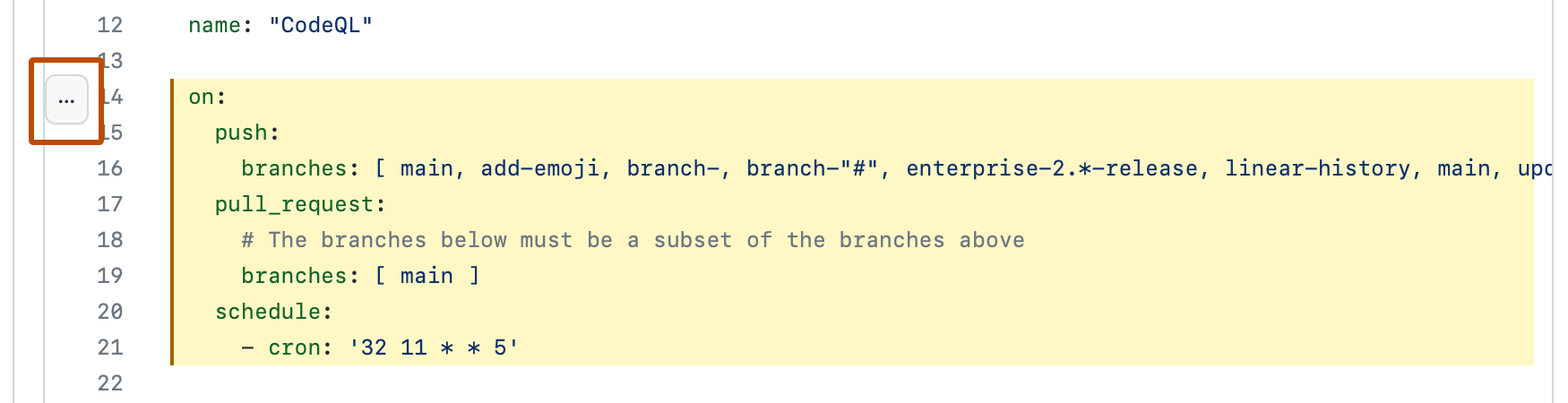
コード範囲の左側にある [ ] をクリックします。 ドロップダウン メニューで、 [新しい issue で参照] をクリックしてください。
 -
"タイトル" フィールドに issue のタイトルを入力します。
-
コメント本文のフィールドに、issue の説明を入力します。
-
プロジェクトのメンテナである場合、issue を他のユーザーに割り当てたり、プロジェクト に追加したり、マイルストーンに関連付けたり、 issue 型を設定したり、 またはラベルを適用したりできます。
-
完了したら、 [新しい issue の送信] をクリックします。
ディスカッションからの課題の作成
リポジトリにトリアージ権限を持つユーザーは、ディスカッションから課題を作成できます。
ディスカッションからIssueを作成する場合、ディスカッションの投稿の内容は自動的にIssueの本文に含められ、ラベルがあればそのまま残されます。 ディスカッションからIssueを作成しても、そのディスカッションがIssueに変換されたり、既存のディスカッションが削除されたりすることはありません。 GitHub Discussions の詳細については、「ディスカッションについて」を参照してください。
-
リポジトリ名または organization 名の下にある [Discussions] をクリックします。
![GitHub リポジトリのタブのスクリーンショット。 [ディスカッション] が濃いオレンジ色の枠線で囲まれています。](/assets/cb-51242/images/help/discussions/repository-discussions-tab-global-nav-update.png)
-
ディスカッションのリストで、表示するディスカッションをクリックします。
-
右側のサイドバーで、[ディスカッションから問題作成] をクリックします。
![ディスカッションのサイドバーのスクリーンショット。 [ディスカッションから issue を作成する] オプションが濃いオレンジ色の枠線で囲まれています。](/assets/cb-33946/images/help/discussions/create-issue-from-discussion.png)
-
"タイトル" フィールドに issue のタイトルを入力します。
-
コメント本文のフィールドに、issue の説明を入力します。
-
プロジェクトのメンテナである場合、issue を他のユーザーに割り当てたり、プロジェクト に追加したり、マイルストーンに関連付けたり、 issue 型を設定したり、 またはラベルを適用したりできます。
-
完了したら、 [新しい issue の送信] をクリックします。
![GitHub リポジトリのタブのスクリーンショット。 [ディスカッション] が濃いオレンジ色の枠線で囲まれています。](/assets/cb-51242/mw-1440/images/help/discussions/repository-discussions-tab-global-nav-update.webp)
![ディスカッションのサイドバーのスクリーンショット。 [ディスカッションから issue を作成する] オプションが濃いオレンジ色の枠線で囲まれています。](/assets/cb-33946/mw-1440/images/help/discussions/create-issue-from-discussion.webp)
プロジェクトからの Issue の作成
プロジェクトから離れることなく、Issue をすばやく作成できます。 フィールドでグループ化されたビューを使用する場合、そのグループに Issue を作成すると、新しい Issue のフィールドがグループの値に自動的に設定されます。 たとえば、ビューを "Status" でグループ化した場合、"Todo" グループに Issue を作成すると、新しい Issue の "Status" は自動的に "Todo" に設定されます。 プロジェクトの詳細については、「 [AUTOTITLE](/issues/planning-and-tracking-with-projects/learning-about-projects/about-projects)」を参照してください。
-
プロジェクトにアクセスします。
-
表、項目のグループ、またはボード レイアウトの列の下部にある をクリックします。
-
[新規 Issue の作成] をクリックします。
-
[新規 Issue の作成] ダイアログの上部で、新しい Issue を作成するリポジトリを選びます。
![[新規 issue の作成] ダイアログのスクリーンショット。](/assets/cb-33121/images/help/projects-v2/issue-create-form.png)
-
リポジトリのドロップダウンの下に、新しい Issue のタイトルを入力します。
-
必要に応じて、タイトル フィールドの下のフィールドを使用して、担当者、ラベル、マイルストーンを設定し、新しい Issue を他のプロジェクトに追加します。
-
必要に応じて、Issue の説明を入力します。
-
必要に応じて、さらに Issue を作成する場合は、 [さらに作成] を選ぶと、Issue の作成時にダイアログがもう一度開きます。
-
[作成] をクリックします。

![[新規 issue の作成] ダイアログのスクリーンショット。](/assets/cb-33121/mw-1440/images/help/projects-v2/issue-create-form.webp)
タスクリストのアイテムからのIssueの作成
Issue内で、タスクリストを使って作業を小さなタスクに分割し、作業全体を完了するまで追跡できます。 タスクをさらに追跡またはディスカッションする必要がある場合は、タスクをポイントし、タスクの右上隅にある をクリックすることで、タスクを問題に変換できます。 詳しくは、「タスクリストについて」をご覧ください。
URLクエリでの課題の作成
問題を開くためにクエリパラメータを利用することができます。 クエリ パラメーターは、検索フィルターの結果や GitHubの問題テンプレートなど、特定の Web ページ ビューを共有するようにカスタマイズできる URL の省略可能な部分です。 独自のクエリパラメータを作成するには、キーと値のペアをマッチさせなければなりません。
ヒント
既定のラベル、担当者、issue タイトルで開く issue テンプレートを作成することもできます。 詳しくは、「テンプレートを使用して便利な Issue やプルリクエストを促進する」をご覧ください。
クエリパラメータを使うには、同等のアクションを行うための適切な権限を持っていなければなりません。 たとえば、labels クエリ パラメーターを使うには、issue にラベルを追加するアクセス許可を持っている必要があります。 詳しくは、「Organizationのリポジトリロール」をご覧ください。
クエリ パラメーターを使って無効な URL を作成した場合、または適切なアクセス許可を持っていない場合、URL から 404 Not Found エラー ページが返されます。 サーバーの制限を超える URL を作成すると、URL から 414 URI Too Long エラー ページが返されます。
| Query parameter (クエリ パラメーター) | 例 |
|---|---|
title |
`https://github.com/octo-org/octo-repo/issues/new?labels=bug&title=New+bug+report` では、ラベル "bug" とタイトル "New bug report" で issue が作成されます。
body |
https://github.com/octo-org/octo-repo/issues/new?title=New+bug+report&body=Describe+the+problem. は、「New bug report」というタイトルと「Describe the problem」というコメントを含む issue を作成します。
labels |
https://github.com/octo-org/octo-repo/issues/new?labels=help+wanted,bug では、"help wanted" と "bug" というラベルを持つ issue が作成されます。
milestone |
https://github.com/octo-org/octo-repo/issues/new?milestone=testing+milestones は「testing milestones」というマイルストーンに関する問題を作成します。
assignees |
https://github.com/octo-org/octo-repo/issues/new?assignees=octocat が issue を作成し、@octocat に割り当てます。
projects |
https://github.com/octo-org/octo-repo/issues/new?title=Bug+fix&projects=octo-org/1 は、タイトルを「Bug fix」とする issue を作成し、組織のプロジェクト 1 に追加します。
template |
https://github.com/octo-org/octo-repo/issues/new?template=issue_template.md では、issue 本文にテンプレートが含まれる issue が作成されます。
template クエリ パラメーターは、リポジトリのルート、ISSUE_TEMPLATE、または docs/ ディレクトリ内の .github/ サブディレクトリに格納されているテンプレートで動作します。 詳しくは、「テンプレートを使用して便利な Issue やプルリクエストを促進する」をご覧ください。
また、URL クエリ パラメーターを使用して、問題フォーム テンプレートで定義したユーザー設定テキスト フィールドに入力することもできます。 イシュー フォーム フィールドのクエリ パラメーターは、イシュー テンプレート選択画面に渡すこともできます。 詳しくは、「GitHubのフォーム スキーマの構文」をご覧ください。
Copilot チャットに関する問題を作成するGitHub
メモ
この機能は パブリック プレビュー であり、変更される可能性があります。
手動で issue を作成すると、同じことを繰り返して時間がかかる場合があります。 Copilotを使用すると、自然言語でプロンプトを表示したり、スクリーンショットをアップロードしたりすることで、問題をより迅速に作成できます。 Copilot リポジトリのテンプレートと構造を使用して、タイトル、本文、ラベル、担当者などを入力します。 「GitHub Copilot を使用して問題を作成または更新する」を参照してください。
Copilot チャット で VS Code
から問題を作成する
モデル コンテキスト プロトコル (MCP) を使用して、Copilot チャットのVS Codeから直接問題を作成することもできます。 「モデル コンテキスト プロトコル (MCP) サーバー GitHub Copilot チャットの拡張」を参照してください。
参考資料
-
[AUTOTITLE](/get-started/writing-on-github)