Recomendamos que você comece a usar code scanning com a configuração padrão. Depois de configurar inicialmente a configuração padrão, você pode avaliar code scanning como ela está funcionando para você e personalizá-la para atender melhor às suas necessidades. Para obter mais informações, consulte Sobre os tipos de instalação para verificação de código.
Pré-requisitos
Seu repositório está qualificado para a configuração padrão para code scanning se:
- GitHub Actions está habilitado.
- Publicamente visível, ou o GitHub Code Security está habilitado.
Como definir a configuração padrão de um repositório
Observação
Se as análises falharem em todos os CodeQLidiomas com suporte em um repositório, a configuração padrão ainda será habilitada, mas não executará nenhuma verificação ou usará nenhum GitHub Actions minuto até que outro CodeQLidioma com suporte seja adicionado ao repositório ou a configuração padrão seja reconfigurada manualmente e a análise de um CodeQLidioma com suporte seja bem-sucedida.
-
Em GitHub, acesse a página principal do repositório.
Observação
Se você estiver configurando a configuração padrão em uma bifurcação, primeiro deverá habilitar GitHub Actions. Para habilitar GitHub Actions, no nome do repositório, clique em Ações e clique em Eu entendo meus fluxos de trabalho, vá em frente e habilite-os. Lembre-se de que isso habilitará todos os fluxos de trabalho no fork.
-
No nome do repositório, clique em Settings. Caso não consiga ver a guia "Configurações", selecione o menu suspenso , clique em Configurações.

-
Na seção "Security" da barra lateral, clique em Advanced Security.
-
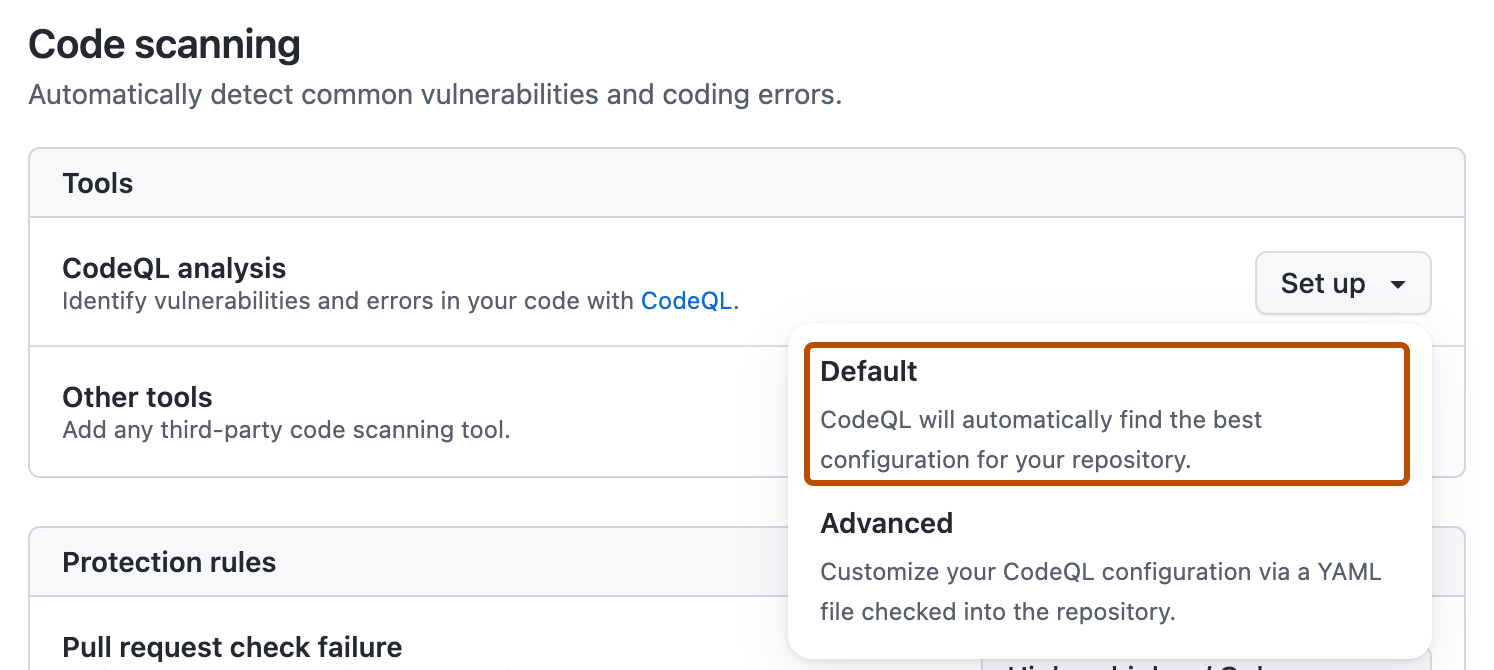
Em "Code Security", à direita de "CodeQL analysis", selecione Set up , then click Default.
Em seguida, você verá uma caixa de diálogo "CodeQL configuração padrão" resumindo a code scanning configuração criada automaticamente por configuração padrão.
-
Opcionalmente, para personalizar a code scanning configuração, clique em Editar.
- Para adicionar ou remover uma linguagem da análise executada pela configuração padrão, selecione ou desmarque essa linguagem da seção "Linguagens".
- Para especificar o CodeQL pacote de consultas que você deseja usar, selecione o conjunto de consultas preferido na seção "Pacotes de consultas".
-
Revise as configurações padrão no seu repositório e clique em Habilitar CodeQL. Isso acionará um fluxo de trabalho que testa a nova configuração gerada automaticamente.
Observação
Se você estiver alternando para a configuração padrão da instalação avançada, verá um aviso informando que a configuração padrão substituirá as configurações existentes code scanning . Esse aviso significa que a configuração padrão desabilitará o arquivo de fluxo de trabalho existente e bloqueará qualquer CodeQL upload da API de análise.
-
Se os projetos em seu repositório dependerem de dependências em registros de pacotes privados, você poderá conceder code scanning acesso a eles. Isso pode melhorar os resultados e a qualidade das análises. Consulte Como dar aos recursos de segurança acesso a registros privados.
-
Opcionalmente, ajuste outras opções de configuração que afetam a configuração padrão. Consulte Propriedades do repositório para code scanning.
-
Opcionalmente, para exibir a configuração padrão após habilitar, selecione e clique em Exibir CodeQL configuração.


Observação
Se nenhuma solicitação de push e pull tiver ocorrido em um repositório com a configuração padrão habilitada por 6 meses, o agendamento semanal será desabilitado para salvar seus GitHub Actions minutos.
Executando a configuração padrão na auto-hospedagem ou executores avançados
Você pode usar a configuração padrão para todos os CodeQLidiomas com suporte em corredores auto-hospedados ou GitHubexecutores hospedados.
Observação
Code scanning vê os executores atribuídos quando a configuração padrão está habilitada. Se um executor for atribuído a um repositório que já esteja executando a configuração padrão, você deverá desativar e reativar a configuração padrão para começar a usar o executor. Se você adicionar um executor e quiser começar a usá-lo, poderá alterar a configuração manualmente sem precisar desativar e reativar a configuração padrão.
Atribuindo rótulos a executores auto-hospedados
Para atribuir um executor auto-hospedado para a configuração padrão, você pode usar o rótulo padrão code-scanning ou, opcionalmente, dar-lhes rótulos personalizados para que repositórios individuais possam usar diferentes executores. Para obter informações sobre como atribuir rótulos a executores auto-hospedados, consulte Usar rótulos com os executores auto-hospedados.
Depois de atribuir rótulos personalizados a executores auto-hospedados, seus repositórios podem usar esses executores para a configuração padrão code scanning.
Você também pode usar security configurations para atribuir rótulos a executores auto-hospedados para code scanning. Consulte Criando uma configuração de segurança personalizada.
Atribuir executores avançados
Para atribuir um executor avançado, nomeie o runner code-scanning. Isso adicionará automaticamente o code-scanning rótulo ao executor avançado. Uma organização só pode ter um executor avançado com o code-scanning rótulo e esse executor lidará com todos os code scanning trabalhos de repositórios em sua organização com acesso ao grupo do executor. Consulte Configurando executores maiores para configuração padrão.
Garantindo o suporte à compilação
A configuração padrão usa o modo de build none para C/C++, C#, Java e Rust e usa o modo de build autobuild para outros idiomas compilados. Você deve configurar seus executores auto-hospedados para garantir que eles possam executar todos os comandos necessários para análise C/C++, C# e Swift. A análise de código JavaScript/TypeScript, Go, Ruby, Python e Kotlin não requer configuração especial no momento.
Próximas Etapas
Depois que a configuração for executada com êxito pelo menos uma vez, você poderá começar a examinar e resolver code scanning alertas. Para obter mais informações sobre code scanning alertas, consulte Sobre alertas de digitalização de códigos e Avaliar alertas de varredura de código para seu repositório.
Depois de configurar a configuração padrão para code scanning, você pode ler sobre como ela está funcionando para você e as próximas etapas que você pode executar para personalizá-la. Para obter mais informações, consulte Avaliar a configuração padrão para verificação de código.
Você pode encontrar informações detalhadas sobre sua code scanning configuração, incluindo carimbos de data/hora para cada verificação e a porcentagem de arquivos verificados, na página de status da ferramenta. Para obter mais informações, consulte Usar a página de status da ferramenta para verificação de código.
Ao definir a configuração padrão, você poderá encontrar um erro. Para obter informações sobre como solucionar erros específicos, consulte Solução de erros de análise de escaneamento de código.