A automação no seu projeto (clássico) não se aplica a cartões arquivados do projeto (clássico). Por exemplo, se você fechar um problema nos arquivos do projeto (clássico), o cartão arquivado não será movido automaticamente para a coluna "Concluído". Quando você restaura um cartão dos arquivos do projeto (clássico), o cartão retorna à coluna em que ele estava arquivado.
Arquivar cartões em um projeto (clássico)
-
Em um projeto (clássico), encontre o cartão que deseja arquivar e clique em .
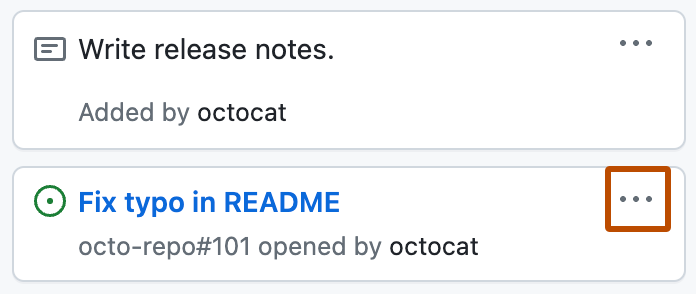 -
Clique em Arquivar.
Restaurar cartões em um projeto (clássico) da barra lateral
-
No lado superior direito do projeto (clássico), clique em Menu.
-
Clique em e em Exibir arquivos.
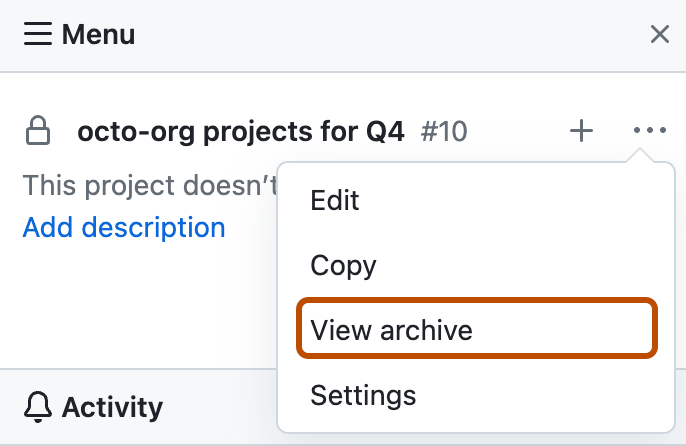 -
Acima do cartão do projeto (clássico) que você deseja desarquivar, clique em Restaurar.