Примечание.
Для вступления в Агент кодирования Copilot, см. О программном агенте GitHub Copilot.
Пересмотр Copilotизменений
После того как Copilot вы закончили работу над задачей на написание кода и запросили у вас проверку pull request, вам следует тщательно проверить Copilotработу перед объединением pull request.
Внимание
Если у вас есть правила или защита ветвей, требующие одобрения через pull request, и вы просите Copilot создать pull request, вы можете одобрить pull-запрос, но ваше одобрение не будет учитываться в нужном количестве одобрений. Кто-то другой должен утвердить запрос на вытягивание, чтобы он был объединен.
Вы можете попросить Copilot внести изменения, упомянув @copilot их в комментариях для pull request. По умолчанию Copilot push commit отправляет непосредственно в ветку pull request. Если хотите, вы можете попросить Copilot создать отдельный pull request, используя естественный язык в комментарии. Вы также можете проверить Copilotфилиал и внести изменения самостоятельно.
Опционально, при отправке комментария по запросу (не обзора или обзора) через GitHub веб-интерфейс, вы можете выбрать модель с помощью выбора моделей. По умолчанию Copilot буду использовать модель, изначально использовавшуюся для создания pull-запроса.
Совет
Рекомендуется пакетно отправлять комментарии для проверки, а не отправлять их по отдельности.
Copilot отвечает только на комментарии пользователей с доступом на запись в репозиторий.
Когда Copilot начинается новая сессия агента в ответ на ваш комментарий, добавляется эмодзи глаза (👀) в ответ на комментарий, а на таймлайн pull request добавляется событие «Copilot has started job».

При Copilot запуске новой сессии по тому же pull request-у он запоминает контекст предыдущей сессии, что позволяет работать быстрее и надёжнее.
Примечание.
Если pull request был создан Пользовательский агент, когда вы упоминаете @copilot в комментариях к pull-request, тот Пользовательский агент же будет использован для дальнейших изменений. Это обеспечивает согласованность специализированной конфигурации агента на протяжении всего жизненного цикла запроса на вытягивание. См . раздел AUTOTITLE.
Дополнительные сведения см. в разделе "Использование комментариев для итерации запроса на вытягивание" в Лучшие практики использования GitHub Copilot для выполнения задач.
Управление GitHub Actions запусками рабочих процессов
По умолчанию рабочие процессы GitHub Actions не запускаются автоматически, когда Copilot отправляет изменения в pull request.
Рабочие процессы GitHub Actions могут быть привилегированными и иметь доступ к конфиденциальным секретам. Проверьте предлагаемые изменения в запросе на вытягивание и убедитесь в том, что рабочие процессы можно спокойно выполнить в ветви запроса на вытягивание. Особенного внимания требуют предлагаемые изменения в каталоге `.github/workflows/`, влияющие на файлы рабочего процесса.
Чтобы разрешить выполнение рабочих процессов GitHub Actions нажмите кнопку **"Утвердить и запустить рабочие процессы** " в поле слияния запроса на вытягивание.
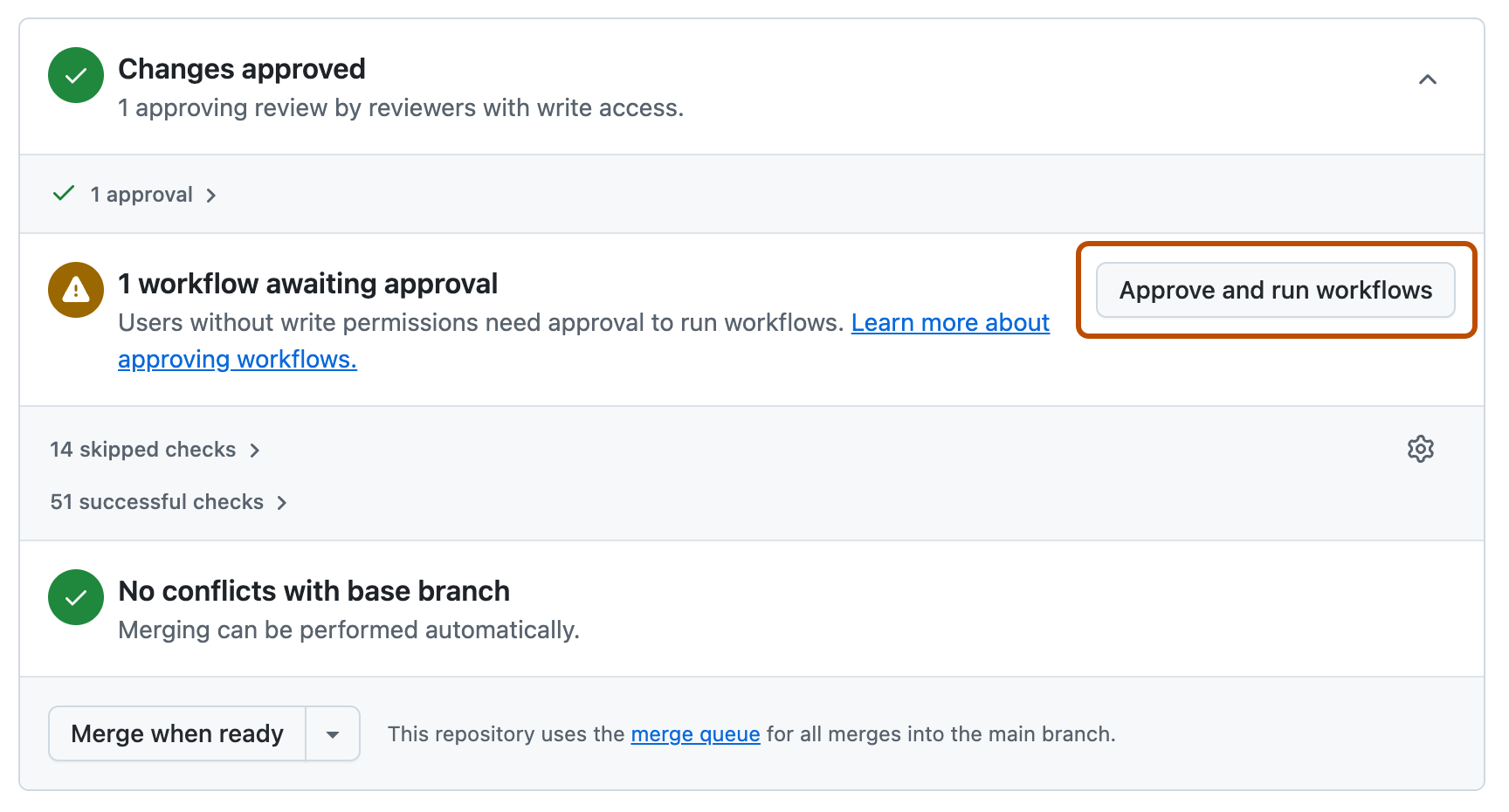
По желанию вы можете настроить Агент кодирования Copilot так, чтобы рабочие процессы GitHub Actions запускались без вмешательства человека. Для получения дополнительной информации см. [AUTOTITLE](/copilot/how-tos/use-copilot-agents/coding-agent/configuring-agent-settings).
Обратная связь по Copilotработе '
Вы можете оставлять обратную связь по Copilotработе с помощью кнопок обратной связи на Copilotpull requests и комментариях . Мы используем ваши отзывы для улучшения продукта и качества Copilotего решений.
- При pull request-запросе или комментарии Copilotот , нажмите на кнопку «thumbs up» (👍) или «thumbs down (👎).
- Если щелкнуть кнопку вниз, вам будет предложено предоставить дополнительные сведения. Вы можете, при необходимости, выбрать причину негативных отзывов и оставить комментарий перед нажатием кнопки "Отправить отзыв".
Дополнительные материалы
-
[AUTOTITLE](/copilot/tutorials/coding-agent/best-practices) -
[AUTOTITLE](/copilot/using-github-copilot/coding-agent/using-the-copilot-coding-agent-logs) -
[AUTOTITLE](/copilot/using-github-copilot/coding-agent/troubleshooting-copilot-coding-agent)