注意
关于Copilot编程助理的介绍,请查看关于 GitHub Copilot 编码代理。
查看 Copilot 的更改
After Copilot 完成编码任务并请求您对拉取请求进行评审后,您应在合并拉取请求之前彻底查看 Copilot 的工作。
重要
如果你有需要拉取请求审批的规则或分支保护,并且你要求 Copilot 创建拉取请求,则可以批准拉取请求,但 审批不会计入 所需的审批数。 必须由其他人批准该拉取请求才能合并。
您可以通过在拉取请求评论中提及 @copilot 来要求 Copilot 进行更改。 默认情况下, Copilot 将提交直接推送到拉取请求的分支。 如果愿意,可以在批注中使用自然语言来要求 Copilot 创建单独的拉取请求。 还可以检出 Copilot 分支并自行进行更改。
(可选)通过 GitHub Web 界面提交拉取请求注释(而不是审阅或审阅批注),可以使用模型选取器选择模型。 默认情况下, Copilot 将使用最初用于创建拉取请求的模型。
提示
建议批量提交评论,而不是单独提交。
Copilot 仅回复对存储库具有写权限的人员的评论。
启动新的代理会话以响应批注时 Copilot ,将添加眼睛表情符号(👀)作为对批注的反应,并将“Copilot 已开始工作”事件添加到拉取请求时间线。

在同一拉取请求上启动新会话时 Copilot ,它会记住上一个会话中的上下文,使其更快、更可靠地工作。
注意
如果拉取请求是由自定义智能体创建的,那么当您在拉取请求注释中提及@copilot时,将会由相同的自定义智能体进行进一步更改。 这可确保代理的专用配置在整个拉取请求生命周期中保持一致性。 请参阅“为 Copilot编程助理 创建自定义代理”。
有关详细信息,请参阅“使用 GitHub Copilot 处理任务的最佳做法”中的“使用评论来迭代拉取请求”部分。
管理 GitHub Actions 工作流运行
默认情况下,GitHub Actions 工作流在 Copilot 将更改推送到拉取请求时不会自动运行。
GitHub Actions 工作流可以具有特权,并且有权访问敏感机密。
要允许 GitHub Actions 工作流运行,请单击拉取请求合并框中的“批准并运行工作流”按钮****。
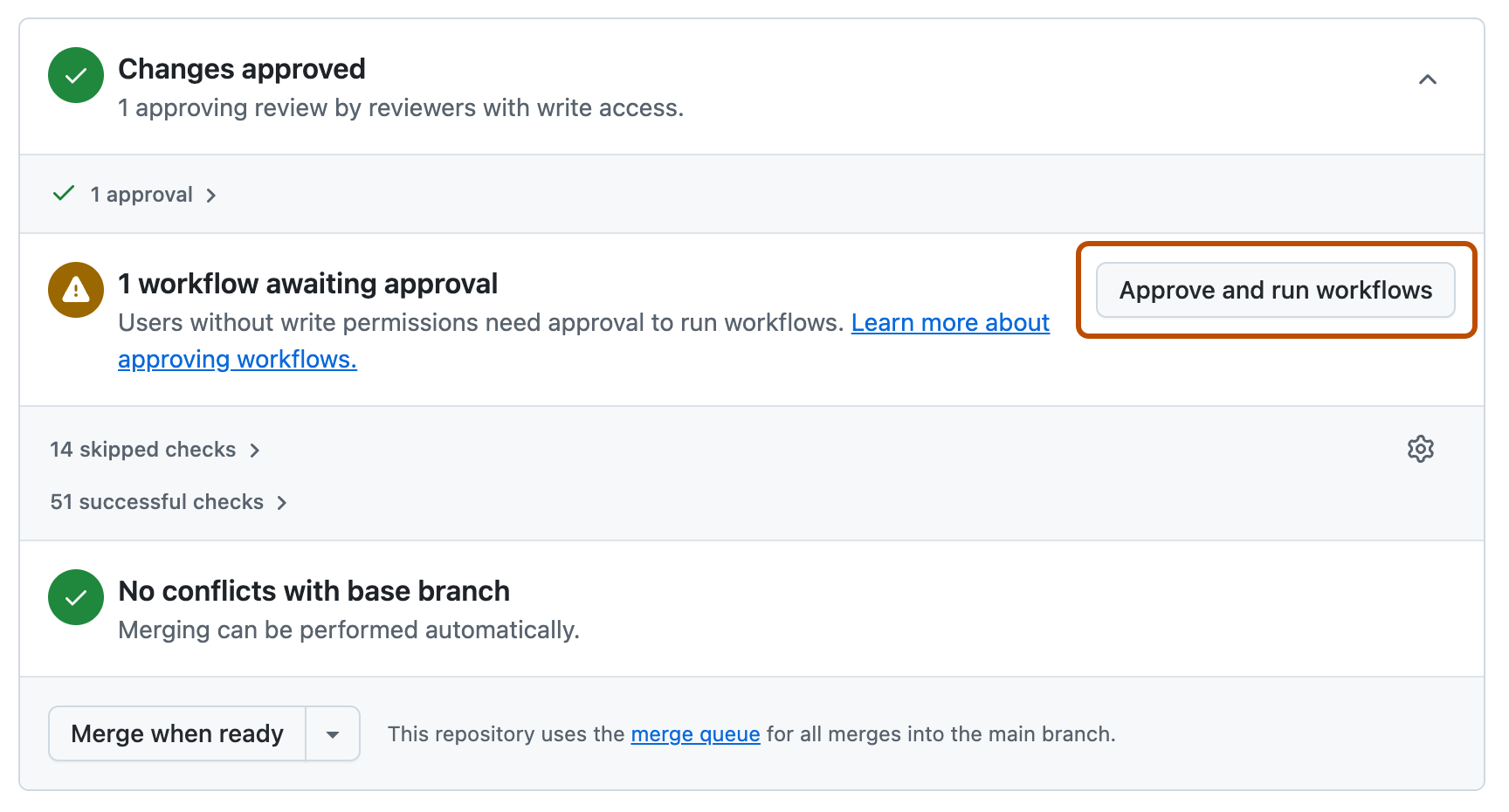
(可选)可以配置 Copilot编程助理,以允许 GitHub Actions 工作流在没有人为干预的情况下运行。 有关详细信息,请参阅 [AUTOTITLE](/copilot/how-tos/use-copilot-agents/coding-agent/configuring-agent-settings)。
提供有关Copilot的工作反馈
可以使用Copilot的“拉取请求”和评论中的反馈按钮,提供对Copilot工作的信息反馈。 我们使用你的反馈来改进产品和解决方案的质量 Copilot。
- 在Copilot的拉取请求或评论中,单击大拇指向上(+1)或向下(-1)按钮。
- 如果单击拇指向下按钮,系统会要求你提供其他信息。 (可选)可以选择给出负面反馈的原因并留下评论,然后再点击“提交反馈”****。
其他阅读材料
-
[AUTOTITLE](/copilot/tutorials/coding-agent/best-practices) -
[AUTOTITLE](/copilot/using-github-copilot/coding-agent/using-the-copilot-coding-agent-logs) -
[AUTOTITLE](/copilot/using-github-copilot/coding-agent/troubleshooting-copilot-coding-agent)