
将 SSH 密钥授权用于单点登录

要将 SSH 密钥用于使用单点登录 (SSO) 的组织,必须先授权该密钥。

关于 SSH 密钥的授权

您可以授权现有 SSH 密钥,或者创建新 SSH 密钥后再授权。 有关创建新 SSH 密钥的详细信息,请参阅“生成新的 SSH 密钥并将其添加到 ssh-agent”。

注意

如果你拥有某一组织的链接标识,则只能通过该组织使用授权的 personal access token 和 SSH 密钥,即使未强制执行 SSO 也是如此。 如果已通过 SSO 对某一组织进行了身份验证,你则拥有该组织的链接标识,除非组织或企业所有者后来撤销了该链接标识。 有关撤销链接标识的详细信息,请参阅 查看和管理成员通过 SAML 对组织的访问权限查看和管理用户对企业的 SAML 访问

在可以授权 personal access token 或 SSH 密钥之前,必须拥有一个链接的外部标识。 如果你所在组织启用了 SSO,则可以通过使用标识提供者 (IdP) 至少对组织进行一次身份验证来创建链接的外部标识。 有关详细信息,请参阅“关于使用单一登录进行身份验证”。

授权 personal access token 或 SSH 密钥后,令牌或密钥将保持已授权状态,直到以下列方式之一撤销。

  • 组织或企业所有者撤销授权。
  • 你已从组织中移除。
  • 已编辑 personal access token 中的范围,或重新生成了令牌。
  • personal access token 在创建期间已按定义过期。

注意

如果你拥有某一组织的链接标识,则只能通过该组织使用授权的 personal access token 和 SSH 密钥,即使未强制执行 SSO 也是如此。 如果已通过 SSO 对某一组织进行了身份验证,你则拥有该组织的链接标识,除非组织或企业所有者后来撤销了该链接标识。 有关撤销链接标识的详细信息,请参阅 查看和管理成员通过 SAML 对组织的访问权限查看和管理用户对企业的 SAML 访问。 在可以授权 personal access token 或 SSH 密钥之前,必须拥有一个链接的外部标识。 如果你所在组织启用了 SSO,则可以通过使用标识提供者 (IdP) 至少对组织进行一次身份验证来创建链接的外部标识。 有关详细信息,请参阅“关于使用单一登录进行身份验证”。

授权 personal access token 或 SSH 密钥后,令牌或密钥将保持已授权状态,直到以下列方式之一撤销。

  • 组织或企业所有者撤销授权。
  • 你已从组织中移除。
  • 已编辑 personal access token 中的范围,或重新生成了令牌。
  • personal access token 在创建期间已按定义过期。 如果你的 SSH 密钥授权被组织撤销,你将无法再授权该密钥。

此时您需要创建新 SSH 密钥并授权。

有关创建新 SSH 密钥的详细信息,请参阅“生成新的 SSH 密钥并将其添加到 ssh-agent”。

  1. 在 GitHub 任意页面的右上角,单击你的个人资料照片,然后单击“ Settings”****。

  2. 在边栏的“Access”部分中,单击 “SSH and GPG keys”****。

  3. 无需对由组织的 SSH 证书颁发机构 (CA) 签名的 SSH 证书进行授权。 如果看不到“Configure SSO”,请确保至少已通过标识提供者进行过一次身份验证以访问 GitHub 上的资源。**** 有关详细信息,请参阅“关于使用单一登录进行身份验证”。
    对 SSH 密钥进行授权 1. 在 GitHub 任意页面的右上角,单击你的个人资料照片,然后单击“<svg version="1.1" width="16" height="16" viewBox="0 0 16 16" class="octicon octicon-gear" aria-label="gear" role="img"><path d="M8 0a8.2 8.2 0 0 1 .701.031C9.444.095 9.99.645 10.16 1.29l.288 1.107c.018.066.079.158.212.224.231.114.454.243.668.386.123.082.233.09.299.071l1.103-.303c.644-.176 1.392.021 1.82.63.27.385.506.792.704 1.218.315.675.111 1.422-.364 1.891l-.814.806c-.049.048-.098.147-.088.294.016.257.016.515 0 .772-.01.147.038.246.088.294l.814.806c.475.469.679 1.216.364 1.891a7.977 7.977 0 0 1-.704 1.217c-.428.61-1.176.807-1.82.63l-1.102-.302c-.067-.019-.177-.011-.3.071a5.909 5.909 0 0 1-.668.386c-.133.066-.194.158-.211.224l-.29 1.106c-.168.646-.715 1.196-1.458 1.26a8.006 8.006 0 0 1-1.402 0c-.743-.064-1.289-.614-1.458-1.26l-.289-1.106c-.018-.066-.079-.158-.212-.224a5.738 5.738 0 0 1-.668-.386c-.123-.082-.233-.09-.299-.071l-1.103.303c-.644.176-1.392-.021-1.82-.63a8.12 8.12 0 0 1-.704-1.218c-.315-.675-.111-1.422.363-1.891l.815-.806c.05-.048.098-.147.088-.294a6.214 6.214 0 0 1 0-.772c.01-.147-.038-.246-.088-.294l-.815-.806C.635 6.045.431 5.298.746 4.623a7.92 7.92 0 0 1 .704-1.217c.428-.61 1.176-.807 1.82-.63l1.102.302c.067.019.177.011.3-.071.214-.143.437-.272.668-.386.133-.066.194-.158.211-.224l.29-1.106C6.009.645 6.556.095 7.299.03 7.53.01 7.764 0 8 0Zm-.571 1.525c-.036.003-.108.036-.137.146l-.289 1.105c-.147.561-.549.967-.998 1.189-.173.086-.34.183-.5.29-.417.278-.97.423-1.529.27l-1.103-.303c-.109-.03-.175.016-.195.045-.22.312-.412.644-.573.99-.014.031-.021.11.059.19l.815.806c.411.406.562.957.53 1.456a4.709 4.709 0 0 0 0 .582c.032.499-.119 1.05-.53 1.456l-.815.806c-.081.08-.073.159-.059.19.162.346.353.677.573.989.02.03.085.076.195.046l1.102-.303c.56-.153 1.113-.008 1.53.27.161.107.328.204.501.29.447.222.85.629.997 1.189l.289 1.105c.029.109.101.143.137.146a6.6 6.6 0 0 0 1.142 0c.036-.003.108-.036.137-.146l.289-1.105c.147-.561.549-.967.998-1.189.173-.086.34-.183.5-.29.417-.278.97-.423 1.529-.27l1.103.303c.109.029.175-.016.195-.045.22-.313.411-.644.573-.99.014-.031.021-.11-.059-.19l-.815-.806c-.411-.406-.562-.957-.53-1.456a4.709 4.709 0 0 0 0-.582c-.032-.499.119-1.05.53-1.456l.815-.806c.081-.08.073-.159.059-.19a6.464 6.464 0 0 0-.573-.989c-.02-.03-.085-.076-.195-.046l-1.102.303c-.56.153-1.113.008-1.53-.27a4.44 4.44 0 0 0-.501-.29c-.447-.222-.85-.629-.997-1.189l-.289-1.105c-.029-.11-.101-.143-.137-.146a6.6 6.6 0 0 0-1.142 0ZM11 8a3 3 0 1 1-6 0 3 3 0 0 1 6 0ZM9.5 8a1.5 1.5 0 1 0-3.001.001A1.5 1.5 0 0 0 9.5 8Z"></path></svg> Settings”。1. 在边栏的“Access”部分中,单击 <svg version="1.1" width="16" height="16" viewBox="0 0 16 16" class="octicon octicon-key" aria-label="key" role="img"><path d="M10.5 0a5.499 5.499 0 1 1-1.288 10.848l-.932.932a.749.749 0 0 1-.53.22H7v.75a.749.749 0 0 1-.22.53l-.5.5a.749.749 0 0 1-.53.22H5v.75a.749.749 0 0 1-.22.53l-.5.5a.749.749 0 0 1-.53.22h-2A1.75 1.75 0 0 1 0 14.25v-2c0-.199.079-.389.22-.53l4.932-4.932A5.5 5.5 0 0 1 10.5 0Zm-4 5.5c-.001.431.069.86.205 1.269a.75.75 0 0 1-.181.768L1.5 12.56v1.69c0 .138.112.25.25.25h1.69l.06-.06v-1.19a.75.75 0 0 1 .75-.75h1.19l.06-.06v-1.19a.75.75 0 0 1 .75-.75h1.19l1.023-1.025a.75.75 0 0 1 .768-.18A4 4 0 1 0 6.5 5.5ZM11 6a1 1 0 1 1 0-2 1 1 0 0 1 0 2Z"></path></svg>“SSH and GPG keys”。

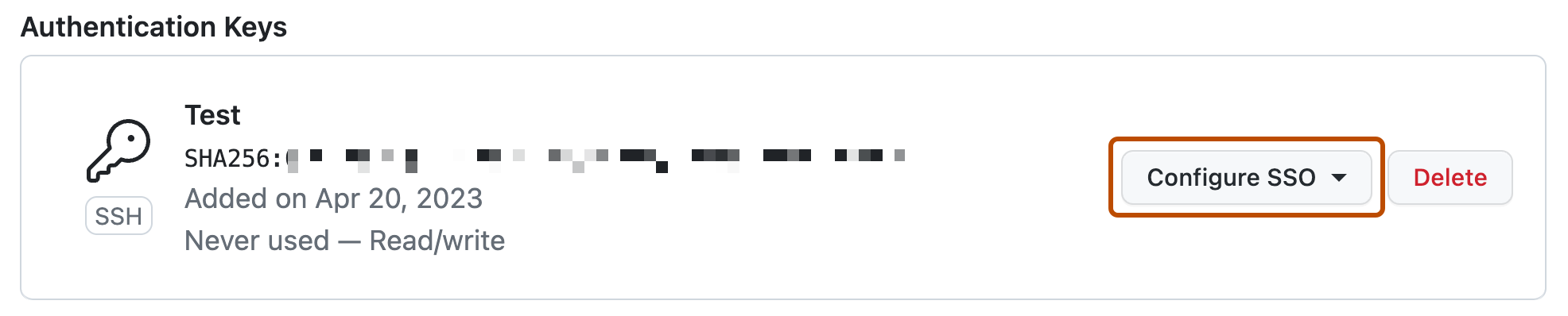
  4. 在要授权的 SSH 密钥右侧,单击“配置 SSO”。

注意

如果看不到“Configure SSO”,请确保至少已通过标识提供者进行过一次身份验证以访问 GitHub 上的资源。**** 有关详细信息,请参阅“关于使用单一登录进行身份验证”。 “身份验证密钥”部分的屏幕截图。

在密钥旁边,标有“配置 SSO”的下拉菜单以橙色框出。

  • 在下拉菜单中要为其授权 SSH 密钥的组织右侧,单击“授权”。****
  • 在授权 SSH 密钥在属于企业的组织内使用时,该企业在企业级别启用了 IP 允许列表和单一登录,你的 IP 地址也必须在企业级别被允许。