建议在默认设置下开始使用 code scanning。 在最初配置了默认设置后,你可以评估 code scanning,看其是否正常工作,并对其进行定制化设置,以更好地满足需求。 有关详细信息,请参阅“关于代码扫描的设置类型”。
先决条件
如果你的存储库满足以下条件,则符合使用 code scanning 的默认设置的条件:
- 已启用 GitHub Actions。
- 已启用 GitHub Code Security。
配置存储库的默认设置
注意
如果存储库中对所有 CodeQL 支持的语言分析失败,仍将启用默认设置,但其不会运行任何扫描或使用任何 GitHub Actions 分钟,直到将另一个 CodeQL 支持的语言添加到存储库或手动重新配置默认设置,并且对 CodeQL 支持的语言分析将成功。
-
在 GitHub 上,导航到存储库的主页面。
注意
如果要在分支上配置默认设置,必须先启用 GitHub Actions。 要启用 GitHub Actions,在仓库名称下,单击“ Actions”,然后单击“I understand my workflows, go ahead and enable them”********。 请注意,这将在分支上启用所有现有工作流。
-
在仓库名称下,单击 “Settings”****。 如果看不到“设置”选项卡,请选择“”下拉菜单,然后单击“设置”。

-
在边栏的“Security”部分中,单击“ Advanced Security”****。
-
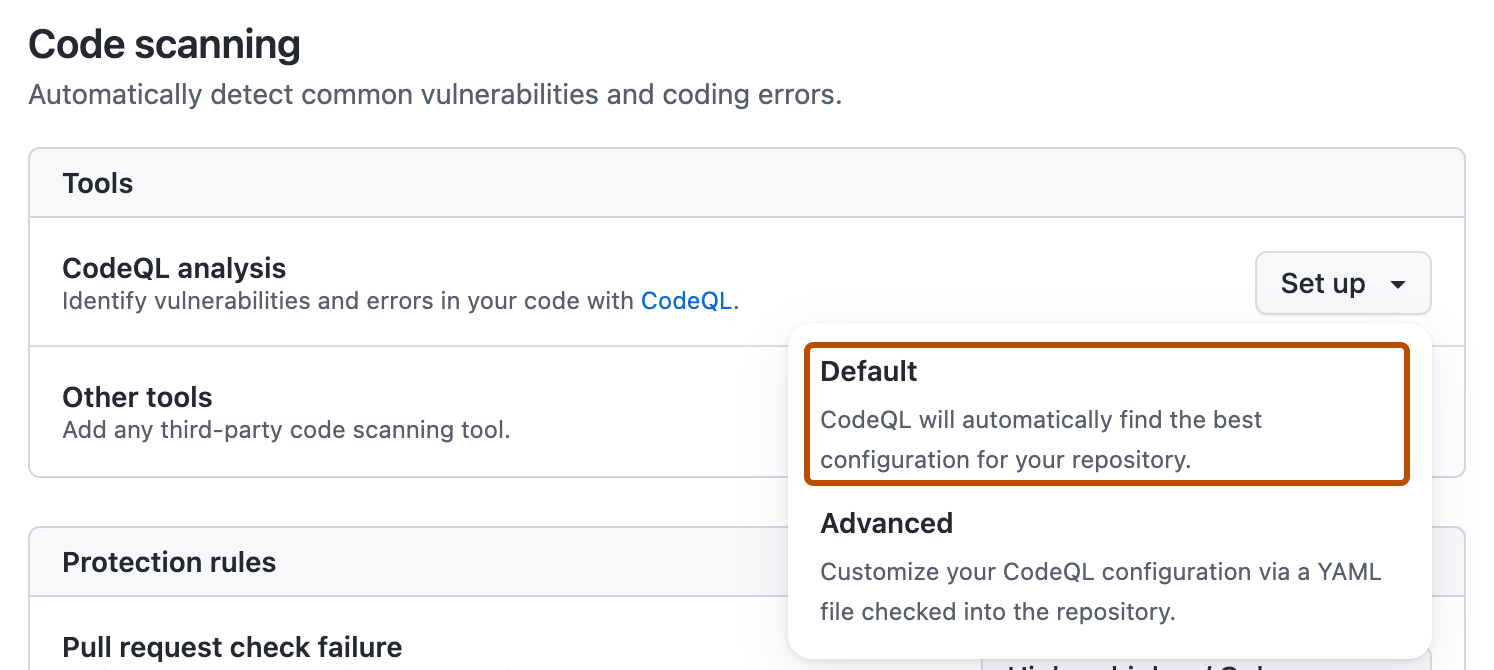
在“Code Security”下,“CodeQL analysis”右侧,选择“Set up”,然后单击“Default”。********
然后,你将看到“CodeQL 默认配置”对话框,其中汇总了默认设置自动创建的 code scanning 配置。
-
或者,若要自定义code scanning设置,请单击“ Edit”****。
- 若要在默认设置执行的分析中添加或移除语言,请在“语言”部分选择或取消选择该语言。
- 若要指定要使用的 CodeQL 查询套件,请在“查询套件”部分选择首选的查询套件。
-
查看存储库中默认设置的设置,然后单击“启用 CodeQL”。 这将触发一个工作流来测试新的自动生成的配置。
注意
如果要从高级设置切换到默认设置,则可看到一条警告,通知你默认设置将替代现有的 code scanning 配置。 该警告意味着默认设置将禁用现有工作流文件,并阻止任何 CodeQL 分析 API 上传。
-
如果存储库中的项目依赖于专用包注册表中的依赖项,则可以授予 code scanning 访问这些依赖项的权限。 这可以提高分析的结果和质量。 请参阅“授予安全功能访问专用注册表的权限”。
-
(可选)要在启用后查看默认设置配置,请选择“”,然后单击“ View CodeQL configuration”****。


注意
如果启用默认设置的存储库在 6 个月内没有发生任何推送和拉取请求,则会禁用每周计划,以节省 GitHub Actions 分钟。
为默认配置分配执行器
注意
启用默认设置后,Code scanning 会检测到分配的运行程序。 如果将运行程序分配给已在运行默认设置的存储库,则必须先禁用然后重新启用默认设置才能开始使用该运行程序。 如果你添加了运行程序并想要开始使用它,则可以手动更改配置,而无需先禁用然后重新启用默认设置。
分配标签给自托管的运行程序
要为默认设置分配自托管运行程序,可以使用默认 code-scanning 标签,或者有选择性地为它们分配自定义标签,以便各个存储库可以使用具有有关为自托管运行程序分配标签的信息,请参阅 将标签与自托管运行程序结合使用。
向自托管运行程序分配自定义标签后,你的存储库便可使用这些运行程序进行 code scanning 默认设置。
你还可以使用 security configurations 向自托管运行程序分配标签,以便进行 code scanning。 请参阅“删除自定义安全配置”。
确保构建支持
默认设置为 C/C++、C#, Java 和 Rust 使用 none 生成模式,其他已编译语言则使用 autobuild 生成模式。 应配置自托管运行器,以确保可以运行 C/C++、C# 和 Swift 分析所需的所有命令。 JavaScript/TypeScript、Go、Ruby、Python 和 Kotlin 代码的分析目前不需要特殊配置。
后续步骤
配置至少成功运行一次后,可以开始检查并解决 code scanning 警报。 有关 code scanning 警报的更多信息,请参阅 关于代码扫描警报 和 访问存储库的代码扫描警报。
为 code scanning 配置默认设置后,可以阅读有关评估其效果以及可以采取的自定义步骤。 有关详细信息,请参阅“评估代码扫描的默认设置”。
可以在工具状态页上找到有关 code scanning 配置的详细信息,包括每次扫描的时间戳和扫描的文件百分比。 有关详细信息,请参阅“使用工具状态页进行代码扫描”。
配置默认设置时,可能会遇到错误。 有关排查特定错误的信息,请参阅 代码扫描分析错误疑难解答。