Visual Studio Mit Live Share können Sie in Echtzeit innerhalb eines Codespaces gemeinsam mit anderen Personen bearbeiten und debuggen. Du kannst deinen aktuellen Codespace sicher freigeben oder auf einen Codespace zugreifen, der von einer anderen Person erstellt wurde.
Sie können eine Live-Freigabesitzung entweder im VS Code Webclient in Ihrem Browser oder in der VS Code Desktopanwendung starten.
Weitere Informationen zu Live Share finden Sie im Abschnitt "Was ist Live Share?" in der Visual Studio Dokumentation.
Freigabe Ihres Codespaces für eine andere Person
-
Klicke auf das Erweiterungssymbol in der Aktivitätsleiste.
-
Geben Sie in das Suchfeld
Live Shareein.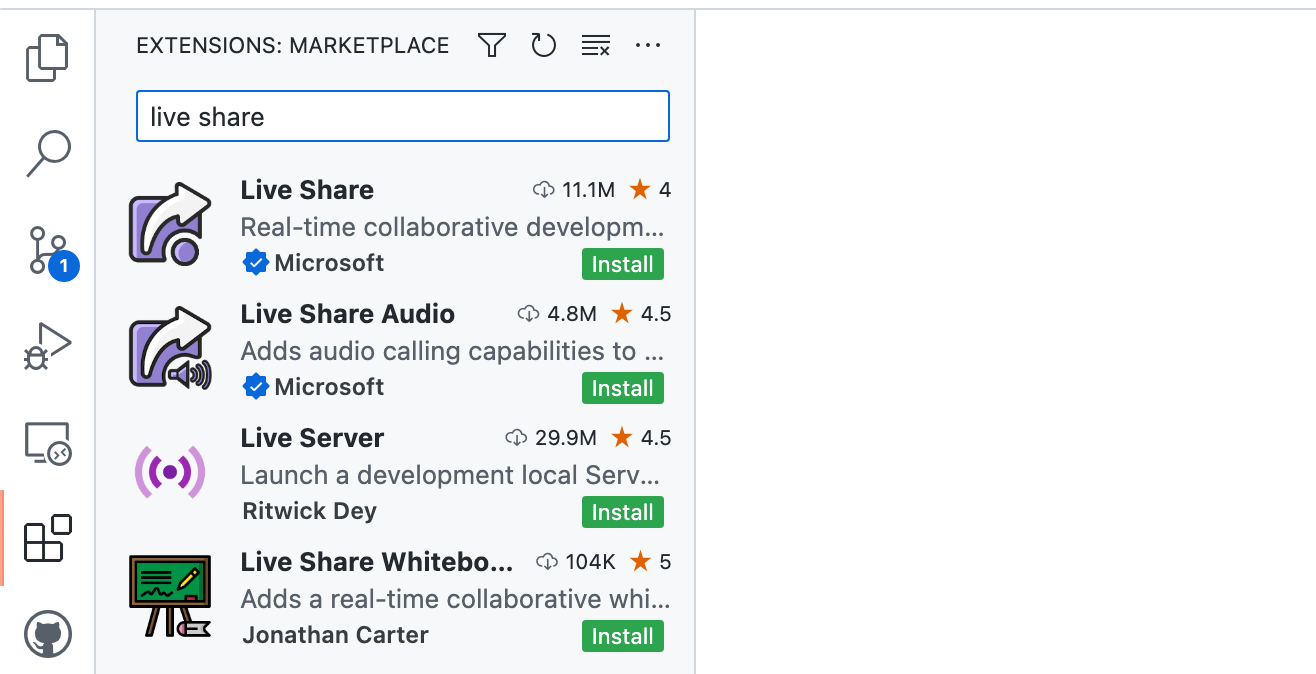
-
Wenn die Schaltfläche Installieren neben der Erweiterung angezeigt wird, klicke darauf, um die Erweiterung im Codespace zu installieren.
-
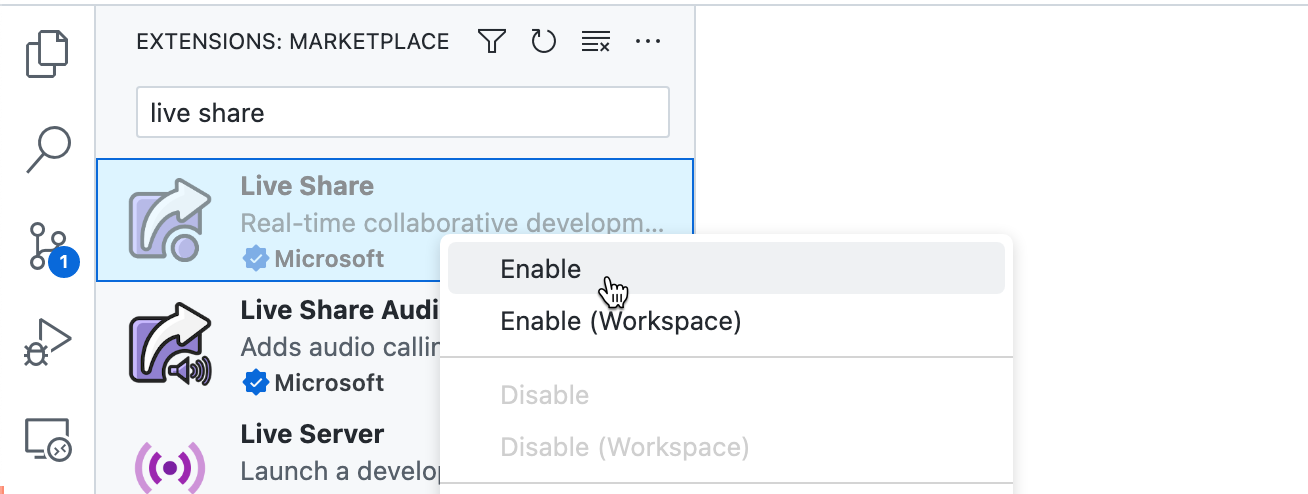
Wenn die Erweiterung in der Liste ausgegraut angezeigt wird, klicke mit der rechten Maustaste darauf, und klicke auf Aktivieren.
-
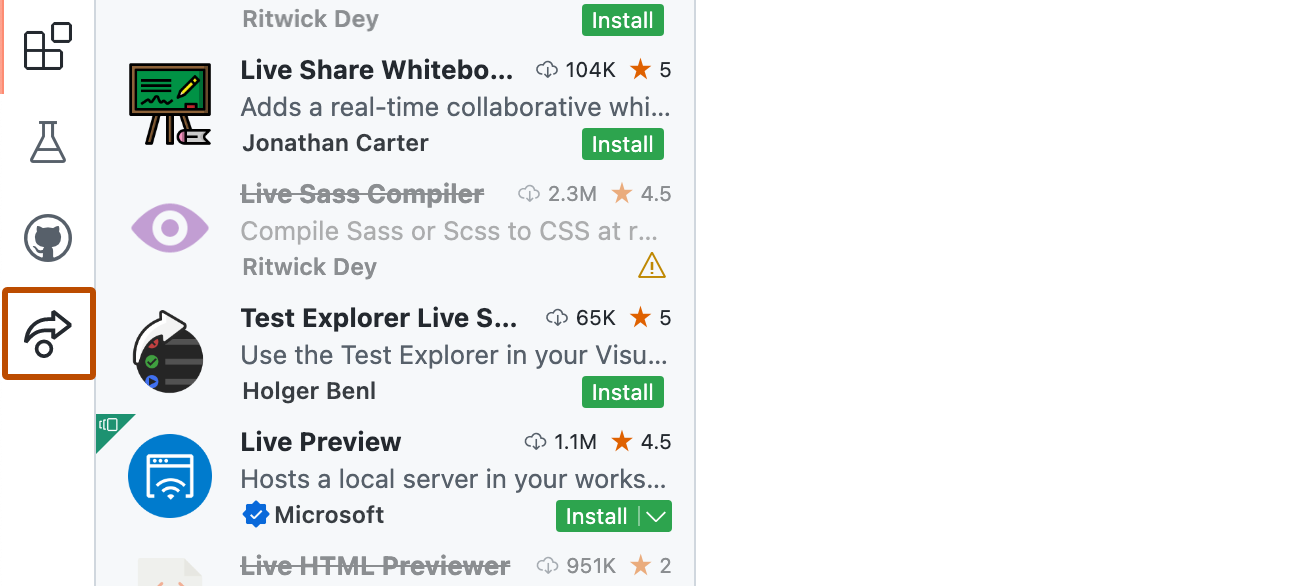
Klicke in der Aktivitätsleiste auf das Live Share-Symbol.
-
Klicken Sie auf Freigeben.
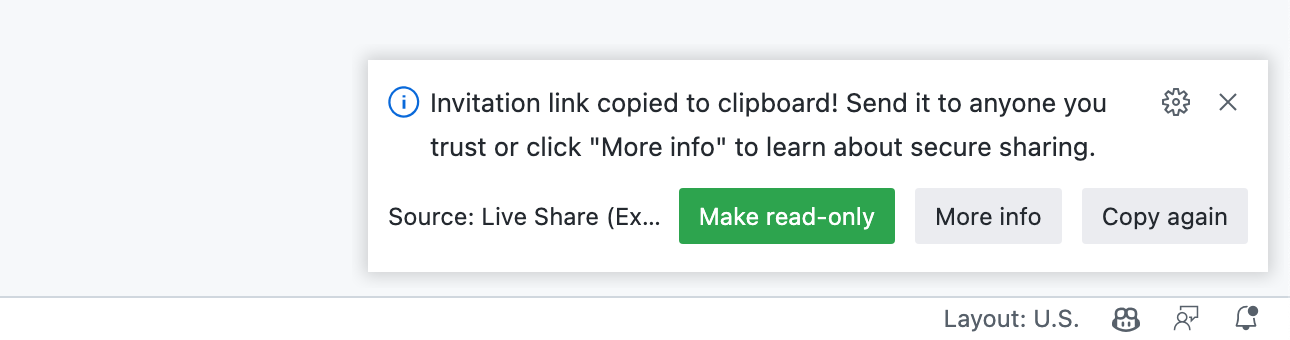
In der unteren rechten Ecke VS Codewird eine Popupbenachrichtigung angezeigt, in der Sie informiert werden, dass ein Link zu Ihrem Codespace in die Zwischenablage kopiert wurde. Du kannst auf Als schreibgeschützt festlegen klicken, wenn du verhindern möchtest, dass Gäste Änderungen an den Dateien vornehmen, die du für sie freigibst.
-
Sende den Link in deiner Zwischenablage an alle Personen, die an deiner Live Share-Sitzung teilnehmen sollen.
Wichtig
Angesichts des Umfangs des Zugriffs, den Gäste bei Live Share-Sitzungen haben, solltest du die Sitzungen nur mit Personen teilen, denen du vertraust, und die Konsequenzen dessen, was du teilst, genau überlegen. Weitere Informationen finden Sie unter Sicherheitsfeatures von Live Share in der Visual Studio Dokumentation.


Beenden einer Live Share-Sitzung
Um die Freigabe deines Codespaces zu beenden, klicke im Live Share-Bereich auf das Beenden-Symbol.

Wenn du als die Person, die die Live Share-Sitzung gestartet hat, den Codespace schließt, endet die Sitzung, auch wenn der Codespace auf dem Remotehost aktiv bleibt.
Das Leerlauftimeout, mit dem ein Codespace nach einer gewissen Zeit der Inaktivität automatisch gestoppt wird, gilt nur für die Person, die den Codespace gestartet hat. Es gilt nicht für Personen, die über Live Share am Codespace arbeiten. Der Codespace kann daher einen Timeout haben, während Projektmitarbeiter*innen den Codespace verwenden, wenn die Person, die den Codespace gestartet hat, für die konfigurierte Zeitspanne inaktiv bleibt. Weitere Informationen finden Sie unter Festlegen des Timeoutzeitraums für GitHub Codespaces.
Zusammenarbeit im Codespace einer anderen Person
Wenn du mit einer Person in einem Codespace arbeiten möchtest, den diese Person erstellt hat, bitte diese, eine Live Share-Sitzung einzurichten und dir wie oben beschrieben einen Link zu senden.