Github-gehostete Runner für Unternehmen
Einführung
In diesem Leitfaden wird gezeigt, wie du PowerShell für CI verwendest. Es beschreibt, wie Sie Pester verwenden, Abhängigkeiten installieren, Ihr Modul testen und auf dem PowerShell Gallery veröffentlichen.
GitHub-gehostete Runner haben einen Toolcache mit vorinstallierter Software, die PowerShell und Pester einschließt.
Eine vollständige Liste der aktuellen Software und der vorinstallierten Versionen von PowerShell und Pester findest du unter Von GitHub gehostete Runner.
Voraussetzungen
Du solltest mit YAML und der Syntax für GitHub Actions vertraut sein. Weitere Informationen finden Sie unter Schreiben von Workflows.
Du solltest ein grundlegendes Verständnis von PowerShell und Pester haben. Weitere Informationen findest du unter * Getting started with PowerShell (Erste Schritte mit PowerShell) * Pester
Verwendung von selbstgehosteten Runnern auf GitHub Enterprise Server
Wenn du Setup-Aktionen (wie z.B.actions/setup-LANGUAGE) auf GitHub Enterprise Server mit selbstgehosteten Runnern verwendest, musst du möglicherweise den Tools-Cache auf Runnern einrichten, die keinen Internetzugang haben. Weitere Informationen finden Sie unter Einrichten des Toolcaches auf selbstgehosteten Runnern ohne Internetzugriff.
Hinzufügen eines Workflows für Pester
Um deine Tests mit PowerShell und Pester zu automatisieren, kannst du einen Workflow hinzufügen, der jedes Mal ausgeführt wird, wenn eine Änderung an dein Repository gepusht wird. Im folgenden Beispiel wird Test-Path verwendet, um zu überprüfen, ob eine Datei namens resultsfile.log vorhanden ist.
Diese Datei mit dem Beispielworkflow muss im Verzeichnis .github/workflows/ deines Repositorys hinzugefügt werden:
name: Test PowerShell on Ubuntu
on: push

jobs:
  pester-test:
    name: Pester test
    runs-on: ubuntu-latest
    steps:
      - name: Check out repository code
        uses: actions/checkout@v5
      - name: Perform a Pester test from the command-line
        shell: pwsh
        run: Test-Path resultsfile.log | Should -Be $true
      - name: Perform a Pester test from the Tests.ps1 file
        shell: pwsh
        run: |
          Invoke-Pester Unit.Tests.ps1 -Passthru
-
`shell: pwsh` konfiguriert den Auftrag für die Verwendung von PowerShell beim Ausführen der `run`-Befehle. -
`run: Test-Path resultsfile.log` überprüft, ob eine Datei namens `resultsfile.log` im Stammverzeichnis des Repositorys vorhanden ist. -
`Should -Be $true` verwendet Pester, um ein erwartetes Ergebnis zu definieren. Wenn das Ergebnis unerwartet ist, markiert GitHub Actions dies als fehlerhaften Test. Beispiel: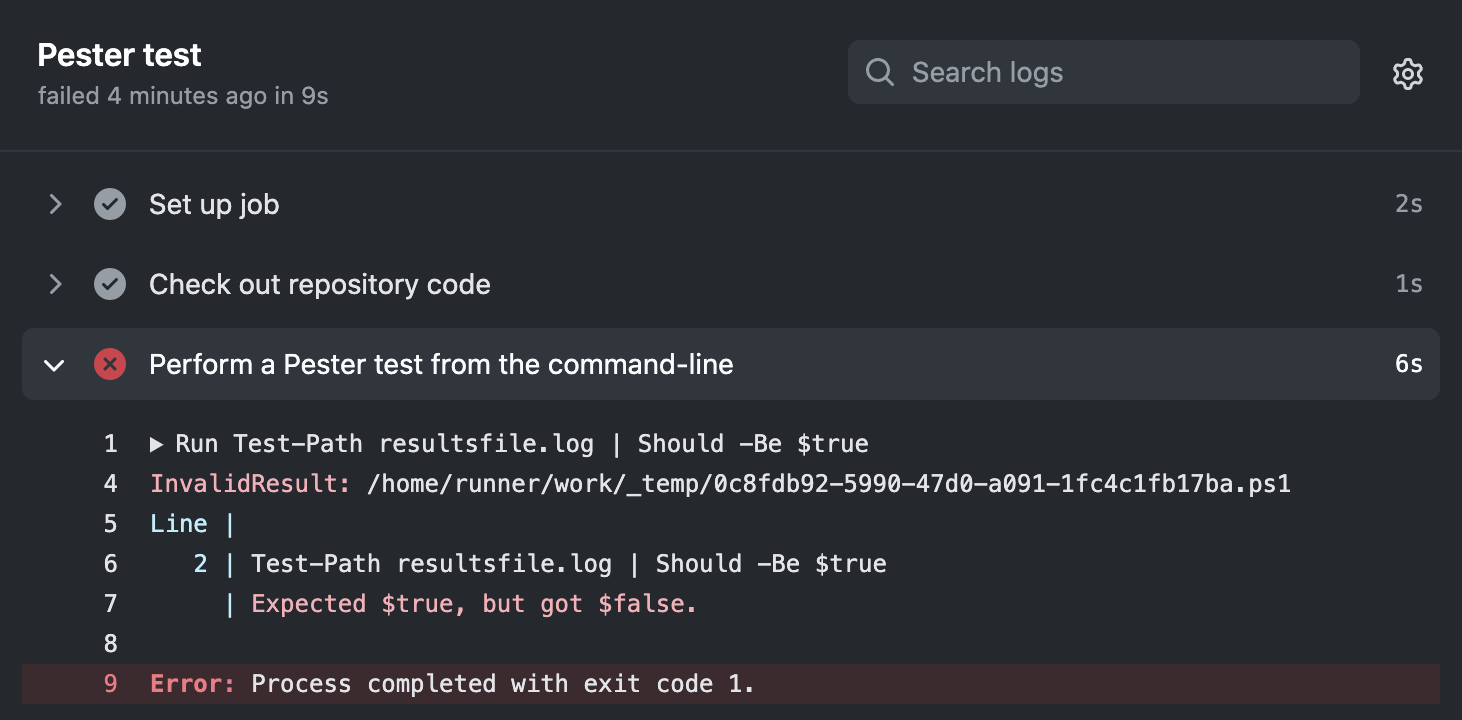
-
`Invoke-Pester Unit.Tests.ps1 -Passthru` verwendet Pester zum Ausführen von Tests, die in einer Datei mit dem Namen `Unit.Tests.ps1` definiert sind. Wenn du beispielsweise den oben beschriebenen Test ausführen möchtest, enthält `Unit.Tests.ps1` Folgendes:Describe "Check results file is present" { It "Check results file is present" { Test-Path resultsfile.log | Should -Be $true } }

Speicherorte der PowerShell-Module
Die folgende Tabelle zeigt für jeden GitHub-gehosteten Runner den Speicherort der einzelnen PowerShell-Module.
| Ubuntu | macOS | Windows |
|---|
**PowerShell-Systemmodule** |`/opt/microsoft/powershell/7/Modules/*`|`/usr/local/microsoft/powershell/7/Modules/*`|`C:\program files\powershell\7\Modules\*`|
|
PowerShell-Add-On-Module|/usr/local/share/powershell/Modules/*|/usr/local/share/powershell/Modules/*|C:\Modules\*|
|
Von Benutzer*innen installierte Module|/home/runner/.local/share/powershell/Modules/*|/Users/runner/.local/share/powershell/Modules/*|C:\Users\runneradmin\Documents\PowerShell\Modules\*|
Hinweis
Auf Ubuntu-Läufern werden Azure PowerShell Module in /usr/share/ anstelle des Standardspeicherorts von PowerShell-Add-On-Modulen (d. h. /usr/local/share/powershell/Modules/) gespeichert.
Installieren von Abhängigkeiten
Auf GitHub-gehosteten Runnern sind PowerShell 7 und Pester installiert. Sie können Install-Module verwenden, um zusätzliche Abhängigkeiten aus dem PowerShell Gallery zu installieren, bevor Sie Den Code erstellen und testen.
Hinweis
Vorinstallierte Pakete wie Pester, die von auf GitHub gehosteten Runnern verwendet werden, werden regelmäßig aktualisiert und können zu wichtigen Änderungen führen. Daher wird empfohlen, bei Verwendung von Install-Module immer die erforderlichen Paketversionen mit -MaximumVersion anzugeben.
Sie können auch Abhängigkeiten zwischenspeichern, um Ihren Workflow zu beschleunigen. Weitere Informationen finden Sie unter Referenz zum Zwischenspeichern von Abhängigkeiten.
Der folgende Auftrag installiert z. B. die Module SqlServer und PSScriptAnalyzer:
jobs:
  install-dependencies:
    name: Install dependencies
    runs-on: ubuntu-latest
    steps:
      - uses: actions/checkout@v5
      - name: Install from PSGallery
        shell: pwsh
        run: |
          Set-PSRepository PSGallery -InstallationPolicy Trusted
          Install-Module SqlServer, PSScriptAnalyzer
Hinweis
Standardmäßig stuft PowerShell keine Repositorys als vertrauenswürdig ein. Beim Installieren von Modulen aus dem PowerShell Gallery müssen Sie die Installationsrichtlinie für PSGallery explizit auf Trusted festlegen.
Abhängigkeiten „cachen“ (zwischenspeichern)
Du kannst PowerShell-Abhängigkeiten mithilfe eines eindeutigen Schlüssels zwischenspeichern, mit dem du die Abhängigkeiten für zukünftige Workflows mit der cache-Aktion wiederherstellen kannst. Weitere Informationen finden Sie unter Referenz zum Zwischenspeichern von Abhängigkeiten.
PowerShell speichert seine Abhängigkeiten je nach Betriebssystem des Runners an unterschiedlichen Speicherorten. Der für ein Windows-Betriebssystem benötigte path Speicherort unterscheidet sich beispielsweise von dem, der im folgenden Ubuntu-Beispiel verwendet wird.
steps:
  - uses: actions/checkout@v5
  - name: Setup PowerShell module cache
    id: cacher
    uses: actions/cache@v4
    with:
      path: "~/.local/share/powershell/Modules"
      key: ${{ runner.os }}-SqlServer-PSScriptAnalyzer
  - name: Install required PowerShell modules
    if: steps.cacher.outputs.cache-hit != 'true'
    shell: pwsh
    run: |
      Set-PSRepository PSGallery -InstallationPolicy Trusted
      Install-Module SqlServer, PSScriptAnalyzer -ErrorAction Stop
Testen von Code
Du kannst die gleichen Befehle verwenden, die du auch lokal verwendest, um deinen Code zu bauen und zu testen.
Linten von Code mit PSScriptAnalyzer
Im folgenden Beispiel wird PSScriptAnalyzer installiert und zum Linten aller ps1-Dateien im Repository verwendet. Weitere Informationen finden Sie unter PSScriptAnalyzer auf GitHub.
  lint-with-PSScriptAnalyzer:
    name: Install and run PSScriptAnalyzer
    runs-on: ubuntu-latest
    steps:
      - uses: actions/checkout@v5
      - name: Install PSScriptAnalyzer module
        shell: pwsh
        run: |
          Set-PSRepository PSGallery -InstallationPolicy Trusted
          Install-Module PSScriptAnalyzer -ErrorAction Stop
      - name: Lint with PSScriptAnalyzer
        shell: pwsh
        run: |
          Invoke-ScriptAnalyzer -Path *.ps1 -Recurse -Outvariable issues
          $errors   = $issues.Where({$_.Severity -eq 'Error'})
          $warnings = $issues.Where({$_.Severity -eq 'Warning'})
          if ($errors) {
              Write-Error "There were $($errors.Count) errors and $($warnings.Count) warnings total." -ErrorAction Stop
          } else {
              Write-Output "There were $($errors.Count) errors and $($warnings.Count) warnings total."
          }
Workflow-Daten als Artefakte paketieren
Du kannst Artefakte hochladen, um sie nach Abschluss eines Workflows anzuzeigen. Zum Beispiel kann es notwendig sein, Logdateien, Core Dumps, Testergebnisse oder Screenshots zu speichern. Weitere Informationen finden Sie unter Speichern und Freigeben von Daten mit Workflowartefakten.
Im folgenden Beispiel wird gezeigt, wie die Aktion upload-artifact zum Archivieren von Testergebnissen von Invoke-Pester verwendet werden kann. Weitere Informationen finden Sie unter der upload-artifact Aktion.
name: Upload artifact from Ubuntu

on: [push]

jobs:
  upload-pester-results:
    name: Run Pester and upload results
    runs-on: ubuntu-latest
    steps:
      - uses: actions/checkout@v5
      - name: Test with Pester
        shell: pwsh
        run: Invoke-Pester Unit.Tests.ps1 -Passthru | Export-CliXml -Path Unit.Tests.xml
      - name: Upload test results
        uses: actions/upload-artifact@v3
        with:
          name: ubuntu-Unit-Tests
          path: Unit.Tests.xml
    if: ${{ always() }}
Die always()-Funktion konfiguriert den Auftrag, um die Verarbeitung auch dann fortzusetzen, wenn Testfehler auftreten. Weitere Informationen finden Sie unter Kontextreferenz.
Veröffentlichen auf PowerShell Gallery
Sie können Ihren Workflow so konfigurieren, dass Ihr PowerShell-Modul in der PowerShell Gallery veröffentlicht wird, wenn ihre CI-Tests bestehen. Du kannst Geheimnisse verwenden, um Token oder Anmeldeinformationen zu speichern, die zum Veröffentlichen deines Pakets erforderlich sind. Weitere Informationen finden Sie unter Verwenden von Geheimnissen in GitHub-Aktionen.
Im folgenden Beispiel wird ein Paket erstellt und Publish-Module verwendet, um es im PowerShell Gallery zu veröffentlichen:
name: Publish PowerShell Module

on:
  release:
    types: [created]

jobs:
  publish-to-gallery:
    runs-on: ubuntu-latest
    steps:
      - uses: actions/checkout@v5
      - name: Build and publish
        env:
          NUGET_KEY: ${{ secrets.NUGET_KEY }}
        shell: pwsh
        run: |
          ./build.ps1 -Path /tmp/samplemodule
          Publish-Module -Path /tmp/samplemodule -NuGetApiKey $env:NUGET_KEY -Verbose