Du kannst für deine Organisation oder dein persönliches Konto standardmäßige Vorlagen für Issues und eine Standardkonfigurationsdatei für Issues erstellen. Weitere Informationen finden Sie unter Erstellen einer Standard-Community-Health-File.
Issuevorlagen erstellen
-
Navigieren Sie auf GitHub zur Hauptseite des Repositorys.
-
Klicke unter dem Repositorynamen auf Settings. Wenn die Registerkarte „Einstellungen“ nicht angezeigt wird, wähle im Dropdownmenü die Option Einstellungen aus.

-
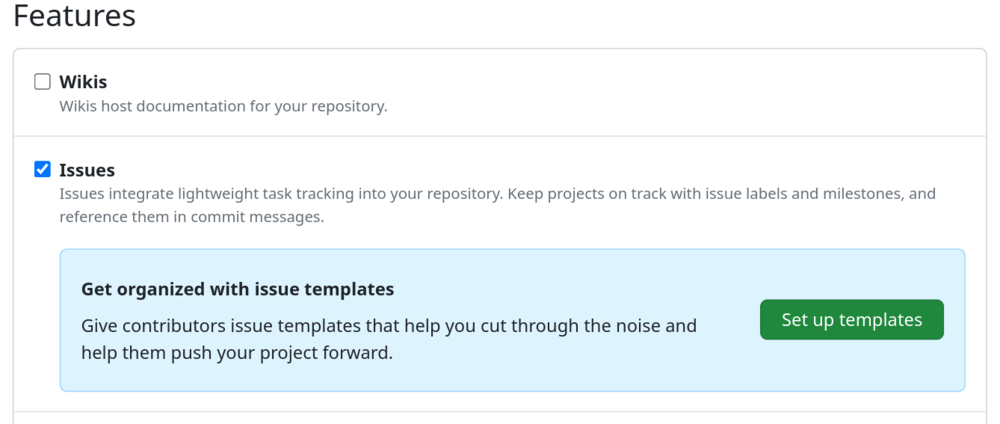
Wähle im Abschnitt „Features“ unter Issues die Option Vorlagen einrichten aus. Möglicherweise musst du Issues aktivieren und die Seite aktualisieren, bevor die Schaltfläche angezeigt wird.
-
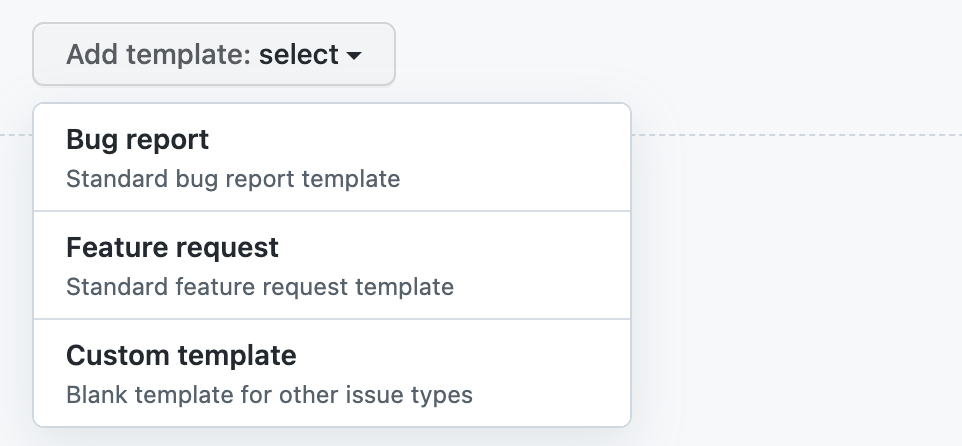
Wähle im Dropdownmenü Vorlage hinzufügen den Vorlagentyp aus, den du erstellen möchtest.
-
Um eine Vorschau der Vorlage anzuzeigen oder die Vorlage zu bearbeiten, bevor du sie an das Repository committest, klicke neben der Vorlage auf Vorschau anzeigen und bearbeiten.
-
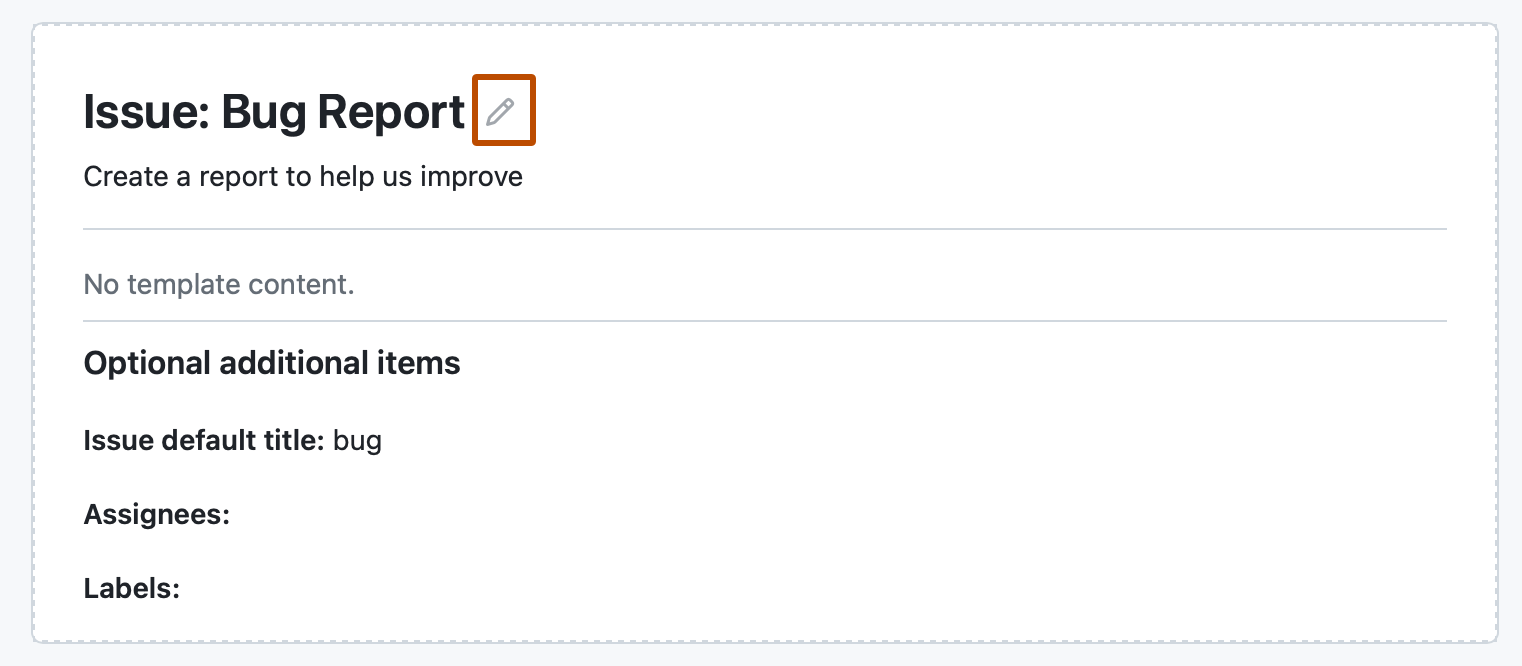
Klicken Sie zum Bearbeiten der Vorlage auf und geben Sie Inhalte in die Felder ein, um deren Inhalt zu bearbeiten.
-
Um automatisch einen Standard-Issue-Titel festzulegen, weise das Issue Personen mit Lesezugriff auf das Repository zu oder wende Bezeichnungen auf Issues an, die aus der Vorlage hervorgehen. Verwende hierfür die Felder unter „Optionale zusätzliche Informationen“. Sie können diese Details auch in der Problemvorlage mit
title,labels, ,typeoderassigneesin einem YAML-Frontmatterformat hinzufügen. -
Wenn du mit der Vorschau und Bearbeitung der Vorlage fertig bist, klicke in der oberen rechten Ecke der Seite auf Änderungen vorschlagen.
-
Gib im Feld „Commitnachricht“ eine Commitnachricht ein, die deine Änderungen beschreibt.
-
Lege unterhalb der Felder für die Commitnachricht fest, ob du deine Vorlage direkt im Standardbranch committen oder einen neuen Branch und einen Pull Request erstellen möchtest. Weitere Informationen zu Pull Requests findest du unter Informationen zu Pull Requests.
-
Klicke auf Änderungen übernehmen. Sobald diese Änderungen in den Standardbranch zusammengeführt wurden, steht die Vorlage für Mitarbeiter zur Verfügung, wenn sie neue Issues im Repository erstellen.


Erstellen von Problemformularen
Hinweis
Problemformulare befinden sich derzeit in der beta. Änderungen sind vorbehalten.
Mit Issueformularen kannst du Problemvorlagen erstellen, die anpassbare Webformularfelder enthalten. Du kannst Mitwirkende ermutigen, bestimmte, strukturierte Informationen aufzunehmen, indem du Issueformulare in deinem Repository verwendest.
Problemformulare werden mithilfe des GitHub Formularschemas in YAML geschrieben. Weitere Informationen finden Sie unter [AUTOTITLE](/communities/using-templates-to-encourage-useful-issues-and-pull-requests/syntax-for-githubs-form-schema). Wenn du noch nicht mit YAML arbeitest und mehr erfahren möchtest, lies den Artikel zum [Erlernen von YAML in Y Minuten](https://learnxinyminutes.com/docs/yaml/).
Um ein Issue-Formular in deinem Repository zu verwenden, musst du eine neue Datei erstellen und sie dem Ordner .github/ISSUE_TEMPLATE in deinem Repository hinzufügen.
Hier sehen Sie ein Beispiel für eine Konfigurationsdatei für Fehlerformulare.
name: Bug Report
description: File a bug report.
title: "[Bug]: "
labels: ["bug", "triage"]
projects: ["octo-org/1", "octo-org/44"]
assignees:
  - octocat
body:
  - type: markdown
    attributes:
      value: |
        Thanks for taking the time to fill out this bug report!
  - type: input
    id: contact
    attributes:
      label: Contact Details
      description: How can we get in touch with you if we need more info?
      placeholder: ex. email@example.com
    validations:
      required: false
  - type: textarea
    id: what-happened
    attributes:
      label: What happened?
      description: Also tell us, what did you expect to happen?
      placeholder: Tell us what you see!
      value: "A bug happened!"
    validations:
      required: true
  - type: dropdown
    id: version
    attributes:
      label: Version
      description: What version of our software are you running?
      options:
        - 1.0.2 (Default)
        - 1.0.3 (Edge)
      default: 0
    validations:
      required: true
  - type: dropdown
    id: browsers
    attributes:
      label: What browsers are you seeing the problem on?
      multiple: true
      options:
        - Firefox
        - Chrome
        - Safari
        - Microsoft Edge
  - type: textarea
    id: logs
    attributes:
      label: Relevant log output
      description: Please copy and paste any relevant log output. This will be automatically formatted into code, so no need for backticks.
      render: shell
  - type: checkboxes
    id: terms
    attributes:
      label: Code of Conduct
      description: By submitting this issue, you agree to follow our [Code of Conduct](https://example.com).
      options:
        - label: I agree to follow this project's Code of Conduct
          required: true
name: Bug Report
description: File a bug report.
title: "[Bug]: "
labels: ["bug", "triage"]
projects: ["octo-org/1", "octo-org/44"]
assignees:
  - octocat
body:
  - type: markdown
    attributes:
      value: |
        Thanks for taking the time to fill out this bug report!
  - type: input
    id: contact
    attributes:
      label: Contact Details
      description: How can we get in touch with you if we need more info?
      placeholder: ex. email@example.com
    validations:
      required: false
  - type: textarea
    id: what-happened
    attributes:
      label: What happened?
      description: Also tell us, what did you expect to happen?
      placeholder: Tell us what you see!
      value: "A bug happened!"
    validations:
      required: true
  - type: dropdown
    id: version
    attributes:
      label: Version
      description: What version of our software are you running?
      options:
        - 1.0.2 (Default)
        - 1.0.3 (Edge)
      default: 0
    validations:
      required: true
  - type: dropdown
    id: browsers
    attributes:
      label: What browsers are you seeing the problem on?
      multiple: true
      options:
        - Firefox
        - Chrome
        - Safari
        - Microsoft Edge
  - type: textarea
    id: logs
    attributes:
      label: Relevant log output
      description: Please copy and paste any relevant log output. This will be automatically formatted into code, so no need for backticks.
      render: shell
  - type: checkboxes
    id: terms
    attributes:
      label: Code of Conduct
      description: By submitting this issue, you agree to follow our [Code of Conduct](https://example.com).
      options:
        - label: I agree to follow this project's Code of Conduct
          required: true
Hier siehst du die gerenderte Version des Issueformulars:

- Wähle ein Repository aus, in dem Du ein Issue-Formular erstellen möchtest. Du kannst ein vorhandenes Repository verwenden, auf das du Schreibzugriff hast, oder du kannst ein neues Repository erstellen. Weitere Informationen zum Erstellen eines Repositorys findest du unter Ein neues Repository erstellen.
- Erstelle in deinem Repository eine Datei namens
.github/ISSUE_TEMPLATE/FORM-NAME.yml. Ersetze dabeiFORM-NAMEdurch den Namen für dein Issueformular. Weitere Informationen zum Erstellen neuer Dateien auf GitHub finden Sie unter Neue Dateien erstellen. - Gib im Textfeld der neuen Datei den Inhalt deines Issueformulars ein. Weitere Informationen finden Sie unter Syntax für Issueformulare.
- Committe deine Workflowdatei in den Standardbranch deines Repositorys. Weitere Informationen finden Sie unter Neue Dateien erstellen.
Konfigurieren der Vorlagenauswahl
Du kannst die Issuevorlagenauswahl anpassen, die beim Erstellen eines neuen Issues in deinem Repository angezeigt wird, indem du dem Ordner .github/ISSUE_TEMPLATE eine config.yml-Datei hinzufügst.
Du kannst Mitwirkende ermutigen, Problemvorlagen zu verwenden, indem du blank_issues_enabled auf false festlegst. Wenn Sie blank_issues_enabled auf true festlegen, wird allen Benutzern mit Zugriff auf das Repository die Option "Leeres Ticket" in der Vorlagenauswahl angezeigt. Wenn blank_issues_enabled auf false festgelegt ist, sehen Benutzer mit Schreibzugriff oder höher (Schreib-, Wartungs- oder Administratorrollen) weiterhin die Option "Leeres Ticket" in der Vorlagenauswahl, die mit "Nur für Maintainer" gekennzeichnet ist. Mitwirkende mit Lese- oder Triagerollen sehen nur die konfigurierten Vorlagen.
Hinweis
Wenn du den Legacyworkflow zum manuellen Erstellen einer issue_template.md-Datei im Ordner .github und Aktivieren von leeren Issues in der Datei config.yml verwendet hast, wird die Vorlage in issue_template.md verwendet, wenn Benutzer ein leeres Issue erstellen möchten. Wenn Du leere Issues deaktivierst, wird diese Vorlage nie verwendet.
Wenn Sie es vorziehen, bestimmte Berichte außerhalb von GitHubzu empfangen, können Sie Personen zu externen Websites weiterleiten mit contact_links.
Hier ist ein Beispiel für eine Datei vom Typ config.yml.
blank_issues_enabled: false
contact_links:
  - name: GitHub Community Support
    url: https://github.com/orgs/community/discussions
    about: Please ask and answer questions here.
  - name: GitHub Security Bug Bounty
    url: https://bounty.github.com/
    about: Please report security vulnerabilities here.
blank_issues_enabled: false
contact_links:
  - name: GitHub Community Support
    url: https://github.com/orgs/community/discussions
    about: Please ask and answer questions here.
  - name: GitHub Security Bug Bounty
    url: https://bounty.github.com/
    about: Please report security vulnerabilities here.
Deine Konfigurationsdatei wird die Vorlagenauswahl anpassen, wenn die Datei in den Standardbranch des Repository zusammengeführt wird.
-
Navigieren Sie auf GitHub zur Hauptseite des Repositorys.
-
Wähle über der Liste der Dateien das Dropdownmenü Add file aus, und klicke auf Create new file.
Alternativ kannst du in der Dateistrukturansicht links auf klicken.

-
Gib in das Feld für den Dateinamen
.github/ISSUE_TEMPLATE/config.ymlein. -
Gib im Textfeld der neuen Datei den Inhalt Deiner Konfigurationsdatei ein.
-
Klicke auf Änderungen committen.
-
Gib im Feld „Commitnachricht“ eine kurze, aussagekräftige Commitnachricht ein, die die Änderung beschreibt, die Du an der Datei vorgenommen hast. Du kannst den Commit in der Commit-Mitteilung mehr als einem Autor zuordnen. Weitere Informationen finden Sie unter Einen Commit mit mehreren Autoren erstellen.
-
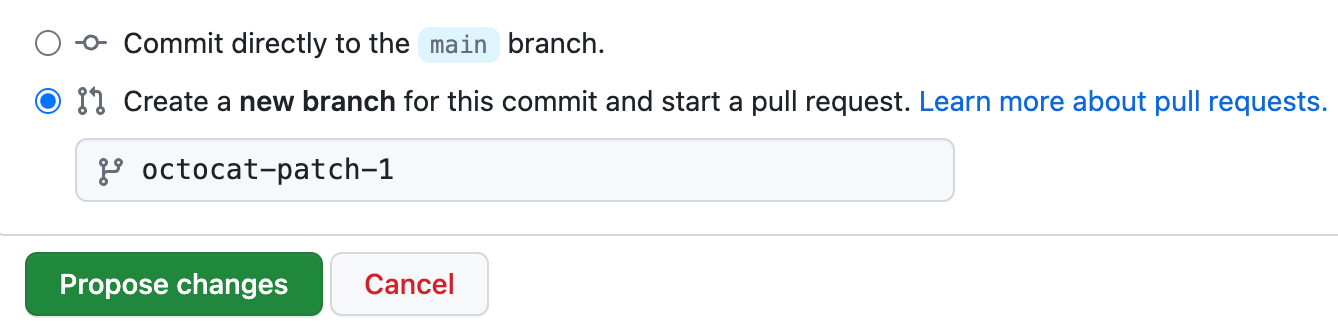
Lege unter den Commit-Mitteilungsfeldern fest, ob Du Dein Commit zum aktuellen Branch oder zu einem neuen Branch hinzufügen möchten. Wenn dein aktueller Branch als Standardbranch festgelegt ist, solltest du einen neuen Branch für deinen Commit und dann einen Pull Request erstellen. Weitere Informationen finden Sie unter Erstellen eines Pull Requests.
-
Klicke auf Änderungen committen oder Änderungen vorschlagen.


Ändern der Reihenfolge von Vorlagen
Sie können die Reihenfolge festlegen, in der Ihre Problemvorlagen in der Vorlagenauswahl angezeigt werden, indem Sie Änderungen an den Vorlagendateinamen vornehmen. Die Vorlagen werden in .github/ISSUE_TEMPLATE alphanumerisch aufgelistet und nach Dateityp gruppiert, wobei YAML-Dateien vor Markdown-Dateien angezeigt werden.
Um die Reihenfolge Ihrer Vorlagen zu steuern, stellen Sie den Dateinamen eine Zahl voran. Beispiel: 1-bug.yml, 2-feature-request.yml und 3-epic.yml.
Wenn Sie über 10 oder mehr Vorlagen verfügen, bedeutet alphanumerische Sortierung, dass 11-bug.yml zwischen 1-feature.yml und 2-support.yml positioniert wird. Sie können die beabsichtigte Reihenfolge beibehalten, indem Sie ihren numerischen Dateinamen zusätzlich ein 0 voranstellen. Beispiel: 01-feature.yml, 02-support.yml und 11-bug.yml.
Weiterführende Lektüre
-
[AUTOTITLE](/communities/using-templates-to-encourage-useful-issues-and-pull-requests/about-issue-and-pull-request-templates)