Nota:
La capacidad de usar sus propias claves de API en GitHub Copilot está en versión preliminar pública y sujeta a cambios.
Puede traer sus propias claves de API a GitHub Copilot y permitir que los equipos usen los proveedores de modelos de lenguaje grande (LLM) preferidos con Chat de GitHub Copilot.
Se admiten las claves de API de los siguientes proveedores:
- Anthropic
- AWS Bedrock
- Google AI Studio
- Microsoft Foundry
- OpenAI
- Proveedores compatibles con OpenAI
- xAI
También se admiten modelos optimizados, pero la funcionalidad y la calidad de los resultados pueden variar en función de la configuración de ajuste. Debe probar el modelo y revisar cuidadosamente sus salidas antes de usarlas en producción.
¿Por qué traer tus propias claves de API?
Como propietario de la empresa, puede tener requisitos específicos para la gobernanza, la seguridad de los datos y el cumplimiento. La configuración de sus propias claves de API le permite abordar:
-
**Gobernanza y cumplimiento:** elige proveedores de LLM que cumplan las directivas y los requisitos normativos de tu organización. -
**Administración de costos:** adáptate a los métodos de pago, los contratos, los créditos o las tarifas negociadas existentes y evita el uso por encima del límite. -
**Visibilidad y control:** administra los modelos a los que el equipo puede acceder y supervisa el uso mediante los paneles y facturación existentes del proveedor. -
**Flexibilidad:** admite modelos personalizados o especializados que tu organización ya usa.
Adición de la clave a una cuenta empresarial
Importante
Se recomienda encarecidamente cumplir el principio de privilegios mínimos asignando solo los ámbitos mínimos necesarios a las claves de API.
Después de agregar la clave y seleccionar uno o varios modelos, usted y los miembros de sus organizaciones podrán usarlos con Chat de GitHub Copilot. Los modelos aparecerán en la parte inferior del selector de modelos, bajo el nombre de empresa.
-
Vaya a su empresa. Por ejemplo, desde la página Empresas en GitHub.com.
-
En la parte superior de la página, haga clic en controles de IA.
-
En la barra lateral, haga clic en Copilot.
-
Haga clic en Configurar modelos permitidos.
-
Haga clic en la pestaña Modelos personalizados .
-
Encima de la lista de claves de API, haga clic en Agregar clave de API.
-
En "Proveedor", seleccione el proveedor de LLM que desea usar.
-
En "Nombre", escriba un nombre para esta clave. Esto se mostrará en el selector de modelos.
-
En "Clave de API", escriba o pegue la clave.
-
Dependiendo del proveedor que use, seleccione o agregue modelos.
-
Si usa OpenAI, Anthropic o xAI, haga clic en en el campo de texto clave de API para capturar los modelos asociados a la clave. A continuación, en "Modelos disponibles", seleccione los modelos que desea usar.
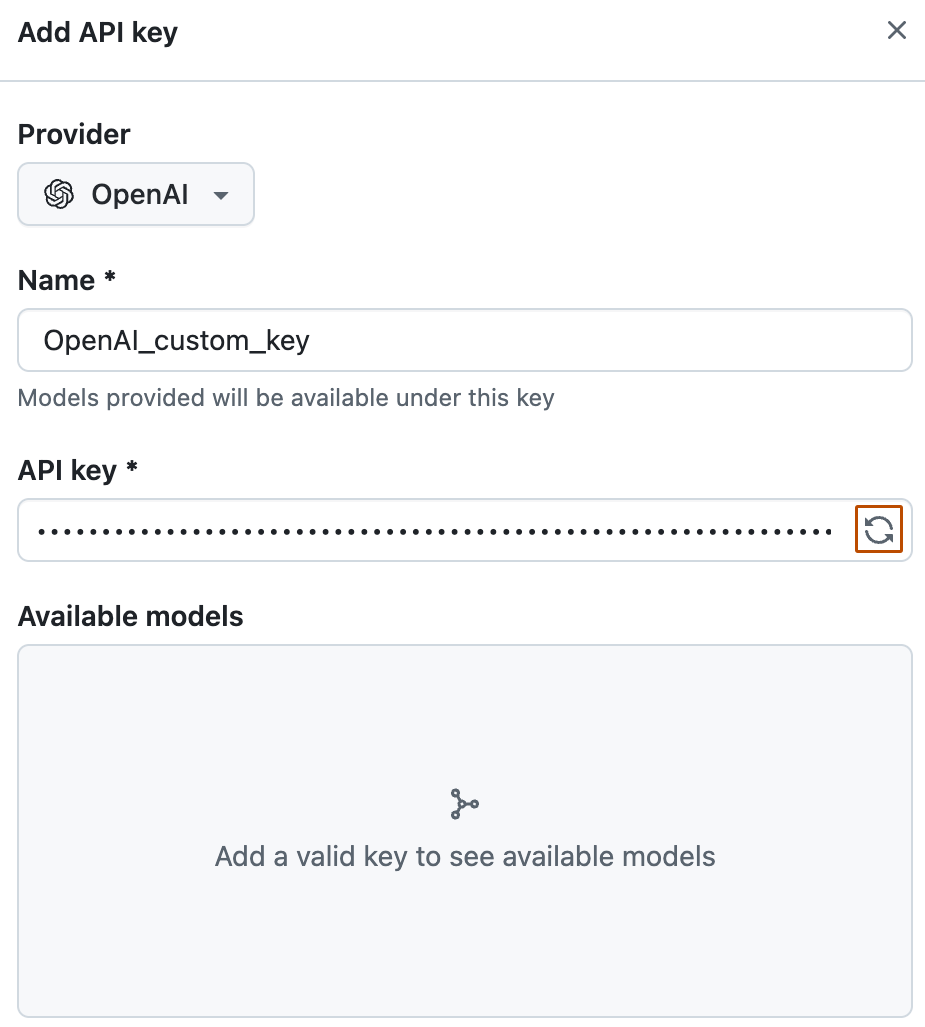
-
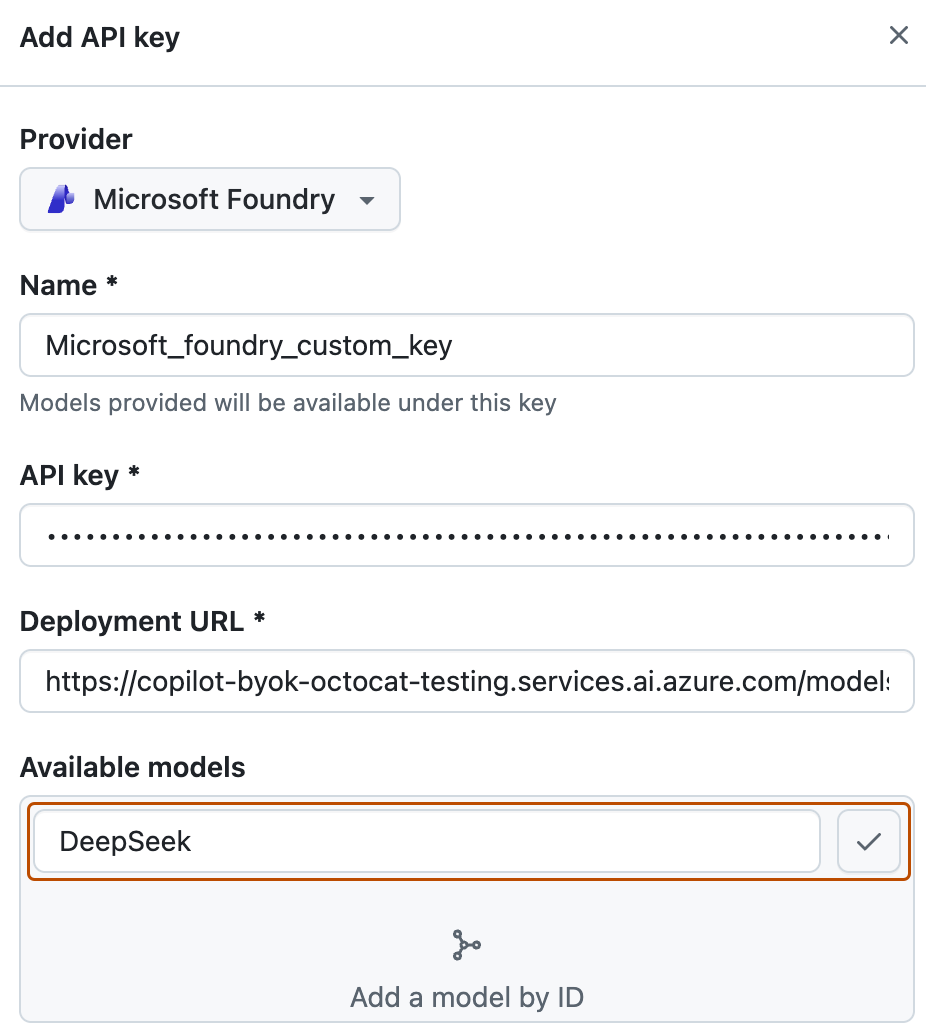
Si usa Microsoft Foundry, escriba la dirección URL de implementación en el campo en "Dirección URL de implementación". A continuación, en el campo de "Modelos disponibles", escriba un id. de modelo y haga clic en para agregarlo.
Si los modelos tienen direcciones URL de implementación diferentes, no se pueden agregar a la misma clave de API. Cree una clave de API independiente para cada dirección URL de implementación.
-
-
Después de seleccionar o agregar los modelos que desea que estén disponibles, haga clic en Guardar.


Administración de la disponibilidad de modelos personalizados en las organizaciones
Puede elegir si los modelos que ha agregado están disponibles para las organizaciones de su cuenta empresarial.
- Vaya a su empresa. Por ejemplo, desde la página Empresas en GitHub.com.
- En la parte superior de la página, haga clic en controles de IA.
- En la barra lateral, haga clic en Copilot.
- Haga clic en Configurar modelos permitidos.
- Haga clic en la pestaña Modelos personalizados .
- Encima de la lista de claves de API, haga clic en la pestaña Modelos agregados .
- Junto a un modelo, haga clic en Configurar. Si alguna organización ya tiene acceso al modelo, en lugar de "Configurar", deberá hacer clic en Todas las organizaciones o X organizaciones.
- En el modal que se abre, haga clic en la pestaña Access.
Nota:
El modelo debe establecerse en "Habilitado" antes de que la pestaña "Access" esté disponible.
- Elija cómo debe estar disponible el modelo para las organizaciones:
- Para que el modelo esté disponible para todas las organizaciones de la cuenta empresarial, seleccione Permitir para todas las organizaciones.
- Para que el modelo solo esté disponible para organizaciones específicas, seleccione Elegir por organización y active o desactive las organizaciones enumeradas a continuación.
- Haz clic en Guardar.
Lectura adicional
-
[AUTOTITLE](/copilot/how-tos/administer-copilot/manage-for-organization/use-your-own-api-keys) en nuestra documentación para organizaciones. -
[AUTOTITLE](/copilot/concepts/chat)