Visual Studio Live Share le permite editar y depurar de forma colaborativa con otros usuarios en tiempo real, dentro de un espacio de código. Puedes compartir de forma segura tu codespace actual o acceder a un codespace creado por otra persona.
Puede iniciar una sesión de Live Share dentro del cliente web en el VS Code explorador o dentro de la VS Code aplicación de escritorio.
Para obtener más información sobre Live Share, consulte ¿Qué es Visual Studio Live Share? en la Visual Studio documentación.
Uso compartido de un codespace con otra persona
-
Selecciona el icono de extensiones en la barra de actividades.
-
En el cuadro de búsqueda, escriba
Live Share.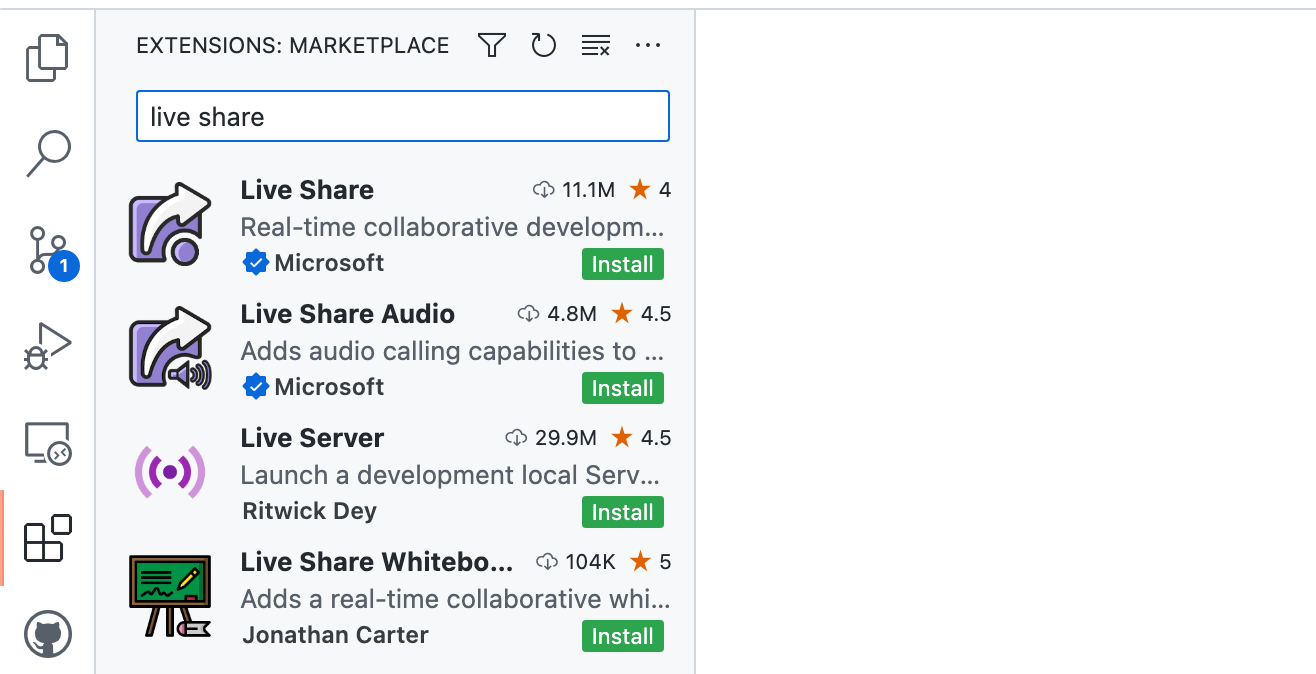
-
Si el botón Instalar se muestra junto a la extensión, haz clic en él para instalar la extensión en el codespace.
-
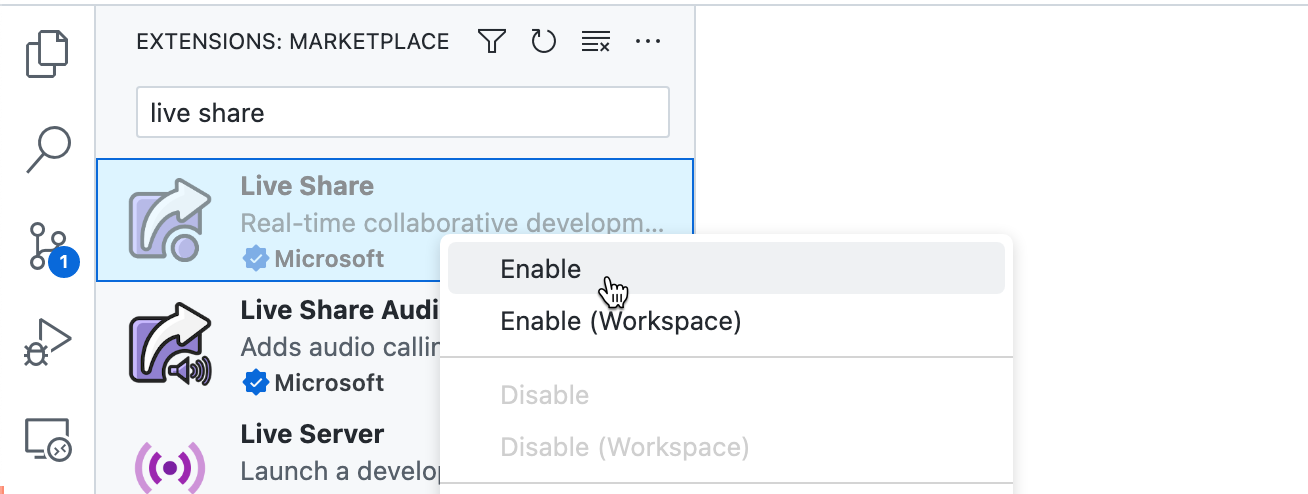
Si la extensión aparece atenuada en la lista, haz clic en ella con el botón derecho y selecciona Habilitar.
-
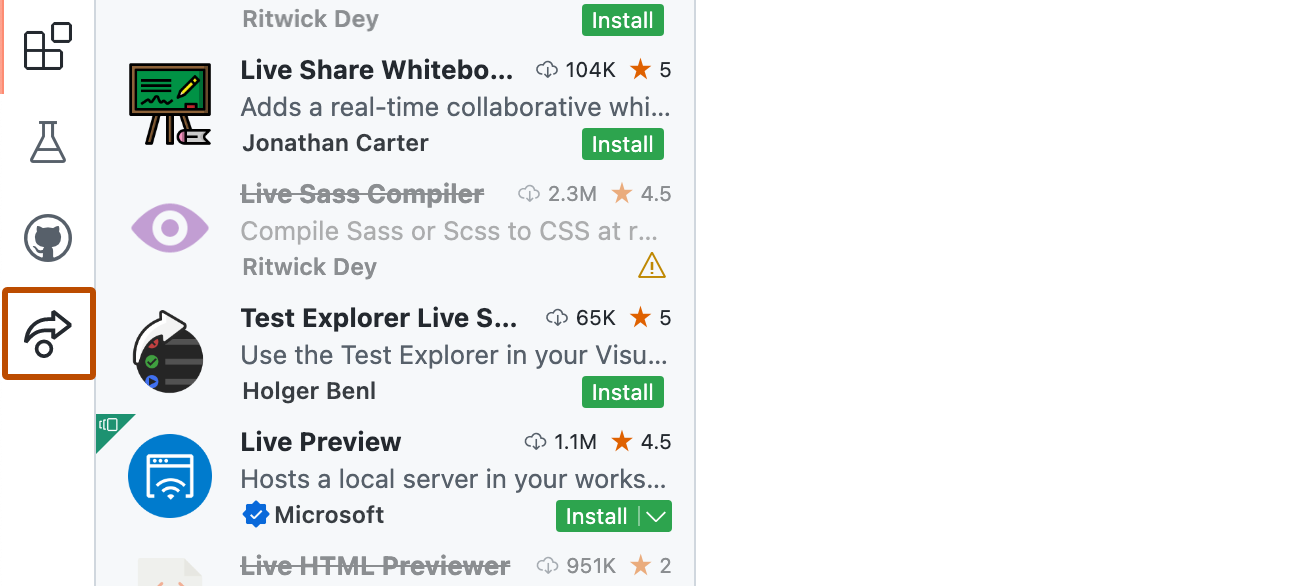
En la barra de actividades, haz clic en el icono de Live Share.
-
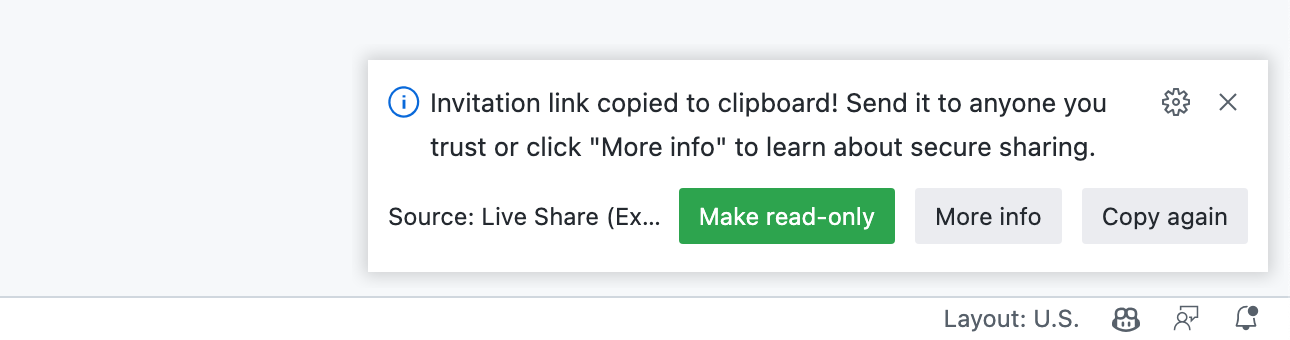
Haga clic en Compartir.
Se muestra un mensaje de notificación "toast" en la esquina inferior derecha de VS Code, que indica que se ha copiado un enlace a tu codespace en el portapapeles. Puedes hacer clic en Hacer de solo lectura para impedir que los invitados realicen cambios en los archivos que compartes con ellos.
-
Envía el vínculo copiado en el Portapapeles a cualquier persona que quieras invitar a unirse a tu sesión de Live Share.
Importante
Dado el nivel de acceso que las sesiones de Live Share pueden proporcionar a los invitados, solo debes compartirlas con usuarios de confianza; además, piensa detenidamente en las implicaciones de lo que vas a compartir. Para obtener más información, consulte Características de seguridad de Live Share en la Visual Studio documentación.


Detención de una sesión de Live Share
Para dejar de compartir el codespace, haz clic en el icono de detención en el panel de Live Share.

Si inicias una sesión de Live Share y más adelante cierras el codespace, la sesión de uso compartido finaliza, incluso si el codespace permanece activo en el host remoto.
El tiempo de espera por inactividad, que detiene automáticamente un codespace después de un período sin actividad, solo se aplica a la persona que lo inició. No se aplica a las personas que trabajan en el codespace a través de Live Share. Por lo tanto, puede agotarse el tiempo de espera del codespace mientras los colaboradores usan el codespace si la persona que lo inició permanece inactiva durante el período de tiempo configurado. Para más información, consulta Configuración del periodo de tiempo de espera en tu GitHub Codespaces.
Colaboración en el espacio de código de otra persona
Si quieres trabajar con otra persona en un codespace que ha creado, pídele que configure una sesión de Live Share y te envíe un vínculo, como se ha descrito anteriormente.