Nota:
Para obtener una introducción a Agente de programación Copilot, consulte Acerca del agente de codificación de GitHub Copilot.
Revisión de los Copilotcambios
Una vez que Copilot haya terminado de trabajar en una tarea de codificación y haya solicitado una revisión de la solicitud de incorporación de cambios, debe revisar su trabajo exhaustivamente antes de fusionar la solicitud de incorporación de cambios.
Importante
Si tiene reglas o protecciones de rama que requieren aprobaciones de solicitudes de incorporación de cambios y le pide Copilot que cree una solicitud de incorporación de cambios, puede aprobar la solicitud de incorporación de cambios, pero la aprobación no contará para el número necesario de aprobaciones. Otra persona debe aprobar el pull request para que se integre.
Puede pedir que Copilot realice cambios mencionando @copilot en los comentarios de la solicitud de incorporación de cambios. De forma predeterminada, Copilot empuja las confirmaciones directamente en la rama de la solicitud de incorporación de cambios. Si lo prefieres, puedes pedir que Copilot cree una solicitud de incorporación de cambios independiente utilizando el lenguaje natural en su comentario. También puede consultar la rama de Copilot y realizar cambios usted mismo.
Opcionalmente, al enviar un comentario de pull request (no un comentario de revisión) a través de la GitHub interfaz web, puede seleccionar un modelo mediante el selector de modelos. De forma predeterminada, Copilot usará el modelo que se usó originalmente para crear la solicitud de incorporación de cambios.
Sugerencia
Se recomienda procesar por lotes los comentarios de revisión en lugar de enviarlos individualmente.
Copilot solo responde a los comentarios de personas que tienen acceso de escritura al repositorio.
Cuando Copilot inicia una nueva sesión del agente en respuesta a su comentario, se agrega un emoji de ojos (👀) como reacción al comentario y se añade un evento de "Copilot ha comenzado a trabajar" a la línea de tiempo de la solicitud de extracción.

Cuando Copilot inicia una nueva sesión en la misma solicitud de incorporación de cambios, recuerda el contexto de la sesión anterior, lo que le permite trabajar de forma más rápida y confiable.
Nota:
Si la solicitud de incorporación de cambios fue creada por un agente personalizado, al mencionar a @copilot en los comentarios de la solicitud de incorporación de cambios, se usará el mismo agente personalizado para realizar más cambios. Esto garantiza la coherencia en la configuración especializada del agente a lo largo del ciclo de vida de la solicitud de incorporación de cambios. Consulta Creación de agentes personalizados para Agente de programación Copilot.
Para obtener más información, consulta la sección "Usar comentarios para iterar en una solicitud de incorporación de cambios" en Procedimientos recomendados para usar GitHub Copilot para trabajar en tareas.
Administración de ejecuciones de flujo de GitHub Actions trabajo
De forma predeterminada, los flujos de trabajo de GitHub Actions no se ejecutan automáticamente cuando Copilot aplique los cambios en una solicitud de incorporación de cambios.
Los flujos de trabajo de GitHub Actions pueden tener privilegios y tener acceso a secretos confidenciales. Inspecciona los cambios propuestos en la solicitud de cambios y asegúrate de que estés de acuerdo para ejecutar tus flujos de trabajo en la rama de la solicitud de cambios. Debe estar especialmente alerta de los cambios propuestos en el directorio `.github/workflows/` que afecten a los archivos de flujo de trabajo.
Para permitir que los flujos de trabajo de GitHub Actions se ejecuten, haz clic en el botón **Approve and run workflows** del cuadro de combinación de la solicitud de cambios.
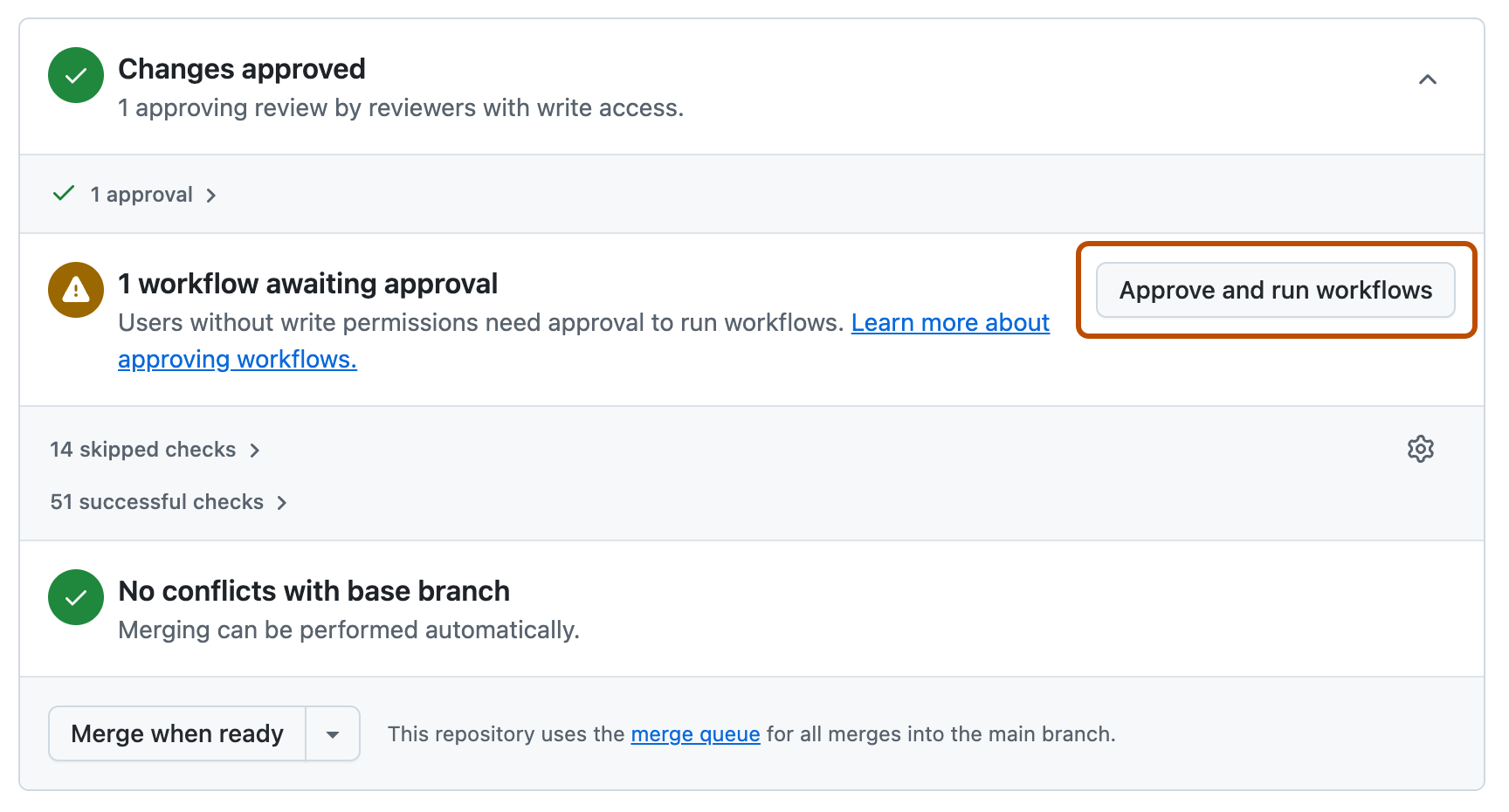
Si lo desea, puede configurar Agente de programación Copilot para permitir que los flujos de trabajo de GitHub Actions se ejecuten sin intervención humana. Para obtener más información, consulte [AUTOTITLE](/copilot/how-tos/use-copilot-agents/coding-agent/configuring-agent-settings).
Dar comentarios sobre el trabajo de Copilot
Puede proporcionar comentarios sobre el trabajo de Copilot utilizando los botones de retroalimentación en las solicitudes de incorporación de cambios y los comentarios de Copilot. Usamos sus comentarios para mejorar el producto y la calidad de las soluciones.Copilot
- En una solicitud de incorporación de cambios o comentario de Copilot, haga clic en el botón pulgar hacia arriba (👍) o hacia abajo (👎).
- Si haces clic en el botón de pulgar hacia abajo, se te pedirá que proporciones información adicional. También tienes la opción de elegir el motivo de tus comentarios negativos y dejar un comentario antes de hacer clic en Submit feedback.
Información adicional
-
[AUTOTITLE](/copilot/tutorials/coding-agent/best-practices) -
[AUTOTITLE](/copilot/using-github-copilot/coding-agent/using-the-copilot-coding-agent-logs) -
[AUTOTITLE](/copilot/using-github-copilot/coding-agent/troubleshooting-copilot-coding-agent)