Acerca del uso GitHub de la búsqueda de código
GitHub indexa repositorios que posee y repositorios en organizaciones de los que es miembro, ya sean públicos, privados o internos. Esto significa que puede buscar en todos sus repositorios, además de los repositorios públicos en GitHub que ya han sido indexados. Solo los usuarios con permiso para ver su código podrán verlo en los resultados de las búsquedas. Las bifurcaciones se indexan y permiten realizar búsquedas de la misma manera que otros repositorios.
No todo el código se indexa. Además, actualmente solo puedes realizar búsquedas en las ramas predeterminadas de los repositorios. Para más información sobre las limitaciones conocidas, consulta Acerca de la búsqueda de código de GitHub.
Debes haber iniciado sesión en una cuenta de GitHub para usar la búsqueda de código, incluida la búsqueda de código en repositorios públicos.
Uso de la barra de búsqueda
Puede buscar mediante la interfaz de búsqueda en GitHub. Puedes encontrar rápidamente lo que estás buscando con sugerencias, finalizaciones y búsquedas guardadas, a menudo sin tener que escribir completamente una consulta ni consultar la página de resultados de la búsqueda.
Para más información sobre la sintaxis de búsqueda de la búsqueda de código, consulta Comprendiendo la sintaxis de búsqueda de código en GitHub.
Ten en cuenta que la sintaxis y los calificadores para buscar contenido que no sea código, como problemas, usuarios y debates, no es la misma que la sintaxis para la búsqueda de código. Para más información sobre la búsqueda que no es de código, consulta Acerca de la búsqueda en GitHub y Buscar en GitHub.
-
En la navegación superior de GitHub, haga clic en la barra de búsqueda.
-
Bajo la barra de búsqueda, verás una lista de sugerencias organizadas por categoría, incluidas tus búsquedas recientes y los repositorios, equipos y proyectos a los que tienes acceso. También podrás ver una lista de las búsquedas guardadas que hayas creado. Para obtener más información sobre las búsquedas guardadas, consulta Creación y administración de búsquedas guardadas.
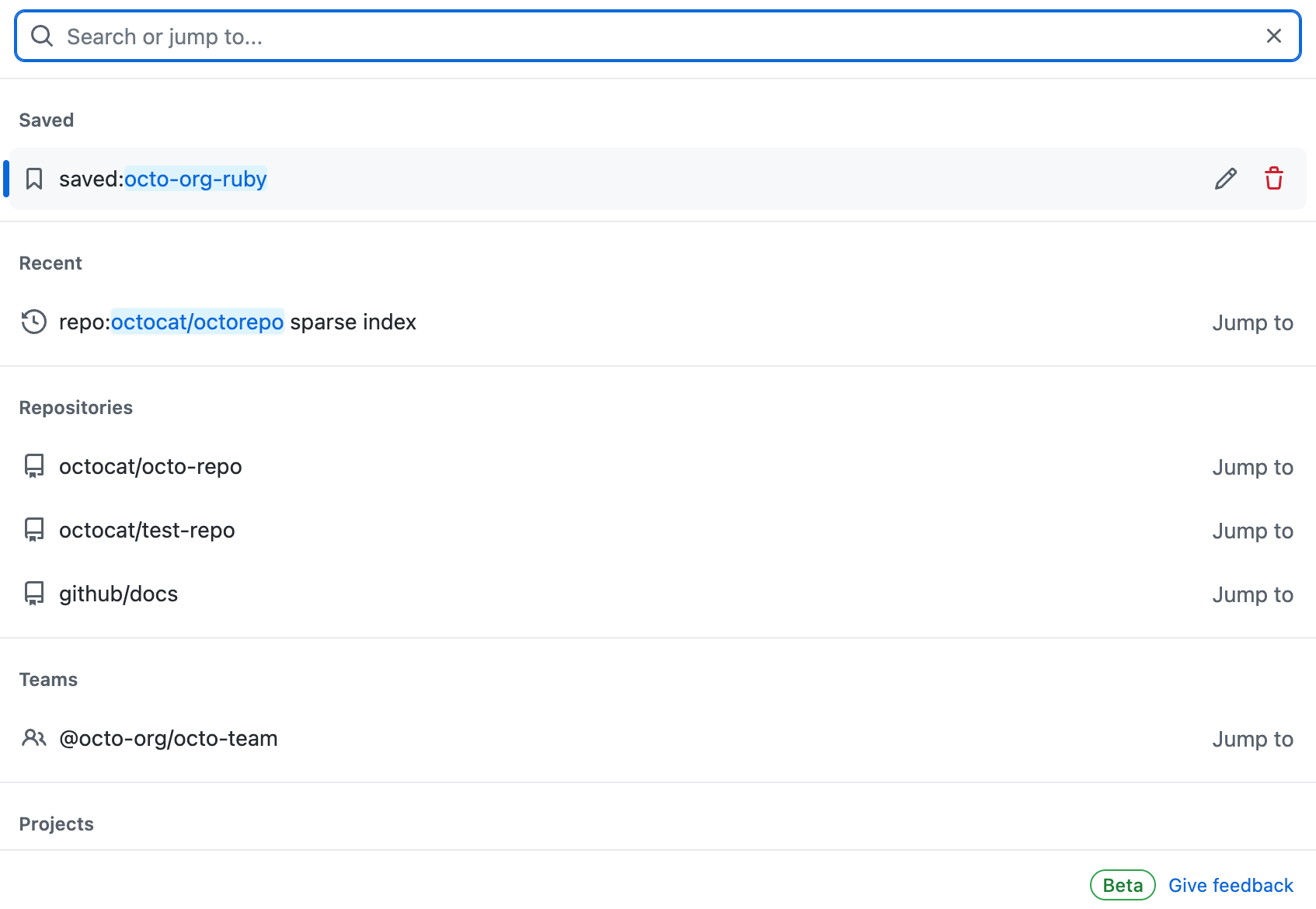
Al hacer clic en una de las sugerencias que se muestran, se te dirigirá directamente a la página de esa sugerencia (por ejemplo, el repositorio o la página del proyecto). Por otro lado, si haces clic en una búsqueda reciente o una búsqueda guardada, según el tipo de búsqueda en cuestión, la consulta de búsqueda aparecerá en la barra de búsqueda o bien se te dirigirá a la página de resultados de la búsqueda para ese término de búsqueda.
-
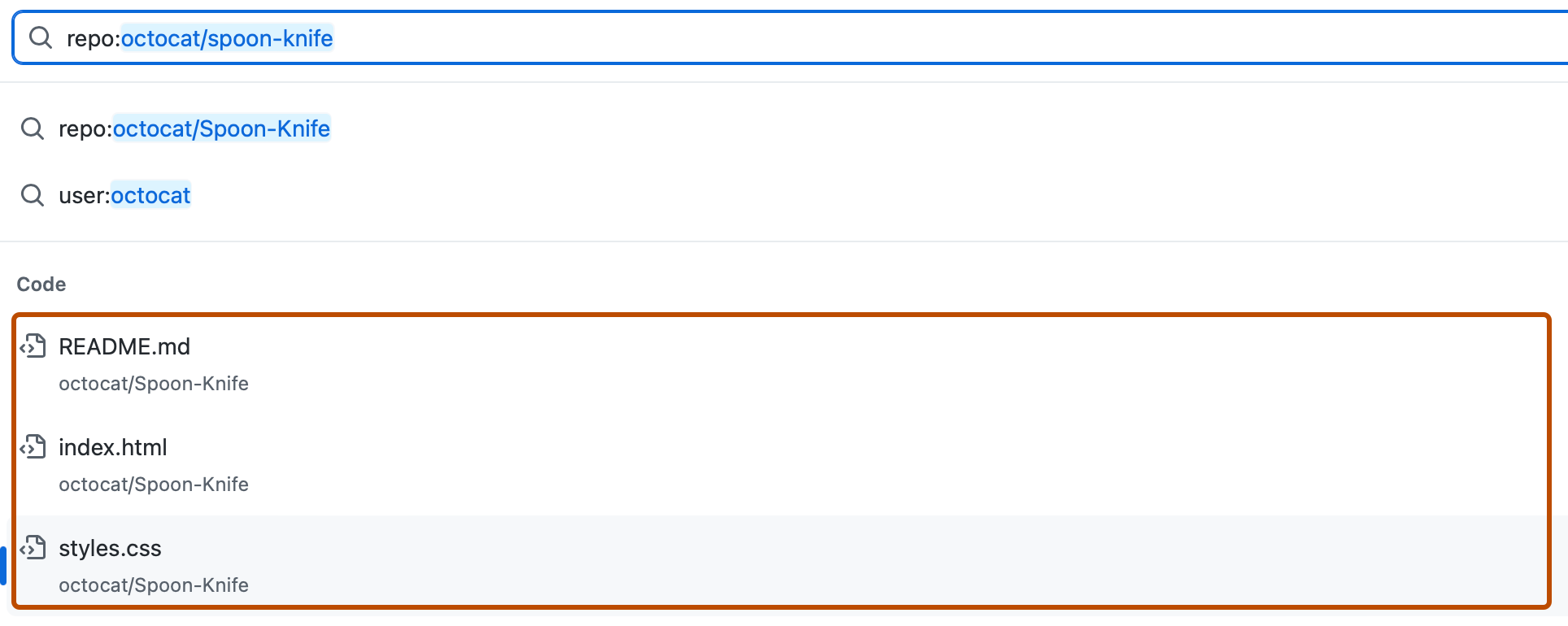
Cuando empieces a escribir una consulta de búsqueda, verás una lista de finalizaciones y sugerencias que coinciden con tu consulta. Puedes hacer clic en cualquier sugerencia para ir a una ubicación específica. A medida que escribas más calificadores, verás sugerencias más específicas, como archivos de código a los que puedes ir directamente.
-
También puedes presionar Entrar después de escribir una consulta para ir a la vista completa de resultados de la búsqueda, donde puedes ver todas las coincidencias y una interfaz visual para aplicar filtros. Para obtener más información, consulta Uso de la vista de resultados de la búsqueda.


Obtención de respuestas desde Copilot la barra de búsqueda
Nota:
Necesitarás acceso a GitHub Copilot. Para más información, consulta ¿Qué es GitHub Copilot?.
Puede usar GitHub Copilot para formular preguntas sobre un repositorio completo directamente desde el cuadro de búsqueda principal. Simplemente escriba la pregunta en la barra de búsqueda y Copilot puede proporcionar información o explicaciones sobre la estructura, el propósito o los componentes específicos del repositorio. Esto facilita la obtención de respuestas rápidas sin tener que desplazarte por varios archivos, lo que te ayuda a estar centrado y a mantener el flujo de trabajo.
-
Vaya a un repositorio en GitHub.
-
Presione / o haga clic en el cuadro de búsqueda principal de la parte superior de la página.
-
En el cuadro de búsqueda, después de
repo:OWNER/REPO, escriba la pregunta que desea hacer Copilot.Por ejemplo, puede introducir:
What does this repo do?Where is authentication implemented in this codebase?How does license file detection work in this repo?
-
Haga clic en Preguntar Copilot.
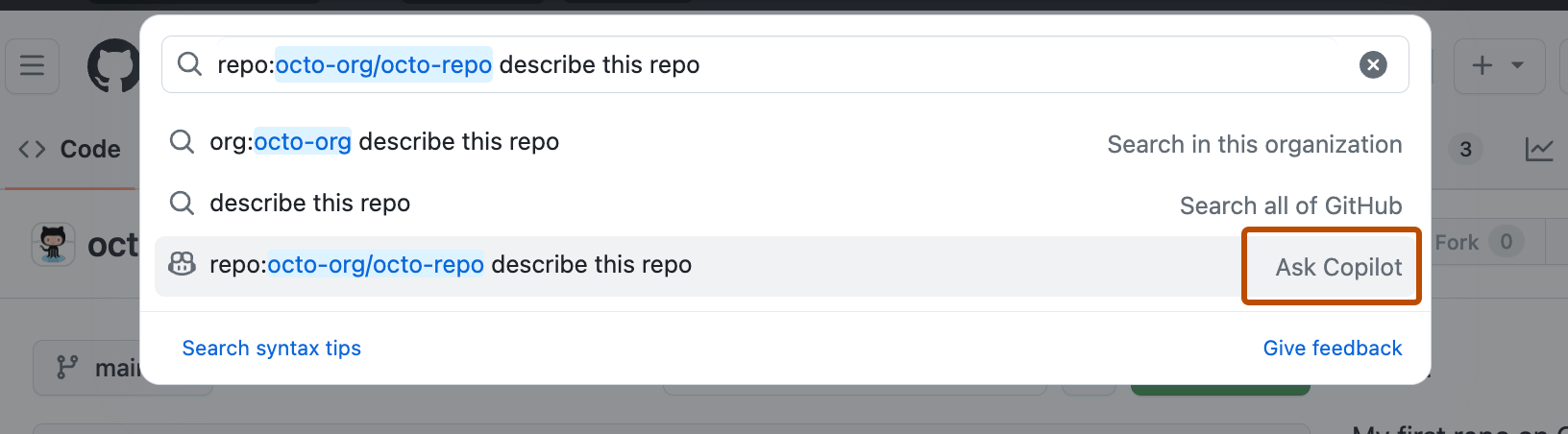
El Chat de GitHub Copilot panel se muestra y Copilot responde a la solicitud.
-
Opcionalmente, después de enviar una pregunta, puedes hacer clic en en el cuadro de texto para detener la respuesta.

Creación y administración de búsquedas guardadas
- En la navegación superior de GitHub, haga clic en la barra de búsqueda y escriba
saved:. - En la barra de búsqueda, en la sección "Consultas guardadas", haga clic en Administrar búsquedas guardadas.
- En la ventana emergente, escribe un nombre para la búsqueda guardada y la consulta que quieres guardar.
- Para terminar de crear la búsqueda guardada, haz clic en Crear búsqueda guardada.
- Para ver la búsqueda guardada, haz clic en la barra de búsqueda. La búsqueda guardada estará en la sección "Consultas guardadas". Al hacer clic en una búsqueda guardada, se agregará la consulta a la barra de búsqueda y se filtrarán las sugerencias en consecuencia.
- Para administrar una búsqueda guardada, escriba
saved:en la barra de búsqueda y haga clic en Administrar búsquedas guardadas.- Para editar una búsqueda guardada, a la derecha de la búsqueda, haga clic en .
- Para eliminar una búsqueda guardada, a la derecha de la búsqueda, haga clic en .
Uso de la vista de resultados de la búsqueda
Para construir una consulta de búsqueda, así como ver y filtrar los resultados usando una interfaz visual, puede usar el página de búsqueda o el página de búsqueda avanzada . Si presionas Entrar después de escribir una consulta de búsqueda en la barra de búsqueda, también se te dirigirá a la vista de resultados de la búsqueda.
En la vista de resultados de la búsqueda, puedes navegar entre diferentes tipos de resultados de búsqueda, como código, incidencias, solicitudes de incorporación de cambios, repositorios, etc. También puedes ver y usar filtros.
Uso de GitHub la búsqueda de código en GitHub Mobile
En GitHub Mobile, puede usar la búsqueda de código directamente desde la barra de búsqueda en la pantalla principal. La búsqueda de código en GitHub Mobile usa la misma sintaxis que la búsqueda de código en GitHub. Para más información, consulta Acerca de la búsqueda de código de GitHub.
Cuando empieces a escribir una consulta de búsqueda, verás una lista de finalizaciones y sugerencias que coinciden con tu consulta. Puedes hacer clic en cualquier sugerencia para ir a una ubicación específica. A medida que escribas más calificadores, verás sugerencias más específicas, como archivos de código a los que puedes ir directamente.