Nota:
El nombre de perfil para su GitHub cuenta es requerido. El resto de la información de perfil que se describe en este artículo es opcional.
Cambiar tu imagen de perfil
La imagen de perfil le ayuda a identificarlo a través de GitHub en solicitudes de incorporación de cambios, comentarios, páginas de contribuciones y gráficos.
Configurar una imagen de perfil
-
En la esquina superior derecha de cualquier página en GitHub, haz clic en la fotografía de perfil y luego en Settings.
-
En "Imagen de perfil", selecciona Edit y, después, haz clic en Upload a photo....
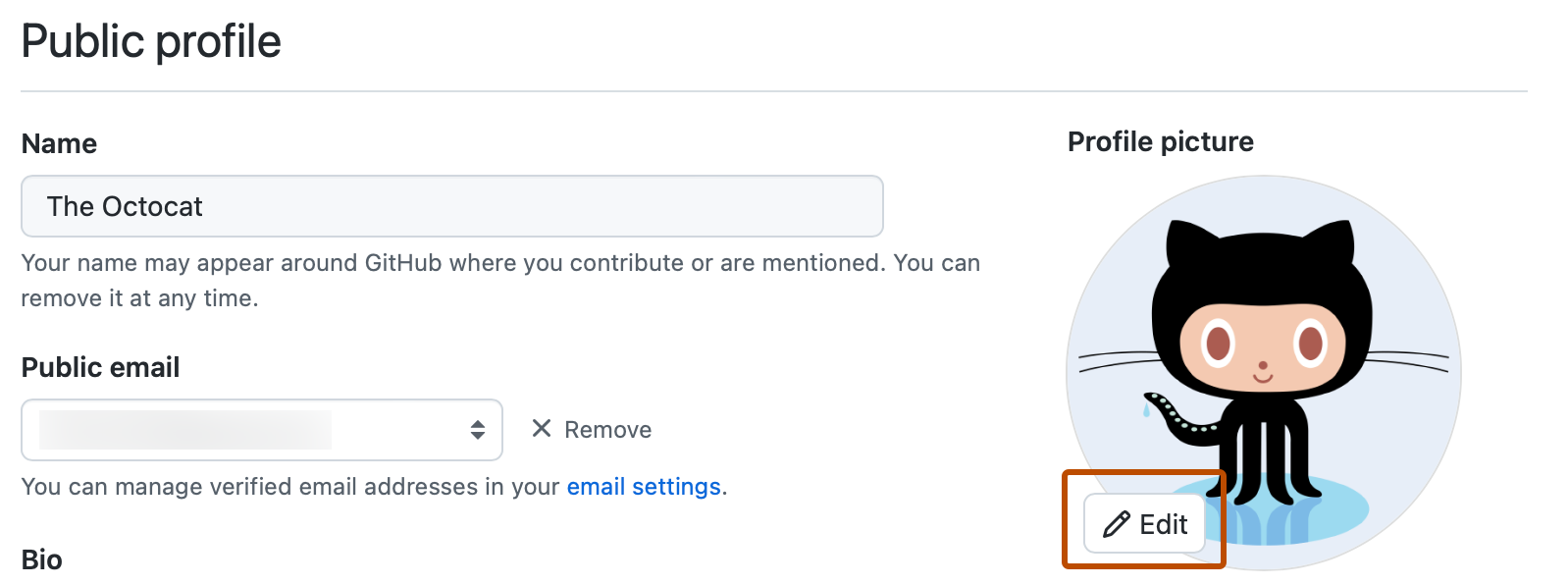
-
Selecciona una imagen y, después, haz clic en Cargar.
-
Recorta tu imagen.
-
Haz clic en Establecer nueva imagen de perfil.

Restablecer tu imagen de perfil al identicon
-
En la esquina superior derecha de cualquier página en GitHub, haz clic en la fotografía de perfil y luego en Settings.
-
En "Imagen de perfil", seleccione Editar y, a continuación, haga clic en Quitar foto para revertir a su identicon.
Si tu dirección de correo electrónico está asociada a un Gravatar, no puedes revertir a tu identicon. Haz clic en Revertir a Gravatar en su lugar.
Cambiar tu nombre de perfil
El GitHub nombre del perfil no es necesario que correlacione con su identidad real.
- En la esquina superior derecha de cualquier página en GitHub, haz clic en la fotografía de perfil y luego en Settings.
- En "Perfil público", en el campo "Nombre", escribe el nombre que quieras que se muestre en el perfil.
Agregar una biografía en tu perfil
-
En la esquina superior derecha de cualquier página en GitHub, haz clic en la fotografía de perfil y luego en Settings.
-
En "Perfil público", en el campo "Biografía", escribe el contenido que quieras que se muestre en el perfil. El campo biografía tiene un límite de 160 caracteres.
Sugerencia
Cuando hace @mention a una organización, solo aquellas de las que es miembro se completarán automáticamente. También puedes hacer @mention a organizaciones de las que no eres miembro, como un antiguo empleador, pero el nombre de la organización no se completará automáticamente.
-
Haga clic en Update profile.
Configuración de la ubicación y la zona horaria
- En la esquina superior derecha de cualquier página en GitHub, haz clic en la fotografía de perfil y luego en Settings.
- En "Perfil público", en el campo "Ubicación", escribe la ubicación que quieras que se muestre en el perfil.
- Opcionalmente, muestra la hora local en el perfil.
- Selecciona Mostrar la hora local actual.
- Selecciona el menú desplegable Zona horaria y haz clic en la zona horaria local.
- Haga clic en Update profile.
Configurar un estado
Puedes configurar un estado para mostrar información sobre tu disponibilidad actual.
-
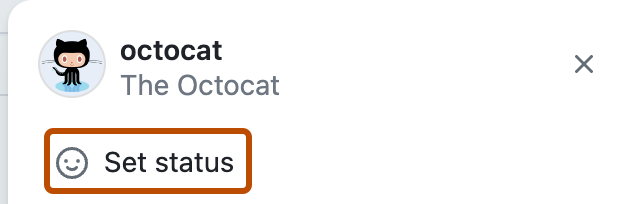
En la esquina superior derecha de GitHub, haz clic en tu foto de perfil y luego haz clic en Establecer estado o, si ya tienes un estado establecido, haz clic en tu estado actual.
-
En el campo "Qué está sucediendo", escribe un mensaje de estado.
-
Opcionalmente, para establecer un estado de emoji, haga clic en y, a continuación, haga clic en un emoji de la lista.
-
Como alternativa, si te gustaría compartir que tienes disponibilidad limitada, selecciona "Ocupado" (Busy).
-
Seleccione el menú desplegable Expiración y, a continuación, haga clic cuando desee que expire el estado. Si no deseas seleccionar un vencimiento de estado, mantendrás tu estado hasta que lo borres o edites.
-
Selecciona el menú desplegable Visible para y, después, haz clic en quién quieres que vea el estado. Si no seleccionas una organización, tu estado será público.
-
Haz clic en Establecer estado.

Pasos siguientes
-
Para obtener más información sobre los perfiles de GitHub, consulte Acerca de tu perfil.
-
Para obtener información de referencia, consulta Referencia de perfil.
-
Para obtener personalizaciones de perfil más detalladas, consulta Procedimientos para la cuenta y el perfil de GitHub.