Puedes usar información general de seguridad para ver qué repositorios y equipos ya han habilitado cada característica de seguridad y dónde los usuarios necesitan que se los anime para adoptar estas características.
Nota:
Las "alertas de solicitud de incorporación de cambios" solo se notifican como habilitadas cuando code scanning se ha analizado al menos una solicitud de incorporación de cambios desde que se habilitaron las alertas para el repositorio.
Visualización de la habilitación de las características de seguridad de una organización
Puedes ver los datos para evaluar la habilitación de características para codificar de forma segura entre repositorios de una organización.
-
En GitHub, navega a la página principal de tu organización.
-
Debajo del nombre de la organización, haz clic en Security.

-
Para mostrar la vista "Cobertura de seguridad", en la barra lateral, haga clic en Cobertura.
-
Use las opciones del resumen de la página para filtrar los resultados y mostrar los repositorios que desea evaluar. La lista de repositorios y métricas que se muestran en la página se actualizan automáticamente para que coincidan con la selección actual. Para obtener más información sobre los filtros, consulta Filtrar alertas en la información general sobre seguridad.
- Use el menú desplegable Teams para mostrar información solo para los repositorios que pertenecen a uno o varios equipos. Para más información, consulta Administrar el acceso de equipo a un repositorio de la organización.
- Haga clic en NUMBER habilitado o EN NUMBER no habilitado en el encabezado de cualquier característica para mostrar solo los repositorios con esa característica habilitada o no habilitada.
- En la parte superior de la lista de repositorios, haga clic en NUMBER Archived para mostrar solo los repositorios archivados.
- Haga clic en el cuadro de búsqueda para agregar más filtros a los repositorios que se muestran.
-
Opcionalmente, haga clic en Configuración de seguridad para habilitar las características de seguridad de un repositorio y haga clic en Guardar configuración de seguridad para confirmar los cambios. Si no se muestra una característica, tiene requisitos de configuración más complejos y debe usar el cuadro de diálogo de configuración del repositorio. Para más información, consulta Inicio rápido para proteger el repositorio.
-
Opcionalmente, selecciona algunos o todos los repositorios que coincidan con la búsqueda actual y haz clic en Configuración de seguridad en el encabezado de tabla para mostrar un panel lateral donde puedes habilitar las características de seguridad para los repositorios seleccionados. Cuando hayas terminado, haz clic en Aplicar cambios para confirmar los cambios. Para más información, consulta Habilitación de características de seguridad para varios repositorios.

Nota:
- Habilitar la configuración predeterminada de code scanning no invalidará ningún ajuste existente de configuración avanzada para los repositorios seleccionados, pero invalidará los ajustes existentes de la configuración predeterminada.
- Al habilitar "Alertas" para secret scanning se habilitan las alertas de confianza alta. Si desea habilitar alertas que no son de proveedor, debe editar la configuración del repositorio, la organización o la empresa. Para más información sobre los tipos de alerta, consulta Secretos admitidos.
En la lista de repositorios, una etiqueta "Pausada" en "Dependabot" indica los repositorios para los que Dependabot updates están en pausa. Para obtener información sobre los criterios de inactividad, consulte Sobre las actualizaciones de seguridad de Dependabot y Acerca de las actualizaciones a la versión del Dependabot, para obtener actualizaciones de seguridad y versiones, respectivamente.
Visualización de la habilitación de características para la codificación segura en una empresa
Puedes ver datos para evaluar la habilitación de las características de seguridad en todas las organizaciones de una empresa.
En la vista de nivel empresarial, puede ver datos sobre la habilitación de características, pero no puede habilitar ni deshabilitar características.
- En la esquina superior derecha de GitHub Enterprise Server, haz clic en la foto de perfil y luego en Enterprise settings.
- En el lado izquierdo de la página, en la barra lateral de la cuenta de empresa, haz clic en Code Security.
- Para mostrar la vista "Cobertura de seguridad", en la barra lateral, haz clic en Cobertura.
- Use las opciones del resumen de la página para filtrar los resultados y mostrar los repositorios que desea evaluar. La lista de repositorios y métricas que se muestran en la página se actualizan automáticamente para que coincidan con la selección actual. Para obtener más información sobre los filtros, consulta Filtrar alertas en la información general sobre seguridad.
-
Use el menú desplegable Teams para mostrar información solo para los repositorios que pertenecen a uno o varios equipos. Para más información, consulta Administrar el acceso de equipo a un repositorio de la organización.
-
Haga clic en NUMBER habilitado o EN NUMBER no habilitado en el encabezado de cualquier característica para mostrar solo los repositorios con esa característica habilitada o no habilitada.
-
En la parte superior de la lista de repositorios, haga clic en NUMBER Archived para mostrar solo los repositorios archivados.
-
Haga clic en el cuadro de búsqueda para agregar más filtros a los repositorios que se muestran.
Sugerencia
Puedes usar el filtro
owneren el campo de búsqueda para filtrar los datos por organización. Para obtener más información, consulta Filtrar alertas en la información general sobre seguridad. -
Visualización de tendencias de habilitación para una organización
Nota:
La vista "Tendencias de habilitación" está actualmente en beta y está sujeta a cambios.
Puedes ver los datos para evaluar el estado de habilitación y las tendencias de estado de habilitación de las características de seguridad para una organización.
-
En GitHub, navega a la página principal de tu organización.
-
Debajo del nombre de la organización, haz clic en Security.
-
En la barra lateral, en "Métricas", haga clic en Tendencias de habilitación.
-
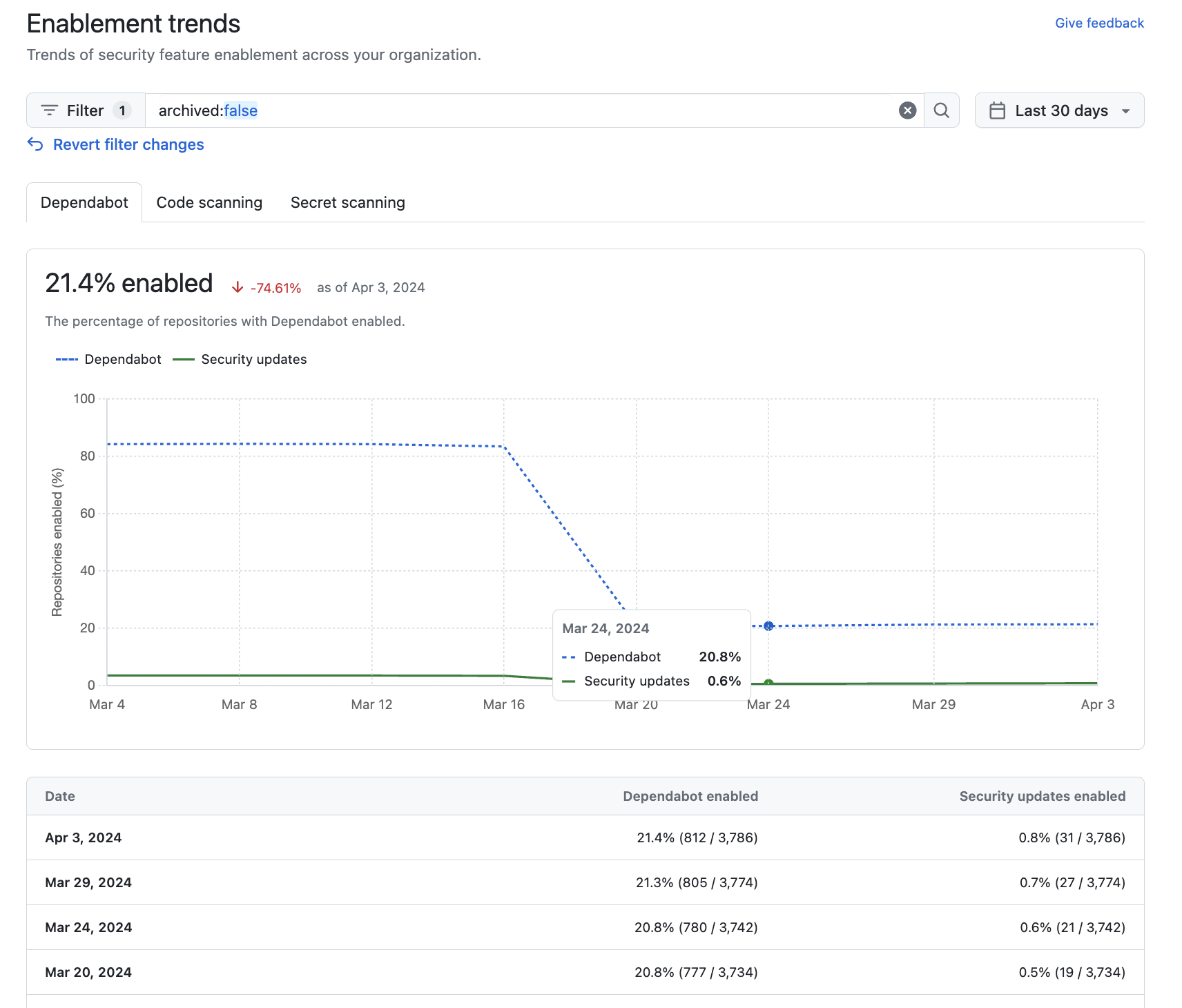
Haga clic en una de las pestañas "Dependabot," "Code scanning" o "Secret scanning" para ver las tendencias de habilitación y el porcentaje de repositorios de su organización con esa funcionalidad habilitada. Estos datos se muestran en un gráfico y una tabla detallada.
-
Opcionalmente, use las opciones de la parte superior de la página de la vista "Tendencias de habilitación" para filtrar el grupo de repositorios para el que quiere ver las tendencias de habilitación.
-
Usa el selector de fecha para establecer el intervalo de tiempo para el que quieres ver las tendencias de habilitación.
-
Haz clic en el cuadro de búsqueda para agregar más filtros a las tendencias de habilitación que se muestran. Los filtros que puedes aplicar son los mismos que los de la vista del panel "Información general". Para más información, consulta Filtrar alertas en la información general sobre seguridad.
-

Análisis de tendencias de habilitación para una organización
Nota:
La vista "Tendencias de habilitación" está actualmente en beta y está sujeta a cambios.
Puedes ver los datos para evaluar el estado de habilitación y las tendencias de estado de habilitación de las características de seguridad entre organizaciones en una empresa.
- En la esquina superior derecha de GitHub Enterprise Server, haz clic en la foto de perfil y luego en Enterprise settings.
- En el lado izquierdo de la página, en la barra lateral de la cuenta de empresa, haz clic en Code Security.
- Para mostrar la vista "Tendencias de habilitación", en la barra lateral, haga clic en Tendencias de habilitación.
- Haga clic en una de las pestañas de "Dependabot," "Code scanning," o "Secret scanning" para ver las tendencias de habilitación y el porcentaje de repositorios en las organizaciones de su empresa que tienen habilitada esa característica. Estos datos se muestran en un gráfico y una tabla detallada.
- Opcionalmente, use las opciones de la parte superior de la página de la vista "Tendencias de habilitación" para filtrar el grupo de repositorios para el que quiere ver las tendencias de habilitación.
- Usa el selector de fecha para establecer el intervalo de tiempo para el que quieres ver las tendencias de habilitación.
- Haz clic en el cuadro de búsqueda para agregar más filtros a las tendencias de habilitación que se muestran. Para más información, consulta Filtrar alertas en la información general sobre seguridad.
Sugerencia
Puedes usar el filtro owner: en el campo de búsqueda para filtrar los datos por organización. Para más información, consulta Filtrar alertas en la información general sobre seguridad.
Actuar sobre los datos de habilitación
Después de revisar la cobertura de habilitación, tenga en cuenta las siguientes acciones.
-
Compruebe si la empresa ha configurado directivas excesivamente restrictivas que limitan el uso de características de seguridad. Consulta Aplicación de directivas de seguridad y análisis de código de la empresa.
-
Habilite las características que deben habilitarse en todos los repositorios. Para obtener información sobre cómo habilitar características para toda una organización, consulte Administrar la configuración de seguridad y análisis de su organización.
Por ejemplo, alertas de detección de secretos y la protección de push reducen el riesgo de una fuga de seguridad independientemente de la información almacenada en el repositorio. Si ve repositorios que todavía no usan estas características, debe habilitarlos o analizar un plan de habilitación con el equipo propietario del repositorio.
-
Para otras características, considere si la característica debe estar habilitada en más repositorios. Por ejemplo, no habría ningún punto en habilitar Dependabot para los repositorios que solo usan ecosistemas o lenguajes que no son compatibles. Por lo tanto, es normal tener algunos repositorios en los que estas características no están habilitadas.
Pasos siguientes
Puede usar la vista "Tendencias de habilitación" para ver el estado de habilitación y las tendencias de estado de habilitación a lo largo del tiempo para Dependabot, code scanning, o secret scanning en repositorios u organizaciones. Consulte Visualización de tendencias de habilitación para una organización o Visualización de tendencias de habilitación para una empresa.