Nota:
El administrador del sitio debe habilitar code scanning antes de que puedas utilizar esta característica. Para más información, consulta Configuración la digitalización de código para el dispositivo.
Es posible que no puedas habilitar o deshabilitar code scanning si un propietario de una empresa ha establecido una directiva de GitHub Code Security en el nivel de la empresa. Para más información, consulta Aplicación de directivas de seguridad y análisis de código de la empresa.
página de estado de la herramienta Muestra información sobre todas las herramientas de análisis de código y es un buen punto de partida para depurar problemas. Para obtener más información sobre lo que es la herramienta y la información que proporciona, consulte [AUTOTITLE](/code-security/concepts/code-scanning/tool-status-page).
Visualización de página de estado de la herramienta de un repositorio
La code scanning página de alertas de cada repositorio incluye un banner de herramientas con un resumen del estado del análisis de código y acceso a la página de estado de la herramienta para explorar la configuración.
-
En GitHub, navegue hasta la página principal del repositorio.
-
Debajo del nombre del repositorio, haz clic en Security. Si no puedes ver la pestaña "Security", selecciona el menú desplegable y, después, haz clic en Security.

-
En la barra lateral de la izquierda, haz clic en Code scanning.
-
Haz clic en Estado de la herramienta en el banner de herramientas.
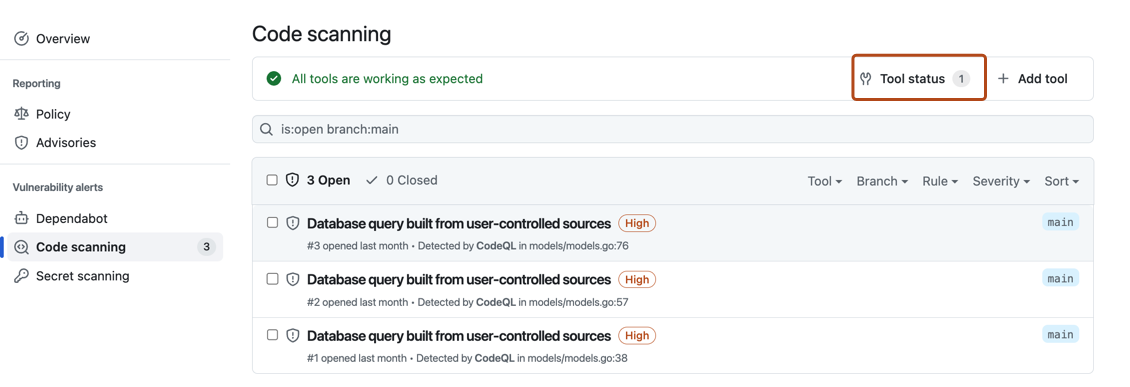

Uso del página de estado de la herramienta
En el página de estado de la herramienta, verá un resumen de una herramienta, resaltada en la barra lateral. Puedes usar la barra lateral para ver los resúmenes de las distintas herramientas.

Para herramientas integradas como CodeQL, puede ver un total porcentual de todos los archivos examinados más recientemente en el repositorio, organizados por lenguaje de programación. También puedes descargar informes de lenguaje detallados en formato CSV. Consulte Descarga de los detalles de los archivos analizados.
Acceso a información detallada sobre las herramientas
Si deseas ver información más detallada para la herramienta que se muestra actualmente, puedes seleccionar una configuración específica en "Tipos de instalación".
En "Configuraciones" a la izquierda de la pantalla, puedes ver información para cada análisis ejecutado por este tipo de configuración y los mensajes de error pertinentes. Para ver información detallada sobre la ejecución de análisis más reciente, selecciona una configuración en la barra lateral. Puedes descargar detalles de qué reglas se ejecutaron exactamente en ese examen del código y cuántas alertas encontró cada regla. Para obtener más información, consulte Descarga de listas de reglas usadas.

Esta vista también mostrará mensajes de error. Para obtener más información, consulte Depuración mediante la página de estado de la herramienta.
Descarga de detalles de los archivos analizados
Para herramientas integradas como CodeQL, puede descargar informes detallados en formato CSV desde página de estado de la herramienta. Se mostrará lo siguiente:
- Qué configuración se usó para examinar cada archivo
- Ruta de acceso del archivo
- Lenguaje de programación del archivo
- Si el archivo se extrajo correctamente
Para descargar un informe, selecciona una herramienta que te interese. A continuación, en la parte superior derecha de la página, haga clic en el botón .
Descarga de listas de reglas usadas
Puede descargar la lista de reglas que code scanning está comprobando, en formato CSV. Se mostrará lo siguiente:
- La configuración usada
- Origen de la regla
- Identificador SARIF
- Cuántas alertas se encontraron
Para descargar un informe, selecciona una configuración que te interese. A continuación, haga clic en la parte superior derecha de la página y seleccione Descargar lista de reglas usadas.
Eliminación de configuraciones
Puedes quitar configuraciones obsoletas, duplicadas o no deseadas para la rama predeterminada del repositorio.
Para quitar una configuración, selecciona aquella que quieres eliminar. A continuación, haga clic en la parte superior derecha de la página y seleccione Eliminar configuración. Una vez que hayas leído la advertencia sobre las alertas, haz clic en el botón Eliminar para confirmar la eliminación.
Nota:
Solo puede usar página de estado de la herramienta para quitar las configuraciones de la rama predeterminada de un repositorio. Para obtener información sobre cómo quitar configuraciones de las ramas no predeterminadas, consulte Resolución de alertas de análisis de código.
Depuración mediante la página de estado de la herramienta
Si observa que hay un problema con su análisis en la página de alertas code scanning, puede usar la herramienta página de estado de la herramienta para identificar el problema. Para las herramientas integradas, puede ver mensajes de error específicos en la sección de información detallada, relacionada con herramientas específicas code scanning . Estos mensajes de error contienen información sobre por qué es posible que la herramienta no esté funcionando según lo previsto y las acciones que puede realizar. Para obtener más información sobre cómo acceder a esta sección de página de estado de la herramienta, consulte Acceso a información detallada sobre las herramientas.
Para herramientas integradas como CodeQL, también puede usar la información de cobertura de archivos para mejorar el análisis. Para obtener más información sobre cómo interpretar los porcentajes de cobertura de archivos, vea Acerca de la página de estado de la herramienta.
Para obtener más información, vea Solución de problemas de análisis de código y Solución de problemas de carga de archivos SARIF.