À propos de l’utilisation de la recherche de code GitHub
GitHub indexe les référentiels que vous possédez et référentiels dans les organisations dont vous êtes membre, que ce soit public, privé ou interne. Cela signifie que vous pouvez effectuer une recherche dans tous vos référentiels, en plus des dépôts publics sur GitHub ceux qui ont déjà été indexés. Seuls les utilisateurs autorisés à voir votre code pourront le voir dans les résultats de la recherche. Les forks sont indexés et sont recherchables de la même manière que les autres dépôts.
La totalité du code n’est pas indexée. Vous ne pouvez effectuer des recherches que dans les branches par défaut des dépôts. Pour plus d’informations sur les limitations connues, consultez À propos de GitHub recherche de code.
Vous devez être connecté à un compte GitHub pour utiliser la recherche de code, y compris dans les dépôts publics.
Utilisation de la barre de recherche
Vous pouvez effectuer une recherche à l’aide de l’interface de recherche sur GitHub. À l’aide des suggestions, des complétions et des recherches enregistrées, vous pouvez trouver rapidement ce que vous cherchez, bien souvent sans avoir à taper complètement une requête, ou sans avoir à afficher la page des résultats de la recherche.
Pour plus d’informations sur la syntaxe de recherche de la recherche de code, consultez Présentation de la syntaxe de recherche de code GitHub.
Notez que la syntaxe et les qualificateurs pour rechercher du contenu autre que du code, comme les problèmes, les utilisateurs et les discussions, est différente de la syntaxe pour rechercher du code. Pour plus d’informations sur la recherche sans code, consultez À propos de la recherche sur GitHub et Recherche sur GitHub.
-
Dans le volet de navigation supérieur de GitHub, cliquez sur la barre de recherche.
-
Sous la barre de recherche, vous pouvez voir une liste de suggestions organisées par catégorie, incluant notamment les recherches récentes et les dépôts suggérés ainsi que les équipes et les projets auxquels vous avez accès. Vous pouvez également voir une liste des recherches enregistrées que vous avez créées. Pour plus d’informations sur les recherches enregistrées, consultez Création et gestion des recherches enregistrées.
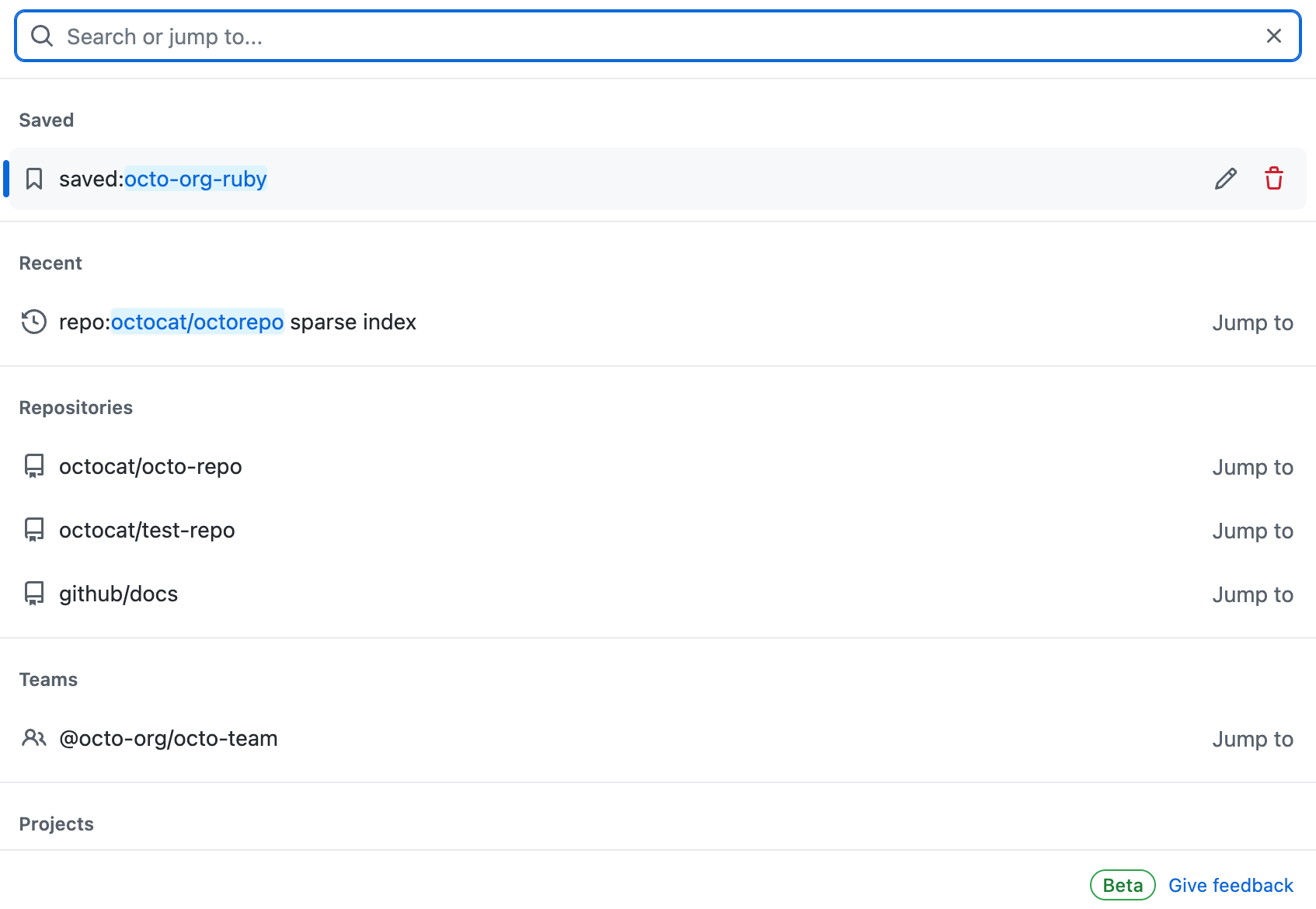
Si vous cliquez sur l’une des suggestions spécifiques, vous êtes redirigé vers la page correspondant à cette suggestion (par exemple la page du dépôt ou du projet). Si vous cliquez sur une recherche récente ou enregistrée, en fonction du type de recherche, la requête de recherche apparaît dans la barre de recherche, ou vous êtes redirigé vers la page des résultats de la recherche correspondant au terme recherché.
-
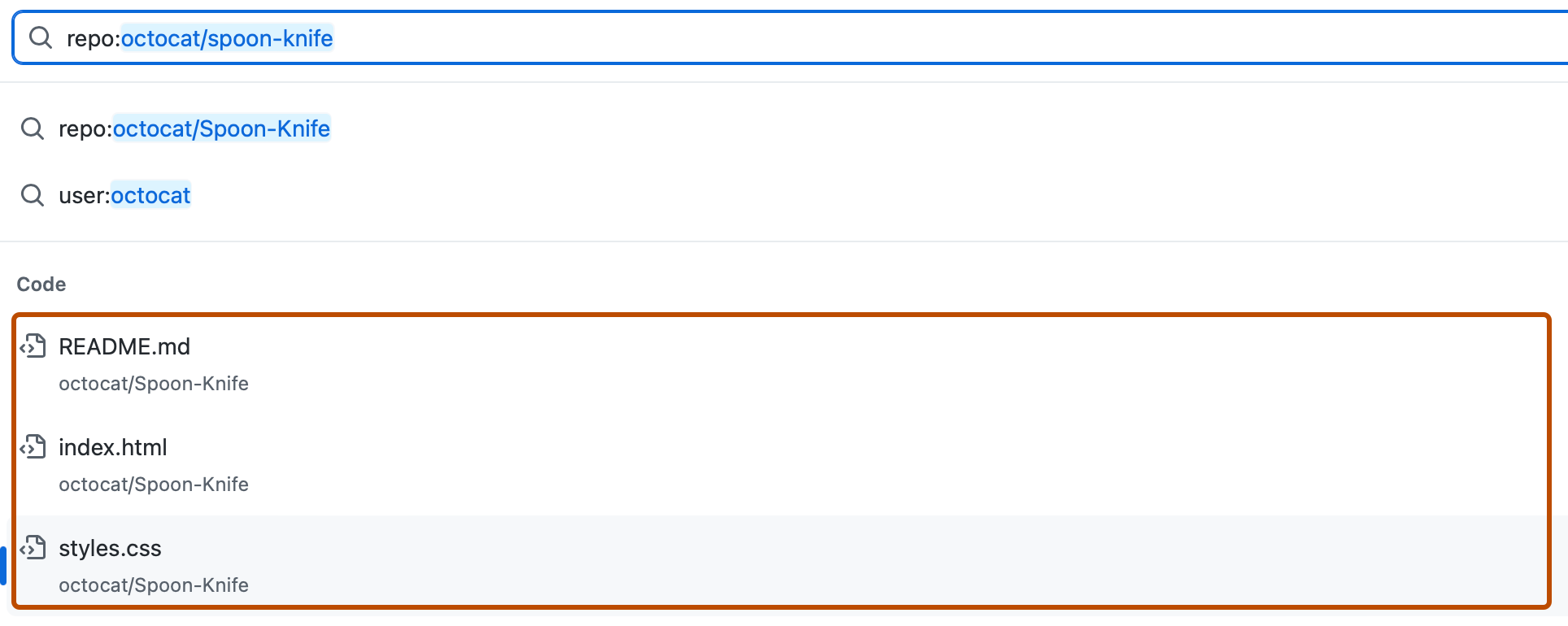
Une fois que vous avez commencé à taper une requête de recherche, vous voyez s’afficher une liste de complétions et de suggestions correspondant à votre requête. Vous pouvez cliquer sur une suggestion pour accéder directement à un emplacement spécifique. Au fur et à mesure que vous tapez d’autres qualificateurs, vous voyez s’afficher des suggestions plus spécifiques, par exemple des fichiers de code auxquels vous pouvez accéder directement.
-
Une fois que vous avez tapé votre requête, vous pouvez également appuyer sur Entrée pour accéder à l’affichage complet des résultats de la recherche, où vous pouvez voir chaque correspondance ainsi qu’une interface visuelle permettant d’appliquer des filtres. Pour plus d’informations, consultez Utilisation de l’affichage des résultats de la recherche.


Obtenir des réponses Copilot à partir de la barre de recherche
Remarque
Vous devrez accéder à GitHub Copilot. Pour plus d’informations, consultez « Qu’est-ce que GitHub Copilot ? ».
Vous pouvez utiliser GitHub Copilot pour poser des questions sur un référentiel entier directement à partir de la zone de recherche principale. Tapez simplement votre question dans la barre de recherche et Copilot peut fournir des aperçus ou des explications sur la structure, l’objectif ou les composants spécifiques du référentiel. Cela facilite l’obtention de réponses rapides sans naviguer dans plusieurs fichiers, ce qui vous aide à rester concentré et à gérer votre flux de travail.
-
Accédez à un référentiel sur GitHub.
-
Appuyez sur / ou cliquez dans la zone de recherche principale en haut de la page.
-
Dans la zone de recherche, après
repo:OWNER/REPO, tapez la question à poser Copilot.Par exemple, vous pouvez entrer :
What does this repo do?Where is authentication implemented in this codebase?How does license file detection work in this repo?
-
Cliquez sur Demande Copilot.
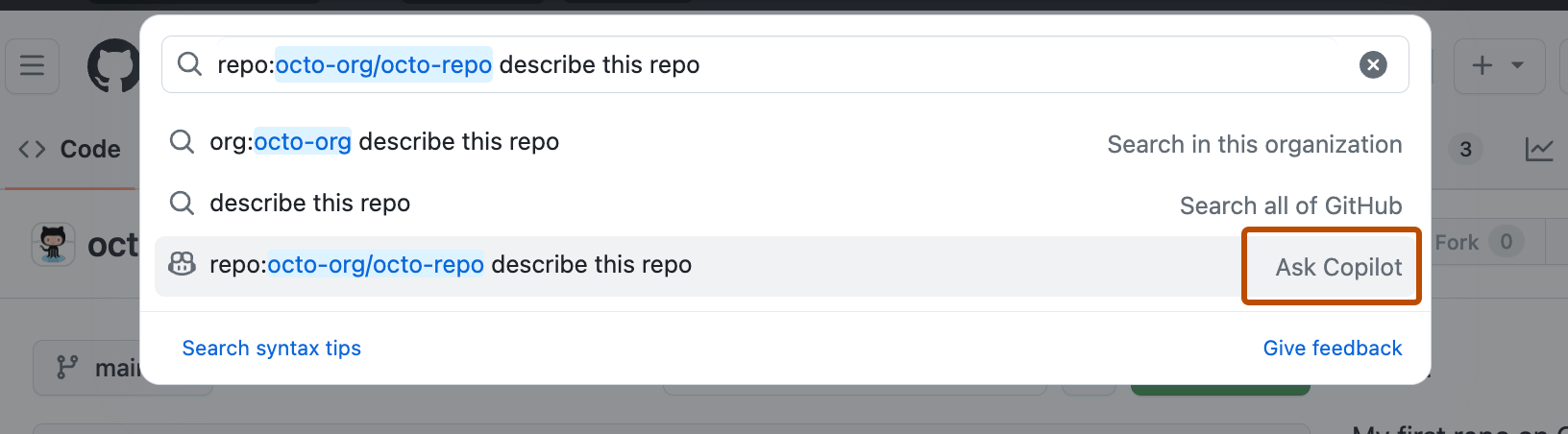
Le GitHub Copilot Chat panneau s’affiche et Copilot répond à votre demande.
-
Après avoir soumis une question, vous pouvez cliquer sur dans la zone de texte pour arrêter la réponse.

Création et gestion des recherches enregistrées
- Dans le volet de navigation supérieur de GitHub, cliquez sur la barre de recherche et tapez
saved:. - Sous la barre de recherche, dans la section « Requêtes enregistrées », cliquez sur Gérer les recherches enregistrées.
- Dans la fenêtre contextuelle, indiquez à la fois le nom souhaité pour votre recherche enregistrée et la requête que vous voulez enregistrer.
- Pour terminer la création de votre recherche enregistrée, cliquez sur Créer une recherche enregistrée.
- Pour afficher votre recherche enregistrée, cliquez sur la barre de recherche. Votre recherche enregistrée se trouvera dans la section « Requêtes enregistrées ». Cliquez sur une entrée de recherche enregistrée pour ajouter la requête à la barre de recherche, et filtrer les suggestions de manière appropriée.
- Pour gérer une recherche enregistrée, tapez
saved:dans la barre de recherche, puis cliquez sur Gérer les recherches enregistrées.- Pour modifier une recherche enregistrée, à droite de la recherche, cliquez sur .
- Pour supprimer une recherche enregistrée, à droite de la recherche, cliquez sur .
Utilisation de l’affichage des résultats de la recherche
Pour construire une requête de recherche et pour afficher et filtrer les résultats à l’aide d’une interface visuelle, vous pouvez utiliser l'page de recherche ou l'page de recherche avancée. Si vous appuyez sur Entrée après avoir tapé une requête de recherche dans la barre de recherche, vous êtes également redirigé vers l’affichage des résultats de la recherche.
Dans l’affichage des résultats de la recherche, vous pouvez naviguer entre les différents types de résultat de la recherche, par exemple le code, les problèmes, les demandes de tirage, les dépôts, etc. Vous pouvez également voir et utiliser des filtres.
Utilisation de GitHub recherche de code sur GitHub Mobile
Sur GitHub Mobile, vous pouvez utiliser la recherche de code directement à partir de la barre de recherche dans l’écran d’accueil. La recherche de code sur GitHub Mobile utilise la même syntaxe que la recherche de code sur GitHub. Pour plus d’informations, consultez « À propos de GitHub recherche de code ».
Une fois que vous avez commencé à taper une requête de recherche, vous voyez s’afficher une liste de complétions et de suggestions correspondant à votre requête. Vous pouvez cliquer sur une suggestion pour accéder directement à un emplacement spécifique. Au fur et à mesure que vous tapez d’autres qualificateurs, vous voyez s’afficher des suggestions plus spécifiques, par exemple des fichiers de code auxquels vous pouvez accéder directement.