セキュリティ概要ページには、組織またはエンタープライズのセキュリティ状況を統合したダッシュボードが示されています。 期間、ツール、その他の条件でダッシュボードをフィルター処理して、関心のある特定の領域に焦点を当てることができます。 概要ダッシュボード、使用可能なメトリック、アクセス許可の詳細については、「 セキュリティの概要について」を参照してください。
メモ
概要ビュー ([Overview]、[Coverage]、[Risk]) には、既定のアラートのデータのみが表示されます。 無視されたディレクトリに関する Secret scanning アラートとプロバイダー以外のアラートは、これらのビューからすべて除外されます。 そのため、個々のアラート ビューには、開いているアラートと閉じられたアラートの数が多い場合があります。
セキュリティ概要ダッシュボードを表示することによる組織向けのセキュリティ概観
-
GitHub で、organization のメイン ページに移動します。
-
Organization 名の下にある [ Security] をクリックします。
![組織の水平ナビゲーション バーのスクリーンショット。 盾のアイコンと [セキュリティ] というラベルのタブが、濃いオレンジ色の枠線で囲まれています。](/assets/cb-22170/images/help/organizations/organization-security-tab.png)
-
概要ページは、[Security] タブをクリックした後に表示されるプライマリ ビューです。別のセキュリティ概要ページからダッシュボードに移動するには、サイド バーの [ Overview] をクリックします。
-
既定では、[検出] タブが表示されます。 別のタブに切り替えて他のメトリックを表示する場合、[修復] または [防止] をクリックします。
-
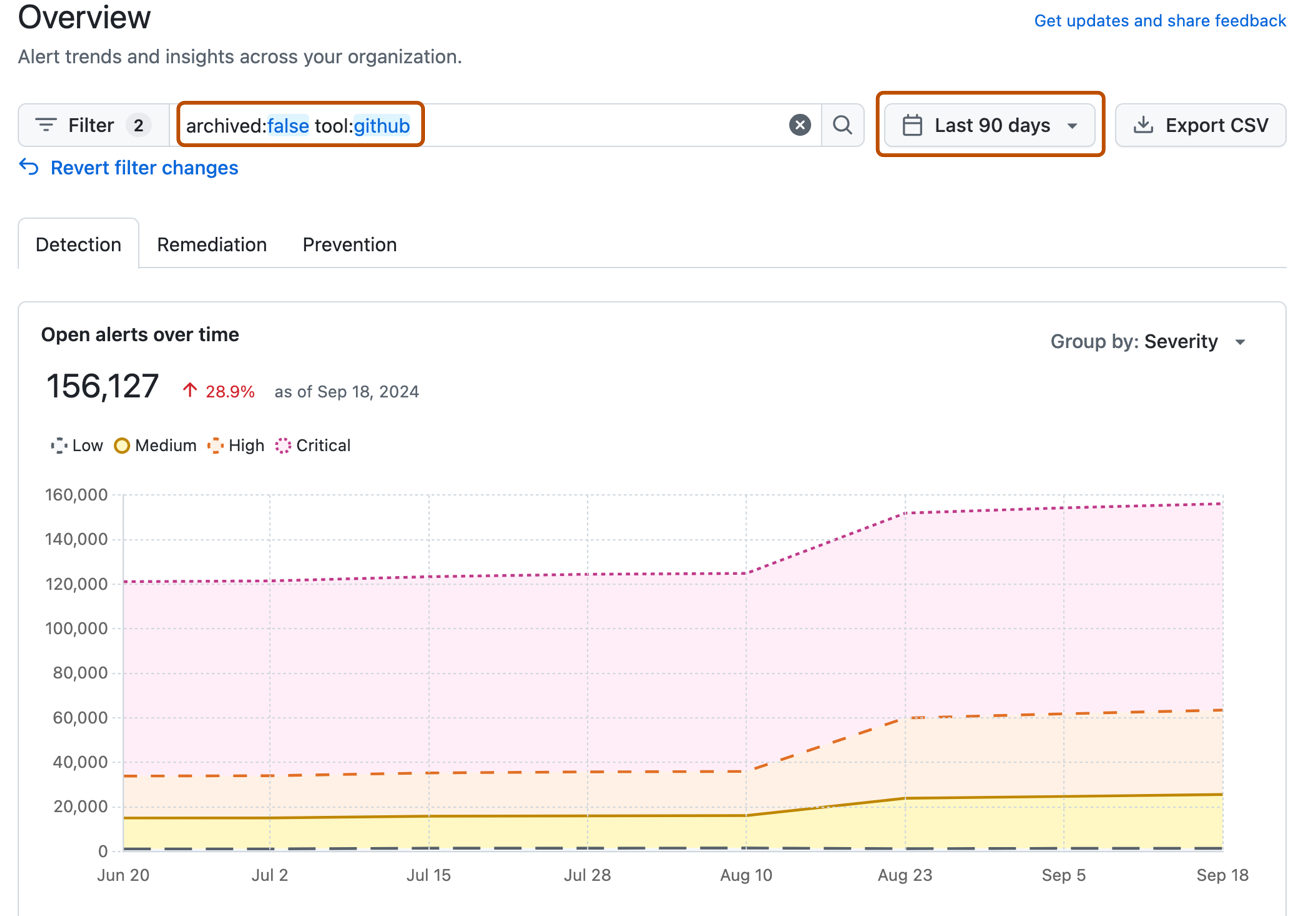
概要ページの上部にあるオプションを使用して、メトリックを表示するアラートのグループをフィルター処理します。 フィルターを調整すると、ページ上のすべてのデータとメトリックが変更されます。
- 日付ピッカーを使用して、アラート アクティビティとメトリックを表示する時間範囲を設定します。
- 検索ボックスをクリックすると、表示されるアラートとメトリックにさらにフィルターを追加します。
![組織の水平ナビゲーション バーのスクリーンショット。 盾のアイコンと [セキュリティ] というラベルのタブが、濃いオレンジ色の枠線で囲まれています。](/assets/cb-22170/mw-1440/images/help/organizations/organization-security-tab.webp)

企業のセキュリティ概要ダッシュボードの表示
-
GitHub Enterprise Server の右上隅にあるプロフィール画像をクリックしてから、[Enterprise settings] をクリックします。 1. ページの上部にある [Security] をクリックします。
-
既定では、[検出] タブが表示されます。 別のタブに切り替えて他のメトリックを表示する場合、[修復] または [防止] をクリックします。
-
概要ページの上部にあるオプションを使用して、メトリックを表示するアラートのグループをフィルター処理します。 フィルターを調整すると、ページ上のすべてのデータとメトリックが変更されます。
- 日付ピッカーを使用して、アラート アクティビティとメトリックを表示する時間範囲を設定します。
- 検索ボックスをクリックすると、表示されるアラートとメトリックにさらにフィルターを追加します。
ヒント
検索フィールドで owner フィルターを使って、データを organization ごとにフィルター処理できます。 詳細については、「セキュリティの概要でアラートをフィルター処理する」を参照してください。
次のステップ
ダッシュボードには、組織内のアラートの状態、修復速度、およびリスクの高いリポジトリに関するメトリックが表示されます または enterprise。 各メトリックとその計算方法の詳細については、 セキュリティの概要ダッシュボードのメトリック を参照してください。
期間、ツール、リポジトリ、その他の条件でダッシュボードをフィルター処理できます。 詳しくは、「セキュリティの概要でアラートをフィルター処理する」をご覧ください。