個人アカウントのスケジュールされたリマインダーを作成する
データ再利用可能ユーザー設定.アクセル設定 %} データ再利用可能リマインダー.スケジュール済みリマインダー %}
-
リマインダーをスケジュールする組織の横にある をクリックします。

-
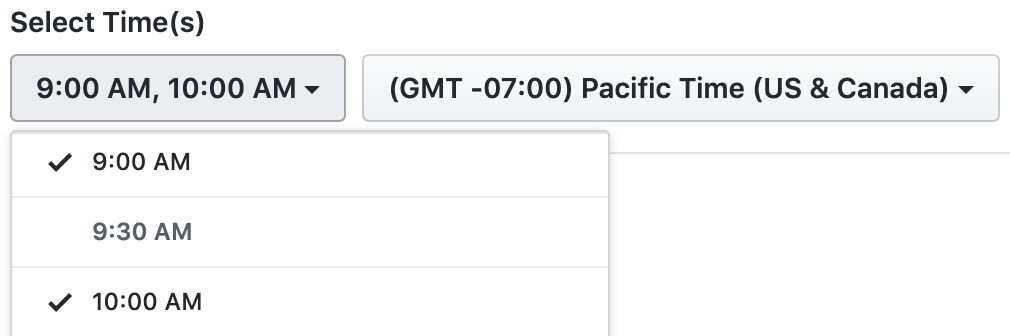
[Slack ワークスペース] で [Slack ワークスペースの承認] をクリックし、指示に従います。1. [曜日] の下で、 [平日] をクリックして、スケジュールされたリマインダーを受信したい 1 つ以上の曜日を選択してください。1. [時刻] で [午前 9:00] をクリックして、スケジュールされたリマインダーを受け取る 1 つ以上の時刻を選びます。 必要に応じてタイムゾーンを変更するには、現在のタイムゾーンの隣の をクリックし、別のタイムゾーンを選びます。
-
オプションで、あなたに割り当てられたレビューのスケジュールされたリマインダーを受け取るには、[Review requests assigned to you] を選択します。
-
オプションで、自分がメンバーになっているチームに割り当てられているレビューリクエストのスケジュールされたリマインダーを受け取るには、[Review requests assigned to your team] を選択します。
-
必要に応じて、特定のイベントが生じたらすぐに Slack のメッセージを受けられるようにするには、 [リアルタイム アラートを有効にする] を選択し、リアルタイム アラートを受信するイベントを選択します。1. [リマインダーの作成] をクリックします。1. 必要に応じて、リマインダーをテストするには、 をクリックします。


個人アカウントのスケジュールされたリマインダーを管理する
データ再利用可能ユーザー設定.アクセル設定 %} データ再利用可能リマインダー.スケジュール済みリマインダー %}
-
スケジュールされたリマインダーを編集する組織の横にある をクリックします。
-
スケジュールされたリマインダーに1つ以上の変更を行ってください。1. 変更を保存するには、 [Update reminder](リマインダーの更新) をクリックします。1. 必要に応じて、リマインダーをテストするには、 をクリックします。
個人アカウントのスケジュールされたリマインダーを削除する
データ再利用可能ユーザー設定.アクセル設定 %} データ再利用可能リマインダー.スケジュール済みリマインダー %}
-
リマインダーを削除する組織の横にある をクリックします。
-
ページの下部にある [このリマインダーを削除] をクリックします。
-
スケジュールされたアラームの削除を確定確認するには、 [OK] をクリックします。