소개
이 가이드에서는 에이전트를 사용하여 Copilot 채팅 코딩 작업을 단계로 분리하고, 도구를 사용하여 파일을 읽고, 코드를 편집하고, 명령을 실행하고, 문제가 발생할 때 자체 수정하여 코딩 작업을 자동화하는 방법을 설명합니다. 소프트웨어 개발에 대한 일반적인 질문이나 프로젝트의 코드에 대한 구체적인 질문을 할 수도 있습니다. 자세한 내용은 GitHub 코필로트 채팅 정보 참조하세요.
필수 조건
-
**에 대한 액세스 권한 GitHub Copilot** [AUTOTITLE](/copilot/about-github-copilot/what-is-github-copilot#getting-access-to-copilot)을(를) 참조하세요. -
**Visual Studio Code의 최신 버전입니다**. [Visual Studio Code 다운로드 페이지](https://code.visualstudio.com/Download?ref_product=copilot&ref_type=engagement&ref_style=text)를 참조하세요. -
**Visual Studio Code의 GitHub에 로그인합니다**. 인증에 문제가 있는 경우 [AUTOTITLE](/copilot/troubleshooting-github-copilot/troubleshooting-issues-with-github-copilot-chat#troubleshooting-authentication-issues-in-your-editor)을(를) 참조하세요.
조직에서 GitHub Copilot에 액세스할 수 있는 경우 조직 소유자가 채팅을 사용하지 않도록 설정한 경우 GitHub Copilot 채팅을 사용할 수 없습니다. 조직에서 GitHub Copilot에 대한 정책 및 기능 관리을(를) 참조하세요.
참고
모드 선택기에서 에이전트 옵션이 표시되지 않으면 엔터프라이즈 또는 조직 관리자가 IDE에 대해 에이전트 모드를 사용하지 않도록 설정했을 수 있습니다.
Copilot 채팅 에이전트
다음 모드에서 사용할 Copilot 채팅 수 있습니다.
-
[에이전트 모드](#agent-mode): Copilot가 자율적으로 특정 작업을 수행하도록 합니다. -
[계획 모드](#plan-mode): Copilot가 모든 요구 사항을 충족하도록 상세한 구현 계획을 작성하도록 합니다. -
[질문 모드](#ask-mode): 코딩 질문에 Copilot 대한 답변을 얻고 코드 제안을 제공합니다.
모드 간에 전환하려면 채팅 보기 아래쪽에 있는 에이전트 드롭다운을 사용합니다.
에이전트 모드
특정 작업을 염두에 두고 Copilot이 코드를 자동으로 편집하려는 경우 에이전트 모드를 사용합니다. 에이전트 모드에서는 Copilot이 변경할 파일을 결정하고, 작업을 완료하기 위한 코드 변경 및 터미널 명령을 제공하고, 원래 작업이 완료될 때까지 문제를 해결하기 위해 반복합니다.
에이전트 모드는 다음과 같은 경우에 사용하기 가장 적합합니다.
- 작업이 복잡하고 다단계, 반복, 오류 처리가 포함되는 경우.
- Copilot으로 하여금 작업 완료에 필요한 단계를 결정하게 하려는 경우.
- 이 작업을 수행하려면 Copilot을 MCP 서버 등과 같은 외부 애플리케이션에 통합시켜야 합니다.
에이전트 사용
-
채팅 보기가 아직 표시되지 않으면 메뉴에서 채팅 열기 를 Copilot 채팅 선택합니다.
-
채팅 보기의 맨 아래에 있는 에이전트 드롭다운에서 에이전트 가 선택되어 있는지 확인합니다.
-
프롬프트를 제출합니다. 프롬프트 Copilot 에 대한 응답으로 편집기에서 편집을 스트리밍하고, 작업 집합을 업데이트하고, 필요한 경우 터미널 명령을 실행합니다.
-
변경 내용을 검토하고 반복하거나 코드 검토를 실행합니다.
[이 링크를 클릭하여](vscode://GitHub.Copilot-Chat/chat?mode=agent&ref_product=copilot&ref_type=engagement&ref_style=text) .에서 에이전트 모드로 직접 전환할 수도 있습니다VS Code. <!-- markdownlint-disable-line GHD003 -->
자세한 내용은 설명서의 채팅 개요 를 Visual Studio Code 참조하세요.
에이전트 모드를 사용하는 경우 입력하는 각 프롬프트는 하나의 프리미엄 요청으로 계산되며 모델의 승수를 곱합니다. 예를 들어, 승수가 0인 포함된 모델을 사용하는 경우 프롬프트는 프리미엄 요청을 사용하지 않습니다. Copilot은 사용자의 작업을 완료하기 위해 여러 후속 조치를 취할 수 있지만, 이러한 후속 조치는 프리미엄 요청 사용량에 포함되지 않습니다. 사용자가 입력한 프롬프트만 요금이 청구됩니다. 에이전트가 수행하는 도구 호출 또는 백그라운드 작업은 요금이 청구되지 않습니다.
프리미엄 요청의 총 수는 사용자가 입력한 프롬프트 수와 선택한 모델에 따라 달라집니다. GitHub 코필로트의 요청을(를) 참조하세요.
하위 에이전트
사용하기
채팅 세션에서 하위 에이전트를 사용하면 격리된 에이전트에게 작업을 위임하기 위해 별도의 컨텍스트 창을 활용할 수 있습니다. 하위 에이전트는 사용자 피드백에 구애받지 않고 독립적으로 작동하며, 최종 결과를 기본 채팅 세션으로 반환합니다.
하위 대리인은 이러한 경우에 가장 적합합니다.
- 주 세션을 중단하지 않고 연구 또는 분석과 같은 복잡한 다단계 작업을 위임하려고 합니다.
- 기본 컨텍스트 창을 어지럽히는 많은 양의 정보 또는 여러 문서를 처리해야 합니다.
- 컨텍스트를 함께 혼합하지 않고도 다른 접근 방식이나 관점을 독립적으로 탐색하려고 합니다.
하위 대리인은 주 세션과 동일한 도구 및 AI 모델을 사용하지만, 별도의 하위 에이전트을 생성할 수는 없습니다.
하위 에이전트
활성화
- 창에서 Copilot 채팅 도구 아이콘을 클릭합니다.
-
`runSubagent` 도구를 사용하도록 설정합니다.
사용자 지정 프롬프트 파일이나 사용자 지정 에이전트을(를) 사용할 경우, runSubagent 도구를 tools 프런트매터 속성에 지정해야 합니다. 설명서의 VS Code 에서 AUTOTITLE 및 Visual Studio Code 참조하세요.
하위 에이전트
호출
하위 대리인은 다음과 같은 다양한 방법으로 호출할 수 있습니다.
-
**자동 위임**. Copilot은 요청 설명, 구성된 사용자 지정 에이전트의 설명 필드, 현재 상황, 사용 가능한 도구 등을 분석하여 자동으로 하위 에이전트을 선택합니다. 예를 들어, 이 프롬프트는 자동으로 **리팩터링 전문가** 인 사용자 지정 에이전트에게 작업을 위임합니다.Suggest ways to refactor this legacy code. -
**직접 호출.** 프롬프트 내에서 하위 에이전트를 직접 호출할 수 있습니다.Use the testing subagent to write unit tests for the authentication module. -
**#runSubagent 도구를 호출합니다.**Evaluate the #file:databaseSchema using #runSubagent and generate an optimized data-migration plan.하위 에이전트 작업이 완료되면 해당 결과가 기본 채팅 세션에 다시 표시되어 후속 질문 또는 다음 단계를 수행할 준비가 됩니다.
계획 모드
계획 모드를 사용하면 실행하기 전에 자세한 구현 계획을 만들 수 있습니다. 이렇게 하면 코드를 변경하기 전에 모든 요구 사항을 고려하고 해결할 수 있습니다. 플랜 에이전트는 사용자가 계획을 검토하고 승인할 때까지 코드를 변경하지 않습니다. 승인되면 기본 에이전트에 계획을 전달하거나 추가 구체화, 검토 또는 팀 토론을 위해 저장할 수 있습니다.
계획 에이전트는 다음을 수행하도록 설계되었습니다.
- 읽기 전용 도구 및 코드베이스 분석을 사용하여 태스크를 포괄적으로 조사하여 요구 사항 및 제약 조건을 식별합니다.
- 작업을 관리 가능하고 실행 가능한 단계로 구분하고 모호한 요구 사항에 대한 열린 질문을 포함합니다.
- 사용자 검토 및 반복을 위해 표준화된 계획 형식에 따라 간결한 계획 초안을 제공합니다.
계획 에이전트 사용
-
채팅 보기가 아직 표시되지 않으면 메뉴에서 채팅 열기 를 Copilot 채팅 선택합니다.
-
채팅 보기의 맨 아래에 있는 에이전트 드롭다운에서 계획을 선택합니다.
-
기존 애플리케이션에 기능 추가, 코드 리팩터링, 버그 수정 또는 새 애플리케이션의 초기 버전 만들기와 같은 작업을 설명하는 프롬프트를 입력합니다.
예:
Create a simple to-do web app with HTML, CSS, and JS files.잠시 후 계획 에이전트는 채팅 보기에서 계획을 출력합니다. 이 계획은 설명에 대한 열린 질문을 포함하여 개략적인 요약 및 단계 분석을 제공합니다.
-
계획을 검토하고 에이전트가 질문한 질문에 대답합니다.
요구 사항을 명확히 하거나 범위를 조정하거나 질문에 대답하기 위해 여러 번 반복할 수 있습니다.
-
계획이 완료되면 다음을 수행할 수 있습니다.
-
**구현 시작을** 클릭하여 Copilot 채팅를 에이전트 모드로 전환하고 에이전트 세션을 시작하여 구현 계획에 따라 필요한 변경 내용을 구현합니다. -
**편집기에서 열기**를 클릭하여 Copilot 채팅를 에이전트 모드로 전환하고 편집기 탭에서 구현 계획의 세부 정보와 함께 Markdown을 생성하는 에이전트 세션을 시작합니다. 계획을 직접 진행하거나 나중에 사용할 수 있도록 계획을 Markdown 파일로 저장할 수 있습니다.
-
자세한 내용은 설명서의 VS CodeVisual Studio Code 에서 에이전트를 사용하여 계획을 참조하세요.
요청 모드
질문 모드는 코드베이스, 코딩 및 일반 기술 개념에 대한 질문에 답변하는 데 최적화되어 있습니다. 작업 작동 방식을 이해하거나, 아이디어를 탐색하거나, 코딩 작업에 대한 도움을 받으려면 질문 모드를 사용합니다.
요청 에이전트 사용
- 채팅 보기가 아직 표시되지 않으면 메뉴에서 채팅 열기 를 Copilot 채팅 선택합니다.
- 채팅 보기의 맨 아래에 있는 에이전트 드롭다운에서 Ask 를 선택합니다.
- 프롬프트 입력란에 내용을 입력하고 Enter 키를 누릅니다.
프롬프트 제출
에이전트에게 만들고자 하는 것에 대한 고 수준의 설명을 제공하면, 에이전트가 작업을 시작합니다. 각 작업은 에이전트 세션 내에서 실행되며, 추적, 일시 중지, 다시 시작 또는 다른 에이전트에 전달할 수 있는 영구 대화입니다.
-
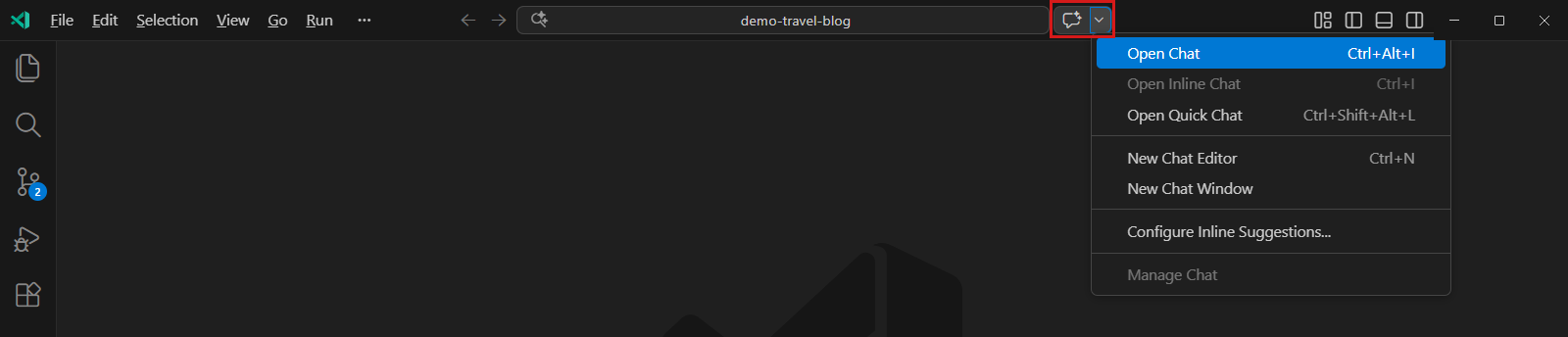
채팅 보기를 열려면 제목 표시 Visual Studio Code줄에서 채팅 아이콘을 클릭합니다. 채팅 아이콘이 표시되지 않으면 제목 표시줄을 마우스 오른쪽 단추로 클릭하고 명령 센터가 선택되어 있는지 확인합니다.
-
프롬프트 상자에 프롬프트를 입력합니다. 사용할 수 있는 프롬프트 종류에 대한 소개는 GitHub Copilot 채팅 프롬프트 시작하기을(를) 참조하세요.
-
Copilot의 응답을 평가하고, 필요한 경우 후속 요청을 작성합니다.응답에는 텍스트, 코드 블록, 단추, 이미지, URI 및 파일 트리가 포함될 수 있습니다. 응답에는 대화형 요소가 포함되는 경우가 많습니다. 예를 들어 응답에는 코드 블록을 삽입하는 메뉴 또는 명령을 호출하는 단추가 Visual Studio Code 포함될 수 있습니다.
응답을 생성하는 데 사용된 파일을 확인하려면 응답 상단에 있는 사용된 n 참조 드롭다운을 선택합니다. 참조에는 리포지토리용 사용자 지정 지침 파일에 대한 링크가 포함될 수 있습니다. 이 파일에는 응답 품질을 개선하기 위해 모든 채팅 질문에 자동으로 추가되는 추가 정보가 포함되어 있습니다. 자세한 내용은 GitHub Copilot 대한 리포지토리 사용자 지정 지침 추가 참조하세요.

프롬프트에서 키워드(keyword) 사용
특수 키워드를 사용하여 Copilot가 프롬프트를 이해하도록 도울 수 있습니다. 예시는 GitHub Copilot 채팅 프롬프트 시작하기을(를) 참조하세요.
채팅 참가자
채팅 참가자는 도움이 될 수 있는 전문 분야를 갖춘 도메인 전문가와 같습니다.
Copilot 채팅 는 자연어 프롬프트에 따라 관련 채팅 참가자를 유추하여 프롬프트에서 사용할 참가자를 명시적으로 지정하지 않고도 고급 기능의 검색을 향상시킬 수 있습니다.
참고
채팅 참가자에 대한 자동 추론은 현재 공개 미리 보기 상태이며 변경될 수 있습니다.
또는 채팅 참가자를 수동으로 지정하여 프롬프트 범위를 특정 도메인으로 지정할 수 있습니다. 채팅 프롬프트 상자에 @을(를) 입력한 다음, 채팅 참가자의 이름을 입력하세요.
사용 가능한 채팅 참가자 목록의 경우에는 채팅 프롬프트 상자에 @를 입력합니다. 설명서의 GitHub 코파일럿 챗 치트 시트 또는 채팅 참가자Visual Studio Code 도 참조하세요.
슬래시 명령어
슬래시 명령을 사용하면 일반적인 시나리오에 대한 복잡한 프롬프트를 작성하지 않도록 합니다. 슬래시 명령을 사용하려면 채팅 프롬프트 상자에 /를 입력한 다음 명령을 입력합니다.
사용 가능한 슬래시 명령을 모두 보려면 채팅 프롬프트 상자에 /를 입력합니다. 설명서의 GitHub 코파일럿 챗 치트 시트 또는 슬래시 명령Visual Studio Code 도 참조하세요.
채팅 변수
채팅 변수를 사용하여 프롬프트에 특정 컨텍스트를 포함합니다. 채팅 변수를 사용하려면 채팅 프롬프트 상자에 #를 입력한 다음 채팅 변수를 입력합니다.
사용 가능한 모든 채팅 변수를 보려면 채팅 프롬프트 상자에 #를 입력합니다. 또한 GitHub 코파일럿 챗 치트 시트 참조하세요.
GitHub 기술을 Copilot에 사용하기
Copilot의 GitHub 특정 기술은 Copilot에서 제공할 수 있는 정보 유형을 확장합니다. Copilot 채팅에서 이러한 기술에 액세스하려면 질문에 @github를 포함하세요.
질문에 @github를 추가하면 Copilot는 질문의 내용에 따라 적절한 기술을 동적으로 선택합니다. Copilot 채팅에게 특정 기술을 사용하도록 명시적으로 요청할 수도 있습니다. 이 작업은
- 자연어를 사용하여 Copilot 채팅에 기술을 사용하도록 요청합니다. 예를 들어
@github Search the web to find the latest GPT model from OpenAI. - 웹 검색을 구체적으로 호출하려면 질문에
#web변수를 포함하면 됩니다. 예를 들어@github #web What is the latest LTS of Node.js?
Copilot을(를) 요청하여 현재 사용 가능한 기술 목록을 생성할 수 있습니다. @github What skills are available?
MCP(모델 컨텍스트 프로토콜) 서버 사용
MCP를 사용하면 다양한 기존 도구 및 서비스와 통합하여 Copilot 채팅의 기능을 확장할 수 있습니다. 자세한 내용은 모델 컨텍스트 프로토콜(MCP) 정보을(를) 참조하세요.
Copilot 채팅에 대한 AI 모델
Copilot에서 채팅 프롬프트에 대한 응답을 생성하는 데 사용하는 모델을 변경할 수 있습니다. 질문 유형에 따라 다른 모델이 더 잘 수행되거나 더 유용한 응답을 제공할 수 있습니다. 옵션으로는 고급 기능을 갖춘 프리미엄 모델이 있습니다. GitHub Copilot 채팅에 대한 AI 모델 변경을(를) 참조하세요.
액세스하는 추가 방법 Copilot 채팅
채팅 보기를 통해 프롬프트를 제출하는 것 외에도 다음과 같은 다른 방법으로 프롬프트를 제출할 수 있습니다.
-
**빠른 채팅:** 빠른 채팅 드롭다운을 열려면 <kbd>Shift</kbd>+<kbd>Optin</kbd>+<kbd>명령</kbd>+<kbd>L</kbd> (Mac) / <kbd>Ctrl</kbd>+<kbd>Shift</kbd>+<kbd>Alt</kbd>+<kbd>L</kbd> (Windows/Linux)을 입력합니다. -
**인라인**: 편집기 또는 통합 터미널에서 직접 인라인 채팅을 시작하려면 <kbd>Command</kbd>+<kbd>i</kbd> (Mac) / <kbd>Ctrl</kbd>+<kbd>i</kbd> (Windows/Linux)를 입력합니다. -
**스마트 작업:** 상황에 맞는 메뉴를 통해 프롬프트를 제출하려면 편집기를 마우스 오른쪽 단추로 클릭하고 나타나는 메뉴에서 선택한 **Copilot** 다음 작업 중 하나를 선택합니다. 코드 줄을 선택할 때 표시되는 스파클 아이콘을 통해 스마트 작업에 액세스할 수도 있습니다.
자세한 내용은 설명서 에서 인라인 채팅, 빠른 채팅 및 채팅 스마트 작업을Visual Studio Code 참조하세요.
Copilot 채팅에서 이미지 사용하기
참고
- 코파일럿 사업 또는 Copilot Enterprise 플랜을 사용하는 경우, 해당 플랜을 제공하는 조직 또는 엔터프라이즈에서 Editor preview features 설정을 활성화해야 합니다. 조직에서 GitHub Copilot에 대한 정책 및 기능 관리 또는 기업에서 GitHub Copilot에 대한 정책 및 기능 관리을(를) 참조하세요.
채팅 프롬프트에 이미지를 첨부한 다음, Copilot에 이미지에 대해 물어볼 수 있습니다. 예를 들어 다음을 첨부할 수 있습니다.
- 코드 조각의 스크린샷과 Copilot에게 코드를 설명하도록 요청합니다.
- 애플리케이션에 대한 사용자 인터페이스의 모형이며 Copilot에게 코드를 생성하도록 요청합니다.
- 순서도를 표시하고 Copilot에게 이미지에 표시된 프로세스를 설명하도록 요청합니다.
- 웹 페이지의 스크린샷과 Copilot에게 비슷한 페이지에 대한 HTML을 생성하도록 요청합니다.
참고
지원되는 이미지 파일 유형은 JPEG(.jpg, .jpeg), PNG(.png), GIF(.gif) 또는 WEBP(.webp)입니다.
채팅 프롬프트에 이미지 첨부
-
다음 중 하나를 수행합니다.
- 이미지를 복사하여 채팅 보기에 붙여넣습니다.
- 하나 이상의 이미지 파일을 파일 탐색기 또는 탐색기 내 VS Code에서 채팅 창으로 드래그 앤 드롭합니다.
- 탐색기에서 이미지 파일을 마우스 오른쪽 단추로 VS Code 클릭한 다음 Copilot 클릭합니다********.
-
채팅 보기에 프롬프트를 입력하여 이미지와 함께 표시합니다. 예:
explain this diagram,describe each of these images in detail,what does this error message mean.
피드백 공유
응답이 도움이 되었는지 여부를 나타내려면 응답 옆에 표시되는 엄지 손가락 위로와 엄지 손가락 아래로 아이콘을 사용합니다.
확장에 GitHub Copilot 채팅 대한 피드백을 남기려면 microsoft/vscode-copilot-release 리포지토리에서 문제를 엽니다.
추가 참고 자료
-
[AUTOTITLE](/copilot/using-github-copilot/prompt-engineering-for-github-copilot) 설명서의 에서 및를 사용 로 시작하기 -
[AUTOTITLE](/copilot/github-copilot-enterprise/copilot-chat-in-github/using-github-copilot-chat-in-githubcom) -
[AUTOTITLE](/copilot/github-copilot-chat/about-github-copilot-chat) -
[AUTOTITLE](/free-pro-team@latest/site-policy/github-terms/github-terms-for-additional-products-and-features#github-copilot) -
[ GitHub Copilot 보안 센터](https://copilot.github.trust.page) -
        [
        GitHub Copilot 자주 묻는 질문(FAQ)](https://github.com/features/copilot#faq)
필수 조건
-
**접근 권한 GitHub Copilot** [AUTOTITLE](/copilot/about-github-copilot/what-is-github-copilot#getting-access-to-copilot)을(를) 참조하세요. -
        **
        Visual Studio 2022 버전 17.8 이상**. 설명서에서 [설치 Visual Studio](https://learn.microsoft.com/visualstudio/install/install-visual-studio) 를 Visual Studio 참조하세요.
* 17.8 및 17.9의 경우 Visual Studio : * ** GitHub Copilot 확장** Visual Studio 설명서에서 설치 GitHub Copilot를 Visual Studio 참조하세요. * ** GitHub Copilot 채팅 확장.** Visual Studio 설명서의 GitHub Copilot 설치 Visual Studio를 참조하세요.
_ Visual Studio17.10 버전 이상에서는 GitHub Copilot와 GitHub Copilot 채팅 확장이 기본적으로 포함되어 있습니다. 별도로 설치할 필요가 없습니다._ -
        **
        GitHub에서 Visual Studio에 로그인합니다**. 인증 문제가 발생하는 경우 [AUTOTITLE](/copilot/troubleshooting-github-copilot/troubleshooting-issues-with-github-copilot-chat#troubleshooting-authentication-issues-in-your-editor) 참조하세요.
조직에서 GitHub Copilot에 액세스할 수 있는 경우 조직 소유자가 채팅을 사용하지 않도록 설정한 경우 GitHub Copilot 채팅을 사용할 수 없습니다. 조직에서 GitHub Copilot에 대한 정책 및 기능 관리을(를) 참조하세요.
프롬프트 제출
코드 제안을 제공하고, 코드를 설명하고, 단위 테스트를 생성하고, 코드 수정을 제안하도록 요청할 Copilot 채팅 수 있습니다.
-
메뉴 모음에서 Visual Studio보기를 클릭한 다음 을 클릭합니다 GitHub Copilot 채팅.
-
창에서 Copilot 채팅 프롬프트를 입력한 다음 Enter 키를 누릅니다. 예를 들어 프롬프트는 GitHub Copilot 채팅 프롬프트 시작하기을(를) 참조하세요.
-
Copilot의 응답을 평가한 후, 필요하면 후속 프롬프트를 제출합니다.응답에는 대화형 요소가 포함되는 경우가 많습니다. 예를 들어 응답에는 코드 블록의 결과를 복사, 삽입 또는 미리 보는 버튼이 포함될 수 있습니다.
응답을 생성하는 데 사용된 파일을 Copilot 채팅 보려면 응답 아래의 참조 링크를 클릭합니다. 참조에는 리포지토리용 사용자 지정 지침 파일에 대한 링크가 포함될 수 있습니다. 이 파일에는 응답 품질을 개선하기 위해 모든 채팅 질문에 자동으로 추가되는 추가 정보가 포함되어 있습니다. 자세한 내용은 GitHub Copilot 대한 리포지토리 사용자 지정 지침 추가 참조하세요.
프롬프트에서 키워드(keyword) 사용
특수 키워드를 사용하여 Copilot가 프롬프트를 이해하도록 도울 수 있습니다.
슬래시 명령어
슬래시 명령을 사용하면 일반적인 시나리오에 대한 복잡한 프롬프트를 작성하지 않도록 합니다. 슬래시 명령을 사용하려면 채팅 프롬프트 상자에 /를 입력한 다음 명령을 입력합니다.
사용 가능한 슬래시 명령을 모두 보려면 채팅 프롬프트 상자에 /를 입력합니다. 설명서의 GitHub 코파일럿 챗 치트 시트 또는 슬래시 명령Visual Studio 도 참조하세요.
참조
기본적으로 Copilot 채팅 열려 있는 파일 또는 선택한 코드를 참조합니다. 파일 이름 뒤에 #, 파일 이름 및 줄 번호를 사용하거나 특정 파일, 줄 또는 솔루션을 참조하기 위해 solution를 사용할 수도 있습니다.
설명서의 AUTOTITLE 또는 Visual Studio도 참조하세요.
기술 GitHub을(를) 위한 사용 방법 Copilot(미리 보기)
참고
`@github` 채팅 참가자는 현재 미리 보기 상태이며 [2022 미리 보기 2 이상에서Visual Studio](https://visualstudio.microsoft.com/vs/preview/)만 사용할 수 있습니다.
Copilot'의 GitHub특정 기술은 제공할 수 있는 정보의 Copilot 유형을 확장합니다. 이러한 기술에 Copilot 채팅Visual Studio 액세스하려면 질문에 `@github`를 포함하세요.
질문에 추가할 @github 때 질문 Copilot 내용에 따라 적절한 기술을 동적으로 선택합니다. 특정 기술을 사용하도록 명시적으로 요청할 Copilot 채팅 수도 있습니다. 예를 들어 @github Search the web to find the latest GPT4 model from OpenAI.
다음을 요청 Copilot하여 현재 사용 가능한 기술 목록을 생성할 수 있습니다. @github What skills are available?
MCP(모델 컨텍스트 프로토콜) 서버 사용
MCP를 사용하면 다양한 기존 도구 및 서비스와 통합하여 Copilot 채팅의 기능을 확장할 수 있습니다. 자세한 내용은 모델 컨텍스트 프로토콜(MCP) 정보을(를) 참조하세요.
Copilot 채팅을 위한 AI 모델
Copilot에서 채팅 프롬프트에 대한 응답을 생성하는 데 사용하는 모델을 변경할 수 있습니다. 질문 유형에 따라 다른 모델이 더 잘 수행되거나 더 유용한 응답을 제공할 수 있습니다. 옵션으로는 고급 기능을 갖춘 프리미엄 모델이 있습니다. GitHub Copilot 채팅에 대한 AI 모델 변경을(를) 참조하세요.
액세스하는 추가 방법 Copilot 채팅
채팅 창을 통해 프롬프트를 제출하는 것 외에도 인라인으로 프롬프트를 제출할 수 있습니다. 인라인 채팅을 시작하려면 편집기 창을 마우스 오른쪽 단추로 클릭하고 [질문 Copilot]을 선택합니다.
자세한 내용은 설명서 의 인라인 채팅 보기 에서 Visual Studio 질문하기를 참조하세요.
Copilot 편집
참고
- 이 기능은 현재 공개 미리 보기 상태에 있으며 변경될 수 있습니다.
Visual Studio 17.14 버전 이상에서 사용 가능합니다.
Copilot 편집 를 사용하면 단일 Copilot 채팅 프롬프트에서 여러 파일에서 변경할 수 있습니다.
특정 작업을 염두에 두고 코드를 자율적으로 편집할 수 있도록 Copilot 하려는 경우 에이전트 모드를 사용합니다. 에이전트 모드 Copilot 에서 변경할 파일을 결정하고, 작업을 완료하기 위한 코드 변경 및 터미널 명령을 제공하고, 원래 작업이 완료될 때까지 문제를 수정하도록 반복합니다.
에이전트 모드 사용
-
메뉴 모음에서 Visual Studio보기를 클릭한 다음 을 클릭합니다 GitHub Copilot 채팅.
-
채팅 패널의 맨 아래에 있는 에이전트 드롭다운에서 에이전트 를 선택합니다.
-
프롬프트를 제출합니다. 프롬프트 Copilot 에 대한 응답으로 편집기에서 편집 내용을 스트리밍하고, 작업 집합을 업데이트하고, 필요한 경우 터미널 명령을 실행하도록 제안합니다.
-
변경 사항을 검토합니다. Copilot에서 제안한 터미널 명령어를 Copilot이/가 실행할 수 있는지 확인합니다. 이에 대한 응답으로 Copilot 원래 프롬프트에서 작업을 완료하기 위해 추가 작업을 반복하고 수행합니다.
       Copilot 에이전트 모드를 사용할 때, 입력하는 각 프롬프트는 모델의 승수에 따라 프리미엄 요청으로 계산됩니다. 예를 들어 배수가 0으로 설정된 포함 모델을 사용하는 경우 입력한 프롬프트는 프리미엄 요청을 전혀 소모하지 않습니다.
       Copilot 작업을 완료하기 위해 몇 가지 후속 작업을 수행할 수 있지만 이러한 후속 작업은 프리미엄 요청 사용량에 포함되지 **않습니다** . 사용자가 입력한 프롬프트만 요금이 청구됩니다. 에이전트가 수행하는 도구 호출 또는 백그라운드 작업은 요금이 청구되지 않습니다.
Copilot 채팅에서 이미지 사용
참고
- 코파일럿 사업 또는 Copilot Enterprise 플랜을 사용하는 경우, 해당 플랜을 제공하는 조직 또는 엔터프라이즈에서 Editor preview features 설정을 활성화해야 합니다. 조직에서 GitHub Copilot에 대한 정책 및 기능 관리 또는 기업에서 GitHub Copilot에 대한 정책 및 기능 관리을(를) 참조하세요.
채팅 프롬프트에 이미지를 첨부한 다음, Copilot에 이미지에 대해 물어볼 수 있습니다. 예를 들어 다음을 첨부할 수 있습니다.
- 코드 조각의 스크린샷과 Copilot에게 코드를 설명하도록 요청합니다.
- 애플리케이션에 대한 사용자 인터페이스의 모형이며 Copilot에게 코드를 생성하도록 요청합니다.
- 순서도를 표시하고 Copilot에게 이미지에 표시된 프로세스를 설명하도록 요청합니다.
- 웹 페이지의 스크린샷과 Copilot에게 비슷한 페이지에 대한 HTML을 생성하도록 요청합니다.
참고
지원되는 이미지 파일 유형은 JPEG(.jpg, .jpeg), PNG(.png), GIF(.gif) 또는 WEBP(.webp)입니다.
채팅 프롬프트에 이미지 첨부
-
채팅 보기의 오른쪽 아래에 AI 모델 선택기가 표시되는 경우 프롬프트에 이미지 추가를 지원하는 모델 중 하나를 선택합니다.
-
다음 중 하나를 수행합니다.
- 이미지를 복사하여 채팅 보기에 붙여넣습니다.
- 채팅 보기의 오른쪽 아래에 있는 클립을 클릭하고, Upload Image를 클릭하고, 첨부할 이미지 파일을 찾아 선택한 다음, Open을 클릭합니다.
필요한 경우 여러 이미지를 추가할 수 있습니다.
-
채팅 보기에 프롬프트를 입력하여 이미지와 함께 표시합니다. 예를 들면
explain this image또는describe each of these images in detail과 같습니다.
피드백 공유
에 대한 Copilot 채팅피드백을 공유하려면 .에서 ****Visual Studio 단추를 사용할 수 있습니다. 피드백 제공에 대한 Visual Studio자세한 내용은 피드백 설명서를 참조 Visual Studio 하세요.
-
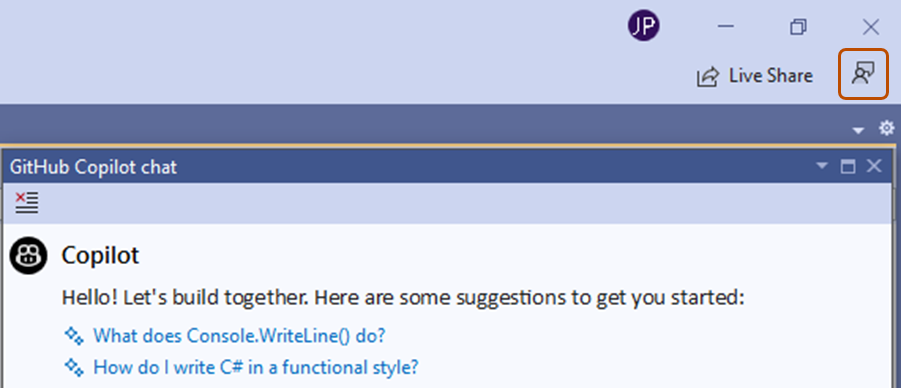
창의 Visual Studio 오른쪽 위 모서리에서 피드백 보내기 단추를 클릭합니다.
-
피드백을 가장 잘 설명하는 옵션을 선택합니다.
- 버그를 보고하려면 문제 보고를 클릭합니다.
- 기능을 요청하려면 기능 제안을 클릭합니다.

추가 참고 자료
-
[AUTOTITLE](/copilot/using-github-copilot/prompt-engineering-for-github-copilot) -
[Microsoft Learn 설명서에서 Visual Studio 내 GitHub Copilot 채팅 사용](https://learn.microsoft.com/visualstudio/ide/visual-studio-github-copilot-chat?view=vs-2022#use-copilot-chat-in-visual-studio) -
[Microsoft Learn 설명서의 결과를 개선하기 GitHub Copilot 채팅 위한 팁](https://learn.microsoft.com/en-us/visualstudio/ide/copilot-chat-context?view=vs-2022) -
[AUTOTITLE](/copilot/github-copilot-enterprise/copilot-chat-in-github/using-github-copilot-chat-in-githubcom) -
[AUTOTITLE](/copilot/github-copilot-chat/about-github-copilot-chat) -
[AUTOTITLE](/free-pro-team@latest/site-policy/github-terms/github-terms-for-additional-products-and-features#github-copilot) -
[ GitHub Copilot 보안 센터](https://copilot.github.trust.page) -
        [
        GitHub Copilot 자주 묻는 질문(FAQ)](https://github.com/features/copilot#faq)
필수 조건
-
**에 대한 액세스 권한 GitHub Copilot** [AUTOTITLE](/copilot/about-github-copilot/what-is-github-copilot#getting-access-to-copilot)을(를) 참조하세요. -
**호환되는 JetBrains IDE**. GitHub Copilot 는 다음 IDE와 호환됩니다.- IntelliJ IDEA(Ultimate, Community, Educational)
- Android Studio
- AppCode
- CLion
- Code With Me 게스트
- DataGrip
- DataSpell
- GoLand
- JetBrains 클라이언트
- MPS
- PhpStorm
- PyCharm(Professional, Community, Educational)
- Rider
- RubyMine
- RustRover
- WebStorm
- Writerside
다운로드할 JetBrains IDE 도구 찾기를 참조하세요.
-
**GitHub Copilot 확장의 최신 버전**입니다. JetBrains Marketplace에서 [GitHub Copilot 플러그 인](https://plugins.jetbrains.com/plugin/17718-github-copilot?ref_product=copilot&ref_type=engagement&ref_style=text)을 참조하세요. 설치 지침은 [AUTOTITLE](/copilot/configuring-github-copilot/installing-the-github-copilot-extension-in-your-environment)을(를) 참조하세요. -
**JetBrains IDE에서 GitHub에 로그인합니다**. 인증 지침은 [AUTOTITLE](/copilot/configuring-github-copilot/installing-the-github-copilot-extension-in-your-environment?tool=jetbrains#installing-the-github-copilot-plugin-in-your-jetbrains-ide)을(를) 참조하세요.
조직에서 GitHub Copilot에 액세스할 수 있는 경우 조직 소유자가 채팅을 사용하지 않도록 설정한 경우 GitHub Copilot 채팅을 사용할 수 없습니다. 조직에서 GitHub Copilot에 대한 정책 및 기능 관리을(를) 참조하세요.
프롬프트 제출
코드 제안을 제공하고, 코드를 설명하고, 단위 테스트를 생성하고, 코드 수정을 제안하도록 요청할 Copilot 채팅 수 있습니다.
-
Copilot 채팅 JetBrains IDE 창의 오른쪽에 있는 아이콘을 클릭하여 **GitHub Copilot 채팅** 창을 엽니다.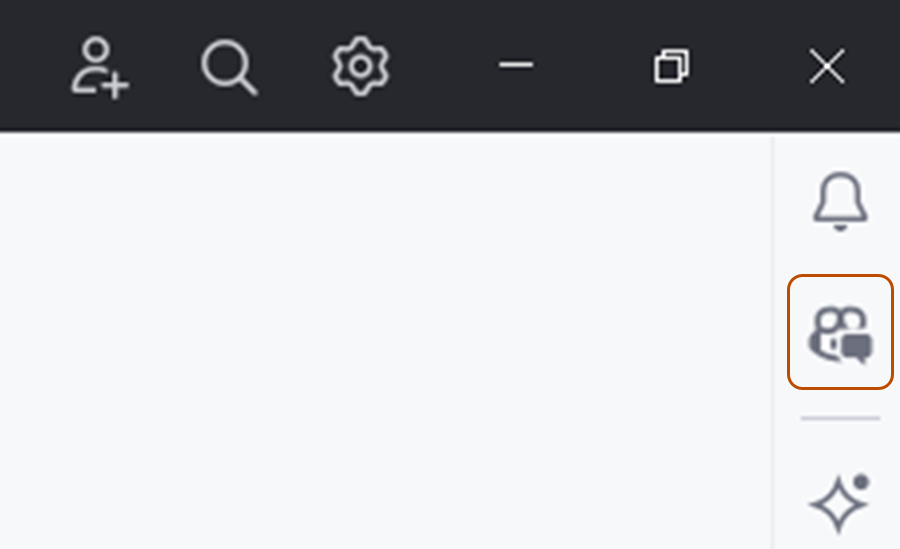
-
프롬프트 상자에 프롬프트를 입력합니다. 예를 들어 프롬프트는 GitHub Copilot 채팅 프롬프트 시작하기을(를) 참조하세요.
-
Copilot의 응답을 평가하고, 필요한 경우 추가 프롬프트를 제출합니다.응답에는 대화형 요소가 포함되는 경우가 많습니다. 예를 들어 응답에는 코드 블록을 복사하거나 삽입하는 버튼이 포함될 수 있습니다.
응답을 생성하는 데 사용된 파일을 Copilot 채팅 보려면 응답 아래의 참조 링크를 클릭합니다. 참조에는 리포지토리용 사용자 지정 지침 파일에 대한 링크가 포함될 수 있습니다. 이 파일에는 응답 품질을 개선하기 위해 모든 채팅 질문에 자동으로 추가되는 추가 정보가 포함되어 있습니다. 자세한 내용은 GitHub Copilot 대한 리포지토리 사용자 지정 지침 추가 참조하세요.

프롬프트 보충
슬래시 명령 및 파일 참조를 Copilot에게 사용하여, 그것이 당신의 요청을 더 잘 이해하도록 도울 수 있습니다.
슬래시 명령어
슬래시 명령을 사용하면 일반적인 시나리오에 대한 복잡한 프롬프트를 작성하지 않도록 합니다. 슬래시 명령을 사용하려면 채팅 프롬프트 상자에 /를 입력한 다음 명령을 입력합니다.
사용 가능한 슬래시 명령을 모두 보려면 채팅 프롬프트 상자에 /를 입력합니다. 또한 GitHub 코파일럿 챗 치트 시트 참조하세요.
파일 참조
기본적으로 Copilot 채팅 열려 있는 파일 또는 선택한 코드를 참조합니다. 파일을 채팅 프롬프트 상자에 드래그하여 Copilot 채팅에 어떤 파일을 참조해야 하는지 알려줄 수 있습니다. 또는 파일을 마우스 오른쪽 단추로 클릭하고 GitHub Copilot 선택한 다음, ** 채팅에서 파일 참조** 선택할 수 있습니다.
Copilot을(를) 위한 GitHub 기술 활용하기
Copilot의 GitHub 특정 기술은 Copilot에서 제공할 수 있는 정보 유형을 확장합니다. Copilot 채팅에서 이러한 기술에 액세스하려면 질문에 @github를 포함하세요.
질문에 @github를 추가하면 Copilot는 질문의 내용에 따라 적절한 기술을 동적으로 선택합니다. Copilot 채팅에게 특정 기술을 사용하도록 명시적으로 요청할 수도 있습니다. 이 작업은
- 자연어를 사용하여 Copilot 채팅에 기술을 사용하도록 요청합니다. 예를 들어
@github Search the web to find the latest GPT model from OpenAI. - 웹 검색을 구체적으로 호출하려면 질문에
#web변수를 포함하면 됩니다. 예를 들어@github #web What is the latest LTS of Node.js?
Copilot을(를) 요청하여 현재 사용 가능한 기술 목록을 생성할 수 있습니다. @github What skills are available?
MCP(모델 컨텍스트 프로토콜) 서버 사용
MCP를 사용하면 다양한 기존 도구 및 서비스와 통합하여 Copilot 채팅의 기능을 확장할 수 있습니다. 자세한 내용은 모델 컨텍스트 프로토콜(MCP) 정보을(를) 참조하세요.
에 대한 AI 모델 Copilot 채팅
Copilot에서 채팅 프롬프트에 대한 응답을 생성하는 데 사용하는 모델을 변경할 수 있습니다. 질문 유형에 따라 다른 모델이 더 잘 수행되거나 더 유용한 응답을 제공할 수 있습니다. 옵션으로는 고급 기능을 갖춘 프리미엄 모델이 있습니다. GitHub Copilot 채팅에 대한 AI 모델 변경을(를) 참조하세요.
액세스하는 추가 방법 Copilot 채팅
-
**기본 제공 요청**. 채팅 창을 통해 프롬프트를 제출하는 것 외에도 파일을 마우스 오른쪽 단추로 클릭하고 선택한 **GitHub Copilot** 다음 옵션 중 하나를 선택하여 기본 제공 요청을 제출할 수 있습니다. -
**인라인**. 채팅 프롬프트를 인라인으로 제출하고 강조 표시된 코드 블록 또는 현재 파일로 범위를 지정할 수 있습니다.- 인라인 채팅을 시작하려면 코드 블록 또는 현재 파일의 아무 곳이나 마우스 오른쪽 단추로 클릭하고 마우스를 가리GitHub Copilot 킨 다음 다음을 선택합니다Copilot. 인라인 채팅 또는 Ctrl+Shift+I를 입력합니다.
Copilot 편집
          Copilot 편집을(를) 사용하여 단일 Copilot 채팅 프롬프트에서 여러 파일에서 직접 변경합니다.
          Copilot 편집 에는 다음 모드가 있습니다.
* 편집 모드 를 사용하면 Copilot 여러 파일을 제어하여 편집할 수 있습니다. * 에이전트 모드 를 사용하면 Copilot 설정된 작업을 자율적으로 수행할 수 있습니다.
편집 모드
편집 모드는 Visual Studio Code 및 JetBrains IDE에서만 사용할 수 있습니다.
Copilot에서 제안하는 편집 내용을 보다 세부적으로 제어하려면 편집 모드를 사용합니다. 편집 모드에서는 Copilot이 변경할 수 있는 파일을 선택하고, 반복할 때마다 Copilot에 컨텍스트를 제공하고, 각 차례 후에 제안된 편집 내용을 수락할지 여부를 결정합니다.
편집 모드는 다음과 같은 경우에 사용하기 가장 적합합니다.
- 정의된 파일 집합을 빠르고 구체적으로 업데이트하려는 경우.
- Copilot에서 사용하는 LLM 요청의 수를 완전히 제어하려는 경우.
편집 모드 사용
- 편집 세션을 시작하려면 메뉴 모음에서 Copilot 을 클릭한 다음 GitHub Copilot 채팅 열기를 선택합니다.
- 채팅 패널 맨 위에서 을 클릭합니다 Copilot 편집.
-
_작업 집합_에 관련 파일을 추가하여 GitHub Copilot 작업하려는 파일을 지정합니다. **Add all open files**를 클릭하여 모든 열린 파일을 추가하거나, 단일 파일을 개별적으로 검색할 수 있습니다. - 프롬프트를 제출합니다. 프롬프트 Copilot 편집 에 대한 응답으로 작업 집합 에서 변경할 파일을 결정하고 변경에 대한 간단한 설명을 추가합니다.
- 변경 내용을 검토하고 각 파일의 편집 내용을 수락하거나 취소합니다.
에이전트 모드
특정 작업을 염두에 두고 Copilot이 코드를 자동으로 편집하려는 경우 에이전트 모드를 사용합니다. 에이전트 모드에서는 Copilot이 변경할 파일을 결정하고, 작업을 완료하기 위한 코드 변경 및 터미널 명령을 제공하고, 원래 작업이 완료될 때까지 문제를 해결하기 위해 반복합니다.
에이전트 모드는 다음과 같은 경우에 사용하기 가장 적합합니다.
- 작업이 복잡하고 다단계, 반복, 오류 처리가 포함되는 경우.
- Copilot으로 하여금 작업 완료에 필요한 단계를 결정하게 하려는 경우.
- 이 작업을 수행하려면 Copilot을 MCP 서버 등과 같은 외부 애플리케이션에 통합시켜야 합니다.
에이전트 모드 사용
- 에이전트 모드를 사용하여 편집 세션을 시작하려면 메뉴 모음에서 Copilot 을 클릭한 다음 열기 GitHub Copilot 채팅 를 선택합니다.
- 채팅 패널 맨 위에서 Agent 탭을 클릭합니다.
- 프롬프트를 제출합니다. 프롬프트 Copilot 에 대한 응답으로 편집기에서 편집 내용을 스트리밍하고, 작업 집합을 업데이트하고, 필요한 경우 터미널 명령을 실행하도록 제안합니다.
- 변경 사항을 검토합니다. Copilot로 제안된 터미널 명령이 실행 가능한지 Copilot 확인하십시오. 이에 대한 응답으로 Copilot 원래 프롬프트에서 작업을 완료하기 위해 추가 작업을 반복하고 수행합니다.
에이전트 모드를 사용하는 경우 입력하는 각 프롬프트는 하나의 프리미엄 요청으로 계산되며 모델의 승수를 곱합니다. 예를 들어, 승수가 0인 포함된 모델을 사용하는 경우 프롬프트는 프리미엄 요청을 사용하지 않습니다. Copilot은 사용자의 작업을 완료하기 위해 여러 후속 조치를 취할 수 있지만, 이러한 후속 조치는 프리미엄 요청 사용량에 포함되지 않습니다. 사용자가 입력한 프롬프트만 요금이 청구됩니다. 에이전트가 수행하는 도구 호출 또는 백그라운드 작업은 요금이 청구되지 않습니다.
프리미엄 요청의 총 수는 사용자가 입력한 프롬프트 수와 선택한 모델에 따라 달라집니다. GitHub 코필로트의 요청을(를) 참조하세요.
하위 에이전트
사용하기
채팅 세션에서 하위 에이전트를 사용하면 격리된 에이전트에게 작업을 위임하기 위해 별도의 컨텍스트 창을 활용할 수 있습니다. 하위 에이전트는 사용자 피드백에 구애받지 않고 독립적으로 작동하며, 최종 결과를 기본 채팅 세션으로 반환합니다.
하위 대리인은 이러한 경우에 가장 적합합니다.
- 주 세션을 중단하지 않고 연구 또는 분석과 같은 복잡한 다단계 작업을 위임하려고 합니다.
- 기본 컨텍스트 창을 어지럽히는 많은 양의 정보 또는 여러 문서를 처리해야 합니다.
- 컨텍스트를 함께 혼합하지 않고도 다른 접근 방식이나 관점을 독립적으로 탐색하려고 합니다.
하위 대리인은 주 세션과 동일한 도구 및 AI 모델을 사용하지만, 별도의 하위 에이전트을 생성할 수는 없습니다.
사용 하위 에이전트하려면 사용자 환경에서 구성해야 사용자 지정 에이전트 합니다. Copilot 코딩 도우미용 사용자 지정 에이전트 만들기을(를) 참조하세요.
하위 에이전트
활성화
사용하기 위해 하위 에이전트를 설정하려면:
- 메뉴 모음에서 도구를 클릭한 다음 , GitHub Copilot]을 차례로 클릭합니다********.
- 팝업 메뉴에서 채팅을 클릭한 다음 사용 하위 에이전트 확인란을 클릭합니다.
하위 에이전트
호출
하위 대리인은 다음과 같은 다양한 방법으로 호출할 수 있습니다.
-
**자동 위임**. Copilot은 요청 설명, 구성된 사용자 지정 에이전트의 설명 필드, 현재 상황, 사용 가능한 도구 등을 분석하여 자동으로 하위 에이전트을 선택합니다. 예를 들어, 이 프롬프트는 자동으로 **리팩터링 전문가** 인 사용자 지정 에이전트에게 작업을 위임합니다.Suggest ways to refactor this legacy code. -
**직접 호출.** 프롬프트 내에서 하위 에이전트를 직접 호출할 수 있습니다.Use the testing subagent to write unit tests for the authentication module.하위 에이전트 작업이 완료되면 해당 결과가 기본 채팅 세션에 다시 표시되어 후속 질문 또는 다음 단계를 수행할 준비가 됩니다.
계획 모드 사용
참고
계획 모드는 현재 공개 미리 보기에 있으며 변경될 수 있습니다.
계획 모드를 사용하면 실행하기 전에 자세한 구현 계획을 만들 수 있습니다. 이렇게 하면 코드를 변경하기 전에 모든 요구 사항을 고려하고 해결할 수 있습니다. 플랜 에이전트는 사용자가 계획을 검토하고 승인할 때까지 코드를 변경하지 않습니다. 승인되면 기본 에이전트에 계획을 전달하거나 추가 구체화, 검토 또는 팀 토론을 위해 저장할 수 있습니다.
계획 에이전트는 다음을 수행하도록 설계되었습니다.
- 읽기 전용 도구 및 코드베이스 분석을 사용하여 태스크를 포괄적으로 조사하여 요구 사항 및 제약 조건을 식별합니다.
- 작업을 관리 가능하고 실행 가능한 단계로 구분하고 모호한 요구 사항에 대한 열린 질문을 포함합니다.
- 사용자 검토 및 반복을 위해 표준화된 계획 형식에 따라 간결한 계획 초안을 제공합니다.
계획 모드를 사용하려면:
-
아직 표시되지 않으면 JetBrains IDE 창의 오른쪽에 있는 아이콘을 GitHub Copilot 채팅 클릭하여 패널을 엽니다****.
-
Copilot 채팅 패널 아래쪽에 있는 에이전트 목록에서 **계획**을 선택합니다. -
기존 애플리케이션에 기능 추가, 코드 리팩터링, 버그 수정 또는 새 애플리케이션의 초기 버전 만들기와 같은 작업을 설명하는 프롬프트를 입력합니다.
예:
Create a simple to-do web app with HTML, CSS, and JS files. -
프롬프트를 제출합니다.
잠시 후 계획 에이전트는 채팅 패널에 계획을 출력합니다. 이 계획은 설명에 대한 열린 질문을 포함하여 개략적인 요약 및 단계 분석을 제공합니다.
-
계획을 검토하고 에이전트가 질문한 질문에 대답합니다.
요구 사항을 명확히 하거나 범위를 조정하거나 질문에 대답하기 위해 여러 번 반복할 수 있습니다.
-
계획이 완료되면 다음을 수행할 수 있습니다.
-
**구현 시작을** 클릭하여 Copilot 채팅를 에이전트 모드로 전환하고 에이전트 세션을 시작하여 구현 계획에 따라 필요한 변경 내용을 구현합니다. -
**편집기에서 열기**를 클릭하여 Copilot 채팅를 에이전트 모드로 전환하고 편집기 탭에서 구현 계획의 세부 정보와 함께 Markdown을 생성하는 에이전트 세션을 시작합니다. 계획을 직접 진행하거나 나중에 사용할 수 있도록 계획을 Markdown 파일로 저장할 수 있습니다.
-
피드백 공유
피드백을 Copilot 채팅공유하려면 JetBrains에서 공유 피드백 링크를 사용할 수 있습니다.
-
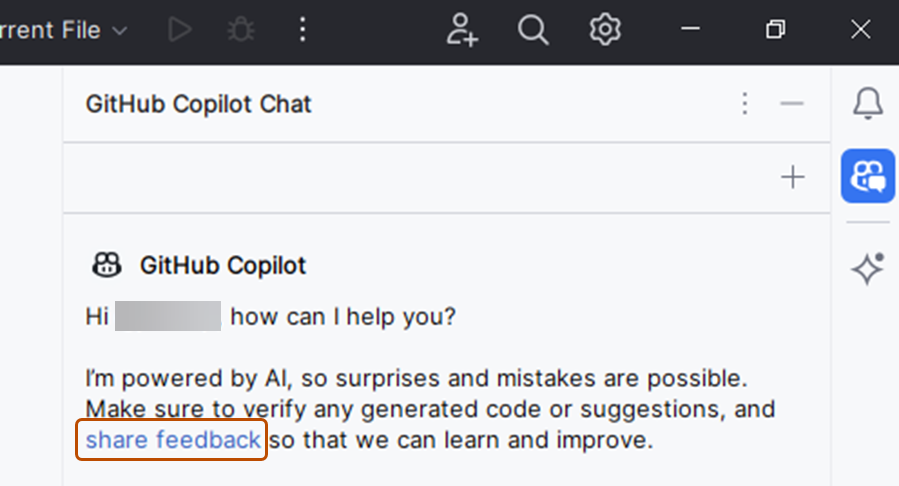
JetBrains IDE 창의 오른쪽에서 아이콘을 Copilot 채팅 클릭하여 창을 엽니다 Copilot 채팅 .
-
창 위쪽에서 Copilot 채팅공유 피드백 링크를 클릭합니다.

추가 참고 자료
-
[AUTOTITLE](/copilot/using-github-copilot/prompt-engineering-for-github-copilot) -
[AUTOTITLE](/copilot/github-copilot-enterprise/copilot-chat-in-github/using-github-copilot-chat-in-githubcom) -
[AUTOTITLE](/copilot/github-copilot-chat/about-github-copilot-chat) -
[AUTOTITLE](/free-pro-team@latest/site-policy/github-terms/github-copilot-pre-release-terms) -
[AUTOTITLE](/free-pro-team@latest/site-policy/github-terms/github-terms-for-additional-products-and-features#github-copilot) -
[ GitHub Copilot 보안 센터](https://copilot.github.trust.page) -
        [
        GitHub Copilot 자주 묻는 질문(FAQ)](https://github.com/features/copilot#faq)
필수 조건
-
**접근 권한 GitHub Copilot** [AUTOTITLE](/copilot/about-github-copilot/what-is-github-copilot#getting-access-to-copilot)을(를) 참조하세요. -
**확장의 최신 버전입니다GitHub Copilot**. 설치 지침은 [AUTOTITLE](/copilot/configuring-github-copilot/installing-the-github-copilot-extension-in-your-environment) 참조하세요. -
**Xcode에 GitHub 로그인**합니다. 인증 문제가 발생하는 경우 [AUTOTITLE](/copilot/troubleshooting-github-copilot/troubleshooting-issues-with-github-copilot-chat#troubleshooting-authentication-issues-in-your-editor) 참조하세요.
조직에서 GitHub Copilot에 액세스할 수 있는 경우 조직 소유자가 채팅을 사용하지 않도록 설정한 경우 GitHub Copilot 채팅을 사용할 수 없습니다. 조직에서 GitHub Copilot에 대한 정책 및 기능 관리을(를) 참조하세요.
프롬프트 제출
코드 제안을 제공하고, 코드를 설명하고, 단위 테스트를 생성하고, 코드 수정을 제안하도록 요청할 Copilot 채팅 수 있습니다.
-
채팅 창을 열려면 메뉴 모음에서 편집기를 클릭한 다음 GitHub Copilot를 클릭합니다********. Copilot 채팅 새 창에서 열립니다.
-
프롬프트 상자에 프롬프트를 입력합니다. 예를 들어 프롬프트는 GitHub Copilot 채팅 프롬프트 시작하기을(를) 참조하세요.
-
Copilot의 응답을 평가하고, 필요한 경우 후속 프롬프트를 제출합니다.응답에는 대화형 요소가 포함되는 경우가 많습니다. 예를 들어 응답에는 코드 블록을 복사하거나 삽입하는 버튼이 포함될 수 있습니다.
응답을 생성하는 데 사용된 파일을 Copilot 채팅 보려면 응답 아래의 참조 링크를 클릭합니다. 참조에는 리포지토리용 사용자 지정 지침 파일에 대한 링크가 포함될 수 있습니다. 이 파일에는 응답 품질을 개선하기 위해 모든 채팅 질문에 자동으로 추가되는 추가 정보가 포함되어 있습니다. 자세한 내용은 GitHub Copilot 대한 리포지토리 사용자 지정 지침 추가 참조하세요.
MCP(모델 컨텍스트 프로토콜) 서버 사용
MCP를 사용하면 다양한 기존 도구 및 서비스와 통합하여 Copilot 채팅의 기능을 확장할 수 있습니다. 자세한 내용은 모델 컨텍스트 프로토콜(MCP) 정보을(를) 참조하세요.
에 대한 AI 모델 Copilot 채팅
Copilot에서 채팅 프롬프트에 대한 응답을 생성하는 데 사용하는 모델을 변경할 수 있습니다. 질문 유형에 따라 다른 모델이 더 잘 수행되거나 더 유용한 응답을 제공할 수 있습니다. 옵션으로는 고급 기능을 갖춘 프리미엄 모델이 있습니다. GitHub Copilot 채팅에 대한 AI 모델 변경을(를) 참조하세요.
프롬프트에서 키워드(keyword) 사용
특수 키워드를 사용하여 Copilot가 프롬프트를 이해하도록 할 수 있습니다.
슬래시 명령어
슬래시 명령을 사용하면 일반적인 시나리오에 대한 복잡한 프롬프트를 작성하지 않도록 합니다. 슬래시 명령을 사용하려면 채팅 프롬프트 상자에 /를 입력한 다음 명령을 입력합니다.
사용 가능한 슬래시 명령을 모두 보려면 채팅 프롬프트 상자에 /를 입력합니다. 자세한 내용은 GitHub 코파일럿 챗 치트 시트 참조하세요.
계획 모드 사용
참고
계획 모드는 현재 공개 미리 보기에 있으며 변경될 수 있습니다.
계획 모드를 사용하면 실행하기 전에 자세한 구현 계획을 만들 수 있습니다. 이렇게 하면 코드를 변경하기 전에 모든 요구 사항을 고려하고 해결할 수 있습니다. 플랜 에이전트는 사용자가 계획을 검토하고 승인할 때까지 코드를 변경하지 않습니다. 승인되면 기본 에이전트에 계획을 전달하거나 추가 구체화, 검토 또는 팀 토론을 위해 저장할 수 있습니다.
계획 에이전트는 다음을 수행하도록 설계되었습니다.
- 읽기 전용 도구 및 코드베이스 분석을 사용하여 태스크를 포괄적으로 조사하여 요구 사항 및 제약 조건을 식별합니다.
- 작업을 관리 가능하고 실행 가능한 단계로 구분하고 모호한 요구 사항에 대한 열린 질문을 포함합니다.
- 사용자 검토 및 반복을 위해 표준화된 계획 형식에 따라 간결한 계획 초안을 제공합니다.
계획 모드를 사용하려면:
-
아직 표시되지 않으면 메뉴 모음에서 Copilot 채팅기를 클릭한 다음 채팅 열기를 GitHub Copilot 클릭하여 창을 엽니다****.
-
창 하단의 Copilot 채팅 창 에이전트 드롭다운에서 Plan을 선택합니다.
-
기존 애플리케이션에 기능 추가, 코드 리팩터링, 버그 수정 또는 새 애플리케이션의 초기 버전 만들기와 같은 작업을 설명하는 프롬프트를 입력합니다.
예:
Create a simple to-do app with Swift files. -
프롬프트를 제출합니다.
잠시 후 계획 에이전트는 채팅 패널에 계획을 출력합니다. 이 계획은 설명에 대한 열린 질문을 포함하여 개략적인 요약 및 단계 분석을 제공합니다.
-
계획을 검토하고 에이전트가 질문한 질문에 대답합니다.
요구 사항을 명확히 하거나 범위를 조정하거나 질문에 대답하기 위해 여러 번 반복할 수 있습니다.
-
계획이 완료되면 다음을 수행할 수 있습니다.
-
**구현 시작을** 클릭하여 Copilot 채팅를 에이전트 모드로 전환하고 에이전트 세션을 시작하여 구현 계획에 따라 필요한 변경 내용을 구현합니다. -
**편집기에서 열기**를 클릭하여 Copilot 채팅를 에이전트 모드로 전환하고 편집기 탭에서 구현 계획의 세부 정보와 함께 Markdown을 생성하는 에이전트 세션을 시작합니다. 계획을 직접 진행하거나 나중에 사용할 수 있도록 계획을 Markdown 파일로 저장할 수 있습니다.
-
Copilot 에이전트 모드 사용
특정 작업을 염두에 두고 Copilot이 코드를 자동으로 편집하려는 경우 에이전트 모드를 사용합니다. 에이전트 모드에서는 Copilot이 변경할 파일을 결정하고, 작업을 완료하기 위한 코드 변경 및 터미널 명령을 제공하고, 원래 작업이 완료될 때까지 문제를 해결하기 위해 반복합니다.
에이전트 모드는 다음과 같은 경우에 사용하기 가장 적합합니다.
- 작업이 복잡하고 다단계, 반복, 오류 처리가 포함되는 경우.
- Copilot으로 하여금 작업 완료에 필요한 단계를 결정하게 하려는 경우.
- 이 작업을 수행하려면 Copilot을 MCP 서버 등과 같은 외부 애플리케이션에 통합시켜야 합니다.
에이전트 모드 사용
- 아직 표시되지 않으면 메뉴 모음에서 Copilot 채팅기를 클릭한 다음 채팅 열기를 GitHub Copilot 클릭하여 창을 엽니다****.
- 채팅 패널의 맨 아래에 있는 에이전트 드롭다운에서 에이전트 를 선택합니다.
- 필요에 따라 작업 집합 보기에 관련 파일을 추가하여 작업할 파일을 표시 Copilot 합니다.
- 프롬프트를 제출합니다. 프롬프트 Copilot 에 대한 응답으로 편집기에서 편집 내용을 스트리밍하고, 작업 집합을 업데이트하고, 필요한 경우 터미널 명령을 실행하도록 제안합니다.
- 변경 사항을 검토합니다. Copilot에서 제안된 터미널 명령이 실행 가능한지 Copilot에서 확인합니다. 이에 대한 응답으로 Copilot 원래 프롬프트에서 작업을 완료하기 위해 추가 작업을 반복하고 수행합니다.
에이전트 모드를 사용하는 경우 입력하는 각 프롬프트는 하나의 프리미엄 요청으로 계산되며 모델의 승수를 곱합니다. 예를 들어, 승수가 0인 포함된 모델을 사용하는 경우 프롬프트는 프리미엄 요청을 사용하지 않습니다. Copilot은 사용자의 작업을 완료하기 위해 여러 후속 조치를 취할 수 있지만, 이러한 후속 조치는 프리미엄 요청 사용량에 포함되지 않습니다. 사용자가 입력한 프롬프트만 요금이 청구됩니다. 에이전트가 수행하는 도구 호출 또는 백그라운드 작업은 요금이 청구되지 않습니다.
프리미엄 요청의 총 수는 사용자가 입력한 프롬프트 수와 선택한 모델에 따라 달라집니다. GitHub 코필로트의 요청을(를) 참조하세요.
하위 에이전트
사용하기
채팅 세션에서 하위 에이전트를 사용하면 격리된 에이전트에게 작업을 위임하기 위해 별도의 컨텍스트 창을 활용할 수 있습니다. 하위 에이전트는 사용자 피드백에 구애받지 않고 독립적으로 작동하며, 최종 결과를 기본 채팅 세션으로 반환합니다.
하위 대리인은 이러한 경우에 가장 적합합니다.
- 주 세션을 중단하지 않고 연구 또는 분석과 같은 복잡한 다단계 작업을 위임하려고 합니다.
- 기본 컨텍스트 창을 어지럽히는 많은 양의 정보 또는 여러 문서를 처리해야 합니다.
- 컨텍스트를 함께 혼합하지 않고도 다른 접근 방식이나 관점을 독립적으로 탐색하려고 합니다.
하위 대리인은 주 세션과 동일한 도구 및 AI 모델을 사용하지만, 별도의 하위 에이전트을 생성할 수는 없습니다.
사용 하위 에이전트하려면 사용자 환경에서 구성해야 사용자 지정 에이전트 합니다. Copilot 코딩 도우미용 사용자 지정 에이전트 만들기을(를) 참조하세요.
하위 에이전트
활성화
- 메뉴 모음에서 편집기를 클릭한 다음 GitHub Copilot를 클릭합니다********.
- 채팅 패널에서 고급 을 클릭한 다음 채팅 설정 아래에서 토글 사용을 하위 대리인 클릭합니다.
하위 에이전트
호출
하위 대리인은 다음과 같은 다양한 방법으로 호출할 수 있습니다.
-
**자동 위임**. Copilot은 요청 설명, 구성된 사용자 지정 에이전트의 설명 필드, 현재 상황, 사용 가능한 도구 등을 분석하여 자동으로 하위 에이전트을 선택합니다. 예를 들어, 이 프롬프트는 자동으로 **리팩터링 전문가** 인 사용자 지정 에이전트에게 작업을 위임합니다.Suggest ways to refactor this legacy code. -
**직접 호출.** 프롬프트 내에서 하위 에이전트를 직접 호출할 수 있습니다.Use the testing subagent to write unit tests for the authentication module.하위 에이전트 작업이 완료되면 해당 결과가 기본 채팅 세션에 다시 표시되어 후속 질문 또는 다음 단계를 수행할 준비가 됩니다.
파일 참조
기본적으로 Copilot 채팅 열려 있는 파일 또는 선택한 코드를 참조합니다. 특정 파일을 참조로 첨부하려면 채팅 프롬프트 상자를 클릭합니다 .
채팅 관리
각 Xcode IDE에 대한 대화 스레드를 열어 다양한 컨텍스트에서 토론이 구성되도록 할 수 있습니다. 이전 대화를 다시 방문하고 채팅 기록을 통해 이전 제안을 참조할 수도 있습니다.
피드백 공유
응답이 유용한지 표시하려면 응답 옆에 나타나는 또는 을 사용하세요.
추가 참고 자료
-
[AUTOTITLE](/copilot/using-github-copilot/prompt-engineering-for-github-copilot) -
[AUTOTITLE](/copilot/github-copilot-enterprise/copilot-chat-in-github/using-github-copilot-chat-in-githubcom) -
[AUTOTITLE](/copilot/github-copilot-chat/about-github-copilot-chat) -
[AUTOTITLE](/free-pro-team@latest/site-policy/github-terms/github-copilot-pre-release-terms) -
[AUTOTITLE](/free-pro-team@latest/site-policy/github-terms/github-terms-for-additional-products-and-features#github-copilot) -
[ GitHub Copilot 보안 센터](https://copilot.github.trust.page) -
        [
        GitHub Copilot 자주 묻는 질문(FAQ)](https://github.com/features/copilot#faq)
필수 조건
- Copilot에 액세스합니다. GitHub 코필로트란?을(를) 참조하세요.
- Eclipse의 호환 버전. GitHub Copilot 확장을 사용하려면 Eclipse 버전 2024-09 이상이 필요합니다. Eclipse 다운로드 페이지를 참조하세요.
- 코파일럿 사업 또는 Copilot Enterprise 플랜을 사용하는 조직이나 엔터프라이즈의 구성원인 경우, Copilot에서 MCP를 사용하려면 "Copilot의 MCP 서버" 정책을 활성화해야 합니다.
-
**확장의 최신 버전입니다GitHub Copilot**. [Eclipse Marketplace](https://aka.ms/copiloteclipse?ref_product=copilot&ref_type=engagement&ref_style=text)에서 다운로드하세요. 자세한 내용은 [AUTOTITLE](/copilot/managing-copilot/configure-personal-settings/installing-the-github-copilot-extension-in-your-environment?tool=eclipse) 참조하세요. -
**Eclipse에서 GitHub 로그인합니다**. 인증 문제가 발생하는 경우 [AUTOTITLE](/copilot/troubleshooting-github-copilot/troubleshooting-issues-with-github-copilot-chat#troubleshooting-authentication-issues-in-your-editor) 참조하세요.
조직에서 GitHub Copilot에 액세스할 수 있는 경우 조직 소유자가 채팅을 사용하지 않도록 설정한 경우 GitHub Copilot 채팅을 사용할 수 없습니다. 조직에서 GitHub Copilot에 대한 정책 및 기능 관리을(를) 참조하세요.
프롬프트 제출
코드 제안을 제공하고, 코드를 설명하고, 단위 테스트를 생성하고, 코드 수정을 제안하도록 요청할 Copilot 채팅 수 있습니다.
-
패널 Copilot 채팅 을 Copilot 열려면 Eclipse 아래쪽의 상태 표시줄에서 아이콘()을 클릭한 다음 채팅 열기를 클릭합니다.
-
프롬프트 상자에 프롬프트를 입력한 다음, Enter 키를 누릅니다.
사용할 수 있는 프롬프트 종류에 대한 소개는 GitHub Copilot 채팅 프롬프트 시작하기을(를) 참조하세요.
-
Copilot의 응답을 평가하고 필요한 경우 후속 요청을 합니다.
프롬프트에서 키워드(keyword) 사용
특수 키워드를 사용하여 Copilot가 프롬프트를 이해하도록 도울 수 있습니다. 예시는 GitHub Copilot 채팅 프롬프트 시작하기을(를) 참조하세요.
슬래시 명령어
슬래시 명령을 사용하면 일반적인 시나리오에 대한 복잡한 프롬프트를 작성하지 않도록 합니다. 슬래시 명령을 사용하려면 채팅 프롬프트 상자에 /를 입력한 다음 명령을 입력합니다. 예를 들어, /explain을 사용해서 Copilot에게 편집기에서 현재 표시된 파일의 코드를 설명하도록 요청합니다.
사용 가능한 슬래시 명령을 모두 보려면 채팅 프롬프트 상자에 /를 입력합니다.
MCP(모델 컨텍스트 프로토콜) 서버 사용
MCP를 사용하면 다양한 기존 도구 및 서비스와 통합하여 Copilot 채팅의 기능을 확장할 수 있습니다. 자세한 내용은 모델 컨텍스트 프로토콜(MCP) 정보을(를) 참조하세요.
Copilot 채팅에 대한 AI 모델
Copilot에서 채팅 프롬프트에 대한 응답을 생성하는 데 사용하는 모델을 변경할 수 있습니다. 질문 유형에 따라 다른 모델이 더 잘 수행되거나 더 유용한 응답을 제공할 수 있습니다. 옵션으로는 고급 기능을 갖춘 프리미엄 모델이 있습니다. GitHub Copilot 채팅에 대한 AI 모델 변경을(를) 참조하세요.
계획 모드 사용
참고
계획 모드는 현재 공개 미리 보기에 있으며 변경될 수 있습니다.
계획 모드를 사용하면 실행하기 전에 자세한 구현 계획을 만들 수 있습니다. 이렇게 하면 코드를 변경하기 전에 모든 요구 사항을 고려하고 해결할 수 있습니다. 플랜 에이전트는 사용자가 계획을 검토하고 승인할 때까지 코드를 변경하지 않습니다. 승인되면 기본 에이전트에 계획을 전달하거나 추가 구체화, 검토 또는 팀 토론을 위해 저장할 수 있습니다.
계획 에이전트는 다음을 수행하도록 설계되었습니다.
- 읽기 전용 도구 및 코드베이스 분석을 사용하여 태스크를 포괄적으로 조사하여 요구 사항 및 제약 조건을 식별합니다.
- 작업을 관리 가능하고 실행 가능한 단계로 구분하고 모호한 요구 사항에 대한 열린 질문을 포함합니다.
- 사용자 검토 및 반복을 위해 표준화된 계획 형식에 따라 간결한 계획 초안을 제공합니다.
계획 모드를 사용하려면:
-
아직 표시되지 않으면 Eclipse 아래쪽의 Copilot 채팅 상태 표시줄에서 아이콘(Copilot)을 클릭한 다음 채팅 열기를 클릭하여 패널을 엽니다.
-
채팅 패널 아래쪽의 에이전트 드롭다운에서 계획을 선택합니다.
-
기존 애플리케이션에 기능 추가, 코드 리팩터링, 버그 수정 또는 새 애플리케이션의 초기 버전 만들기와 같은 작업을 설명하는 프롬프트를 입력합니다.
예:
Create a simple to-do app using JavaFX. -
프롬프트를 제출합니다.
잠시 후 계획 에이전트는 채팅 패널에 계획을 출력합니다. 이 계획은 설명에 대한 열린 질문을 포함하여 개략적인 요약 및 단계 분석을 제공합니다.
-
계획을 검토하고 에이전트가 질문한 질문에 대답합니다.
요구 사항을 명확히 하거나 범위를 조정하거나 질문에 대답하기 위해 여러 번 반복할 수 있습니다.
-
계획이 완료되면 다음을 수행할 수 있습니다.
-
**구현 시작을** 클릭하여 Copilot 채팅를 에이전트 모드로 전환하고 에이전트 세션을 시작하여 구현 계획에 따라 필요한 변경 내용을 구현합니다. -
**편집기에서 열기**를 클릭하여 Copilot 채팅를 에이전트 모드로 전환하고 편집기 탭에서 구현 계획의 세부 정보와 함께 Markdown을 생성하는 에이전트 세션을 시작합니다. 계획을 직접 진행하거나 나중에 사용할 수 있도록 계획을 Markdown 파일로 저장할 수 있습니다.
-
Copilot 에이전트 모드 사용
특정 작업을 염두에 두고 Copilot이 코드를 자동으로 편집하려는 경우 에이전트 모드를 사용합니다. 에이전트 모드에서는 Copilot이 변경할 파일을 결정하고, 작업을 완료하기 위한 코드 변경 및 터미널 명령을 제공하고, 원래 작업이 완료될 때까지 문제를 해결하기 위해 반복합니다.
에이전트 모드는 다음과 같은 경우에 사용하기 가장 적합합니다.
- 작업이 복잡하고 다단계, 반복, 오류 처리가 포함되는 경우.
- Copilot으로 하여금 작업 완료에 필요한 단계를 결정하게 하려는 경우.
- 이 작업을 수행하려면 Copilot을 MCP 서버 등과 같은 외부 애플리케이션에 통합시켜야 합니다.
에이전트 모드를 사용하려면:
- Eclipse 아래쪽의 Copilot 채팅Copilot 상태 표시줄에서 아이콘()을 클릭한 다음 채팅 열기를 클릭하여 패널을 엽니다.
- 채팅 패널의 맨 아래에 있는 에이전트 드롭다운에서 에이전트 를 선택합니다.
- 프롬프트를 제출합니다. 프롬프트 Copilot 에 대한 응답으로 편집기에서 편집 내용을 스트리밍하고, 작업 집합을 업데이트하고, 필요한 경우 터미널 명령을 실행하도록 제안합니다.
- 변경 사항을 검토합니다. Copilot가 터미널 명령어를 제안했을 경우, Copilot가 이를 실행할 수 있는지 확인하세요. 이에 대한 응답으로 Copilot 원래 프롬프트에서 작업을 완료하기 위해 추가 작업을 반복하고 수행합니다.
에이전트 모드를 사용하는 경우 입력하는 각 프롬프트는 하나의 프리미엄 요청으로 계산되며 모델의 승수를 곱합니다. 예를 들어, 승수가 0인 포함된 모델을 사용하는 경우 프롬프트는 프리미엄 요청을 사용하지 않습니다. Copilot은 사용자의 작업을 완료하기 위해 여러 후속 조치를 취할 수 있지만, 이러한 후속 조치는 프리미엄 요청 사용량에 포함되지 않습니다. 사용자가 입력한 프롬프트만 요금이 청구됩니다. 에이전트가 수행하는 도구 호출 또는 백그라운드 작업은 요금이 청구되지 않습니다.
프리미엄 요청의 총 수는 사용자가 입력한 프롬프트 수와 선택한 모델에 따라 달라집니다. GitHub 코필로트의 요청을(를) 참조하세요.
하위 에이전트
사용하기
채팅 세션에서 하위 에이전트를 사용하면 격리된 에이전트에게 작업을 위임하기 위해 별도의 컨텍스트 창을 활용할 수 있습니다. 하위 에이전트는 사용자 피드백에 구애받지 않고 독립적으로 작동하며, 최종 결과를 기본 채팅 세션으로 반환합니다.
하위 대리인은 이러한 경우에 가장 적합합니다.
- 주 세션을 중단하지 않고 연구 또는 분석과 같은 복잡한 다단계 작업을 위임하려고 합니다.
- 기본 컨텍스트 창을 어지럽히는 많은 양의 정보 또는 여러 문서를 처리해야 합니다.
- 컨텍스트를 함께 혼합하지 않고도 다른 접근 방식이나 관점을 독립적으로 탐색하려고 합니다.
하위 대리인은 주 세션과 동일한 도구 및 AI 모델을 사용하지만, 별도의 하위 에이전트을 생성할 수는 없습니다.
사용 하위 에이전트하려면 사용자 환경에서 구성해야 사용자 지정 에이전트 합니다. Copilot 코딩 도우미용 사용자 지정 에이전트 만들기을(를) 참조하세요.
하위 에이전트
활성화
- 상태 표시줄 에서 아이콘을 클릭합니다.
- 팝업 메뉴에서 기본 설정 편집을 클릭합니다.
-
**채팅**에서 **하위 에이전트 사용** 확인란을 클릭합니다.
하위 에이전트을 호출
하위 대리인은 다음과 같은 다양한 방법으로 호출할 수 있습니다.
-
**자동 위임**. Copilot은 요청 설명, 구성된 사용자 지정 에이전트의 설명 필드, 현재 상황, 사용 가능한 도구 등을 분석하여 자동으로 하위 에이전트을 선택합니다. 예를 들어, 이 프롬프트는 자동으로 **리팩터링 전문가** 인 사용자 지정 에이전트에게 작업을 위임합니다.Suggest ways to refactor this legacy code. -
**직접 호출.** 프롬프트 내에서 하위 에이전트를 직접 호출할 수 있습니다.Use the testing subagent to write unit tests for the authentication module.하위 에이전트 작업이 완료되면 해당 결과가 기본 채팅 세션에 다시 표시되어 후속 질문 또는 다음 단계를 수행할 준비가 됩니다.
추가 참고 자료
-
[AUTOTITLE](/copilot/using-github-copilot/prompt-engineering-for-github-copilot) -
[AUTOTITLE](/copilot/github-copilot-enterprise/copilot-chat-in-github/using-github-copilot-chat-in-githubcom) -
[AUTOTITLE](/copilot/github-copilot-chat/about-github-copilot-chat) -
[AUTOTITLE](/free-pro-team@latest/site-policy/github-terms/github-terms-for-additional-products-and-features#github-copilot) -
[ GitHub Copilot 보안 센터](https://copilot.github.trust.page) -
        [
        GitHub Copilot 자주 묻는 질문(FAQ)](https://github.com/features/copilot#faq)