Observação
A capacidade de trazer suas próprias chaves de API para GitHub Copilot está em versão prévia pública e é sujeita a alterações.
Você pode trazer suas próprias chaves de API para GitHub Copilot e permitir que as equipes usem seus provedores de modelo de linguagem grande (LLM) preferidos com Chat GitHub Copilot.
Há suporte para chaves de API dos seguintes provedores:
- Anthropic
- AWS Bedrock
- Google AI Studio
- Microsoft Foundry
- OpenAI
- Provedores compatíveis com OpenAI
- xAI
Modelos com ajustes finos também são suportados, mas a funcionalidade e a qualidade dos resultados podem variar dependendo da configuração do ajuste. Você deve testar seu modelo e examinar suas saídas cuidadosamente antes de usá-lo em produção.
Por que trazer suas próprias chaves de API?
Como proprietário da empresa, você pode ter requisitos específicos para governança, segurança de dados e conformidade. Configurar suas próprias chaves de API permite que você resolva:
-
**Governança e conformidade:** escolher provedores LLM em conformidade com as políticas e os requisitos regulatórios da sua organização. -
**Gerenciamento de custos:** alinhar-se com suas formas de pagamento, contratos, créditos ou taxas negociadas existentes e evitar excessos de uso. -
**Visibilidade e controle:** gerenciar quais modelos sua equipe pode acessar e monitorar o uso por meio dos painéis e cobrança existentes do seu provedor. -
**Flexibilidade:** dar suporte a modelos personalizados ou especializados que sua organização já usa.
Adicionando sua chave a uma conta corporativa
Importante
É altamente recomendável cumprir o princípio do privilégio mínimo atribuindo apenas os escopos mínimos necessários às suas chaves de API.
Depois de adicionar sua chave e selecionar um ou mais modelos, você e os membros de suas organizações poderão usá-los com Chat GitHub Copilot. Seus modelos aparecerão na parte inferior do seletor de modelos, sob o nome da empresa.
-
Navegue até sua empresa. Por exemplo, na página Enterprises em GitHub.com.
-
Na parte superior da página, clique em controles de IA.
-
Na barra lateral, clique em Copilot.
-
Clique em Configurar modelos permitidos.
-
Clique na guia Modelos personalizados .
-
Acima da lista de chaves de API, clique em Adicionar chave de API.
-
Em "Provedor", selecione o provedor LLM que você deseja usar.
-
Em "Nome", digite um nome para essa chave. Isso será mostrado no seletor de modelo.
-
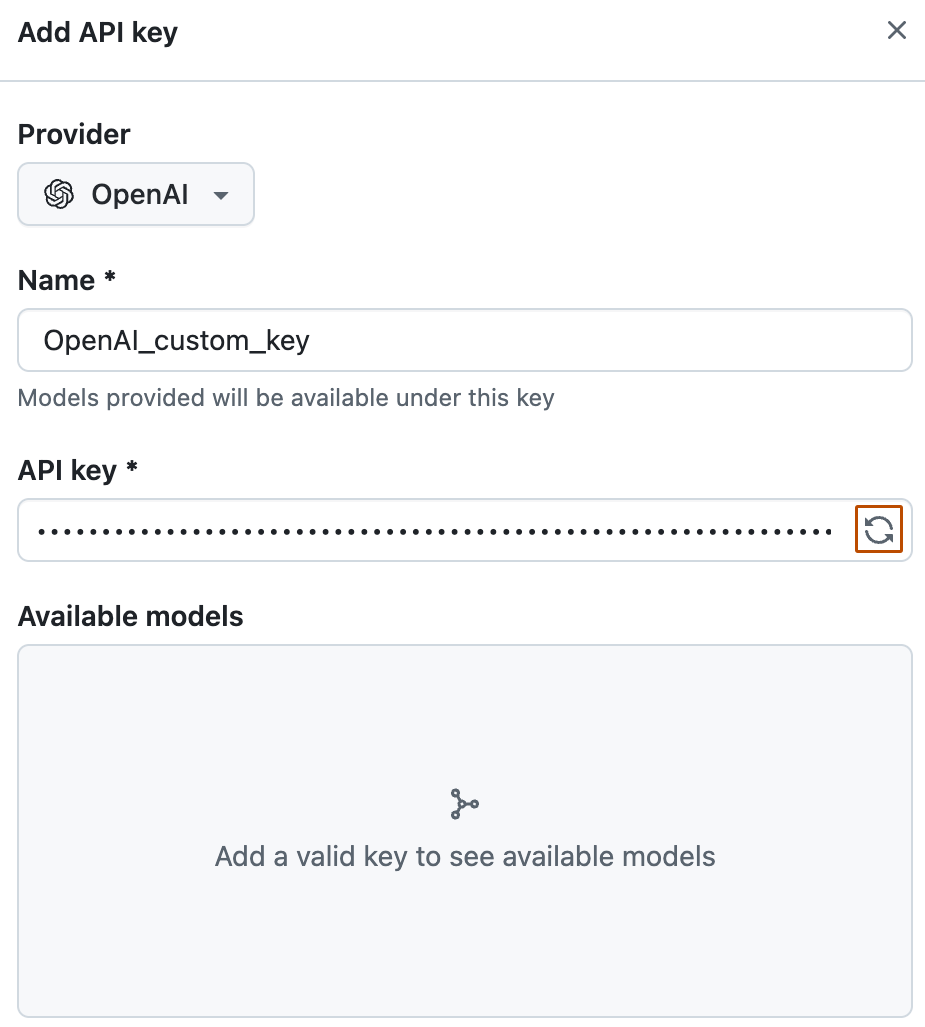
Em "Chave de API", digite ou cole sua chave.
-
Dependendo de qual provedor você está usando, selecione ou adicione modelos.
-
Se você estiver usando OpenAI, Antropic ou xAI, clique em no campo de texto da chave de API para buscar os modelos associados à sua chave. Em seguida, em "Modelos disponíveis", selecione os modelos que você deseja usar.
-
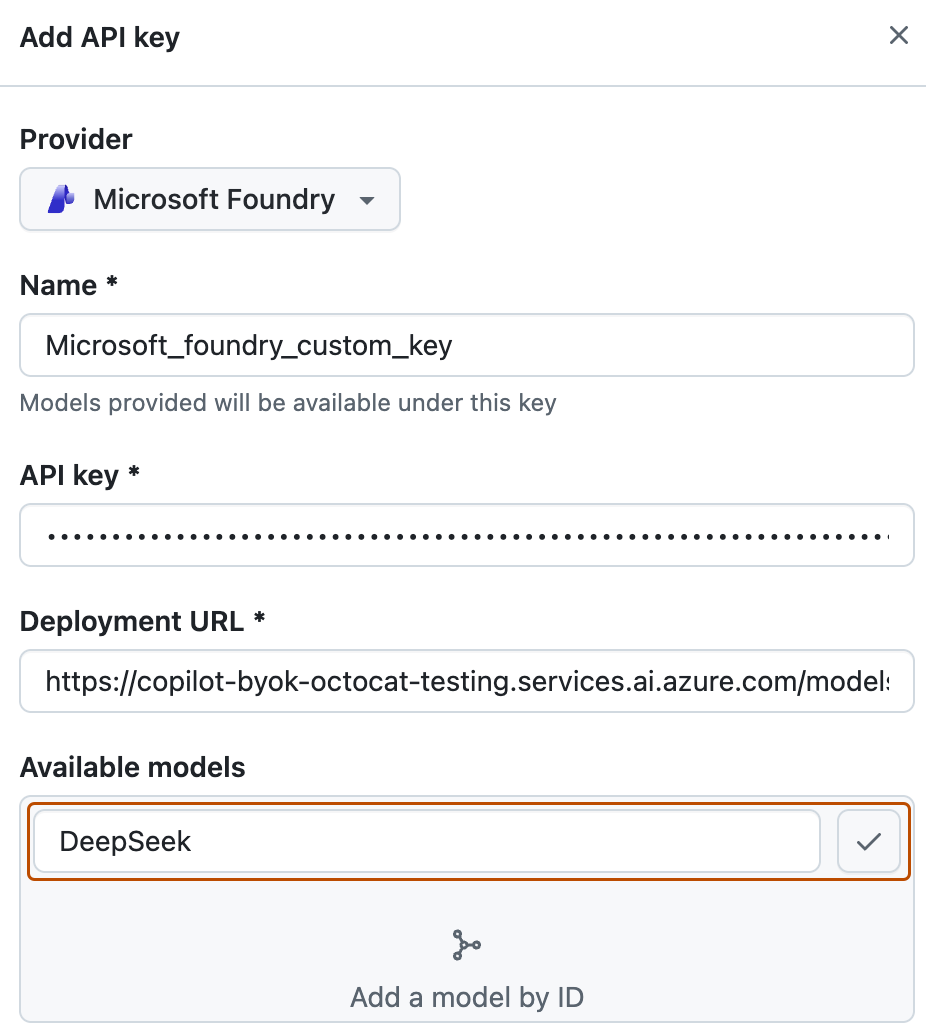
Se você estiver usando o Microsoft Foundry, digite sua URL de implantação no campo em "URL de Implantação". Em seguida, no campo em "Modelos disponíveis", digite uma ID do Modelo e clique em para adicioná-la.
Se seus modelos tiverem URLs de implantação diferentes, eles não poderão ser adicionados à mesma chave de API. Crie uma chave de API separada para cada URL de implantação.
-
-
Depois de selecionar ou adicionar os modelos que deseja disponibilizar, clique em Salvar.


Gerenciando a disponibilidade de modelos personalizados em suas organizações
Você pode escolher se os modelos adicionados estão disponíveis para as organizações em sua conta corporativa.
- Navegue até sua empresa. Por exemplo, na página Enterprises em GitHub.com.
- Na parte superior da página, clique em controles de IA.
- Na barra lateral, clique em Copilot.
- Clique em Configurar modelos permitidos.
- Clique na guia Modelos personalizados .
- Acima da lista de chaves de API, clique na guia Modelos Adicionados .
- Ao lado de um modelo, clique em Configurar. Se alguma organização já tiver access ao modelo, em vez de "Configurar", você precisará clicar em Todas organizações ou organizações X.
- No modal que se abre, clique na guia Access.
Observação
O modelo deve ser definido como "Habilitado" antes que a guia "Access" esteja disponível.
- Escolha como o modelo deve ser disponibilizado para as organizações:
- Para disponibilizar o modelo para todas as organizações em sua conta corporativa, selecione Permitir para todas as organizações.
- Para disponibilizar apenas o modelo para organizações específicas, selecione Escolher por organização e verifique ou desmarque as organizações listadas abaixo.
- Clique em Salvar.
Leitura adicional
-
[AUTOTITLE](/copilot/how-tos/administer-copilot/manage-for-organization/use-your-own-api-keys) em nossa documentação para organizações. -
[AUTOTITLE](/copilot/concepts/chat)