Sobre as configurações de segurança e análise do repositório
GitHub oferece vários recursos de segurança diferentes que você pode habilitar para seu repositório para proteger seu código contra vulnerabilidades, acesso não autorizado e outras possíveis ameaças à segurança.
Habilitar ou desabilitar recursos
Você pode gerenciar os recursos de segurança e análise para seu . Se sua empresa ou organização tiver uma licença para GitHub Code Security ou GitHub Secret Protection, em seguida, opções extras estarão disponíveis. Para saber mais, confira Sobre GitHub Segurança Avançada.
-
Em GitHub, acesse a página principal do repositório.
-
No nome do repositório, clique em Settings. Caso não consiga ver a guia "Configurações", selecione o menu suspenso , clique em Configurações.

-
Na seção "Security" da barra lateral, clique em Advanced Security.
-
Em "Advanced Security", à direita do recurso, clique em Desabilitar ou Habilitar. O controle de "Secret Protection and Code Security" será desabilitado se você empresa não tiver licenças disponíveis.
Observação
Se você desativar Secret Protection and Code Security, a revisão de dependência verificação de segredos e code scanning também serão desativadas. Todos os fluxos de trabalho, uploads SARIF ou chamadas à code scanning API falharão. Se Code Security estiver habilitado novamente, code scanning retornará ao estado anterior.

Permitir acesso a alertas de segurança
GitHub alertas de segurança são notificações automatizadas que informam quando vulnerabilidades são encontradas nas dependências ou no código do repositório. Eles solicitam que você examine e corrija esses problemas, ajudando a manter o projeto seguro.
Você pode encontrar alertas de segurança de Dependabot, Secret scanning e Code scanning na guia Security do repositório.
Os alertas de segurança de um repositório são visíveis para pessoas com acesso de gravação, manutenção ou administração ao repositório e, quando o repositório pertencer a uma organização, para os proprietários da organização. Você pode dar acesso aos alertas a outras equipes e pessoas.
Observação
Os proprietários da organização e os administradores do repositório só podem conceder acesso para exibir alertas de segurança, como alertas de escaneamento de segredos, para pessoas ou equipes que têm acesso de gravação ao repositório.
-
Em GitHub, acesse a página principal do repositório.
-
No nome do repositório, clique em Settings. Caso não consiga ver a guia "Configurações", selecione o menu suspenso , clique em Configurações.
-
Na seção "Security" da barra lateral, clique em Advanced Security.
-
Em "Acesso aos alertas", no campo de pesquisa, comece a digitar o nome da pessoa ou equipe que você gostaria de encontrar e, em seguida, clique em um nome na lista de correspondências.
-
Clique em Salvar alterações.
Remover o acesso aos alertas de segurança
-
Em GitHub, acesse a página principal do repositório.
-
No nome do repositório, clique em Settings. Caso não consiga ver a guia "Configurações", selecione o menu suspenso , clique em Configurações.
-
Na seção "Security" da barra lateral, clique em Advanced Security.
-
Em "Acesso a alertas", à direita da pessoa ou da equipe cujo acesso você deseja remover, clique em .
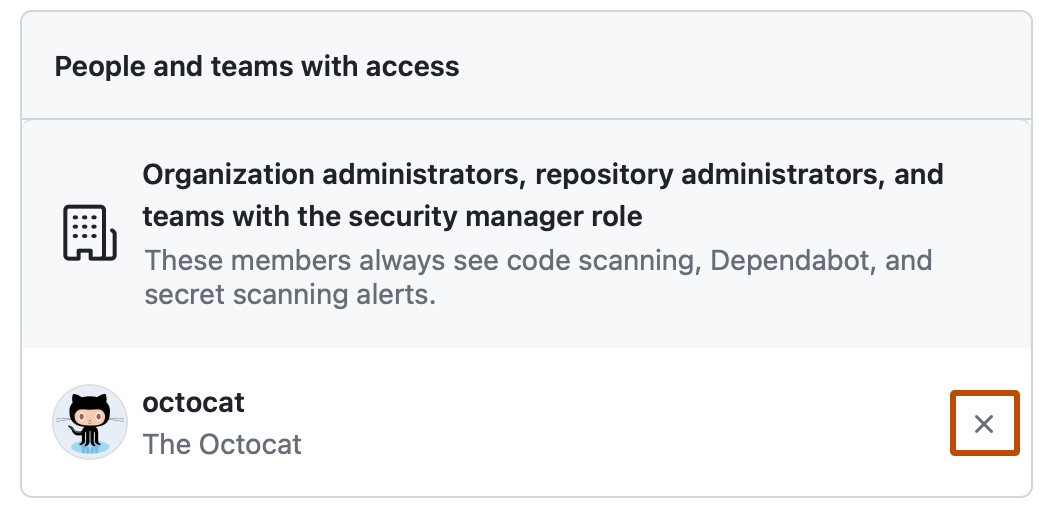
-
Clique em Salvar alterações.

Leitura adicional
-
[AUTOTITLE](/code-security/getting-started/securing-your-repository) -
[AUTOTITLE](/organizations/keeping-your-organization-secure/managing-security-settings-for-your-organization/managing-security-and-analysis-settings-for-your-organization)