Dica
Você também pode filtrar problemas ou pull requests usando o GitHub CLI. Para obter mais informações, confira gh issue list ou gh pr list na documentação da GitHub CLI.
Filtrar problemas e pull requests
Problemas e pull requests possuem um conjunto de filtros padrão que podem ser aplicados para organizar suas listas.
É possível filtrar problemas e pull requests para encontrar:
- Todos os problemas e pull requests abertos
- Problemas e pull requests criados
- Problemas e pull requests atribuídos a você
- Problemas e solicitações de pull onde você está @mentioned
Dica
Você também pode filtrar problemas ou pull requests usando o GitHub CLI. Para obter mais informações, confira gh issue list ou gh pr list na documentação da GitHub CLI.
-
Em GitHub, acesse a página principal do repositório.
-
No nome do repositório, clique em Issues ou em Pull requests.

-
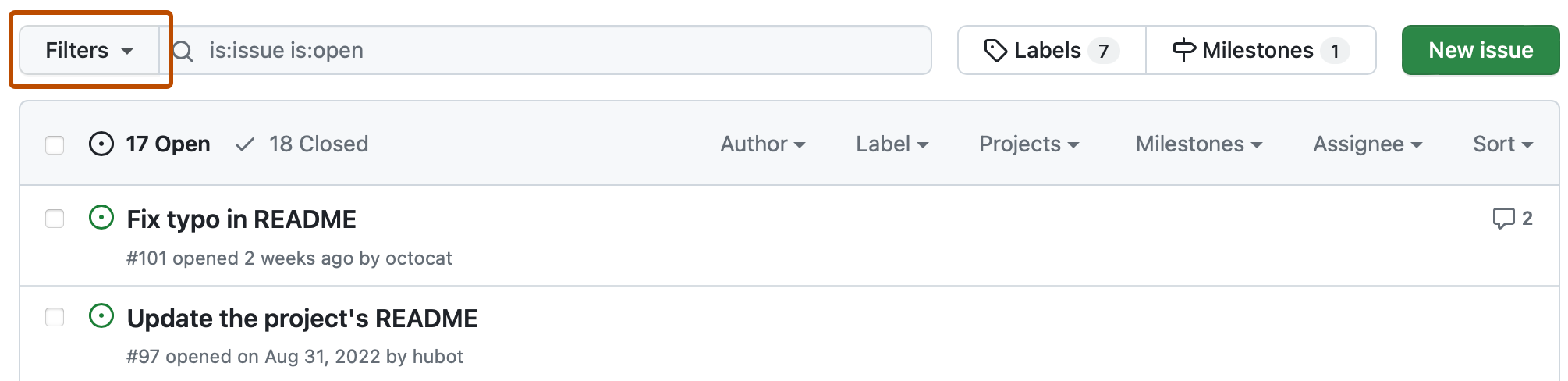
Acima da lista, clique no menu suspenso Filtros e selecione o tipo de filtro desejado.


Como criar filtros avançados para problemas
Você pode criar filtros avançados usando consultas boolianas e aninhadas na página de problemas do repositório e no painel de problemas. À medida que você digita o filtro, GitHub mostrará qualificadores disponíveis, sugerirá valores e avisará quando houver um problema com o filtro.
Utilizando operadores booleanos
Você pode usar operadores AND e OR para refinar seus filtros.
Use AND quando precisar de resultados em que ambas as instruções sejam verdadeiras. No filtro de exemplo abaixo, os resultados serão compostos por problemas com o rótulo "question" atribuído ao usuário @octocat.
label:"question" AND assignee:octocat
Para retornar resultados em que qualquer uma das instruções é verdadeira, use OR. No exemplo abaixo, os resultados conterão problemas atribuídos a @octocat ou @hubot.
assignee:octocat OR assignee:hubot
Se você optar por não usar AND e OR operadores, GitHub tratará um espaço entre instruções como um AND operador.
Como usar parênteses para filtros mais complicados
Você também pode usar parênteses para aninhar filtros e agrupar qualificadores. No exemplo abaixo, os resultados conterão problemas atribuídos a @octocat com o tipo de problema “Bug” ou atribuídos a @hubot com o tipo de problema “Feature”.
(type:"Bug" AND assignee:octocat) OR (type:"Feature" AND assignee:hubot)
Você pode aninhar filtros usando parênteses de até cinco níveis de profundidade.
Filtrar problemas e pull requests por responsáveis
Depois de atribuir um problema ou uma solicitação de pull a alguém, você pode encontrar itens com base na pessoa que está trabalhando neles.
-
Em GitHub, acesse a página principal do repositório.
-
No nome do repositório, clique em Issues ou em Pull requests.
-
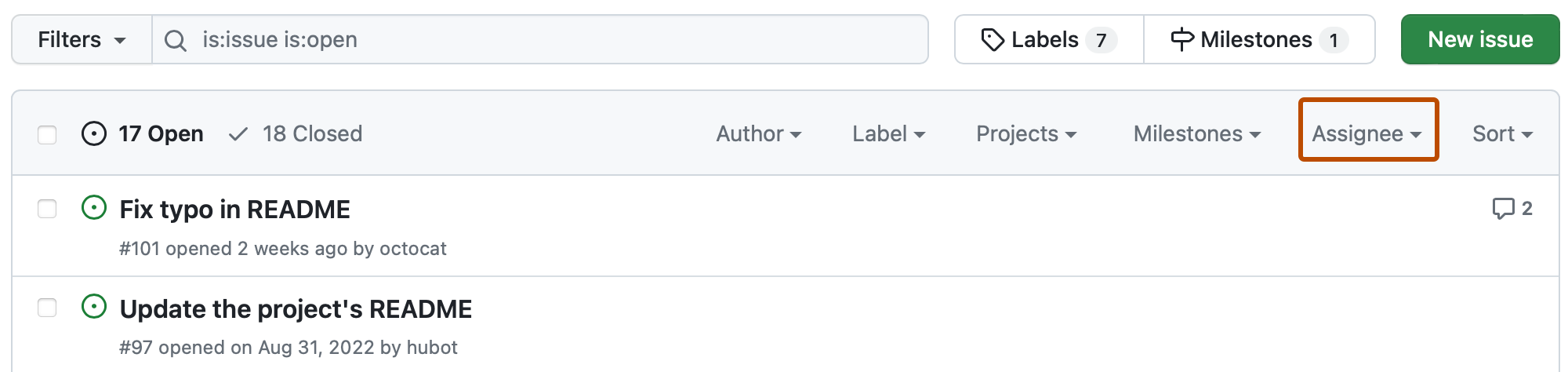
Acima da lista de problemas ou solicitações de pull, clique no menu suspenso Destinatário.
-
O menu suspenso Assignee (Responsável) lista todas as pessoas que têm acesso de gravação no repositório. Clique no nome da pessoa cujos itens atribuídos deseja ver ou clique em Atribuído a ninguém para ver os problemas que estão sem atribuição.

Dica
Para limpar a seleção de filtro, clique em Limpar a consulta de pesquisa atual, filtros e classificações.
Filtrar problemas e pull requests por etiquetas
Depois de aplicar rótulos a um problema ou uma solicitação de pull, você pode encontrar itens com base nos respectivos rótulos.
-
Em GitHub, acesse a página principal do repositório.
-
No nome do repositório, clique em Issues ou em Pull requests.
-
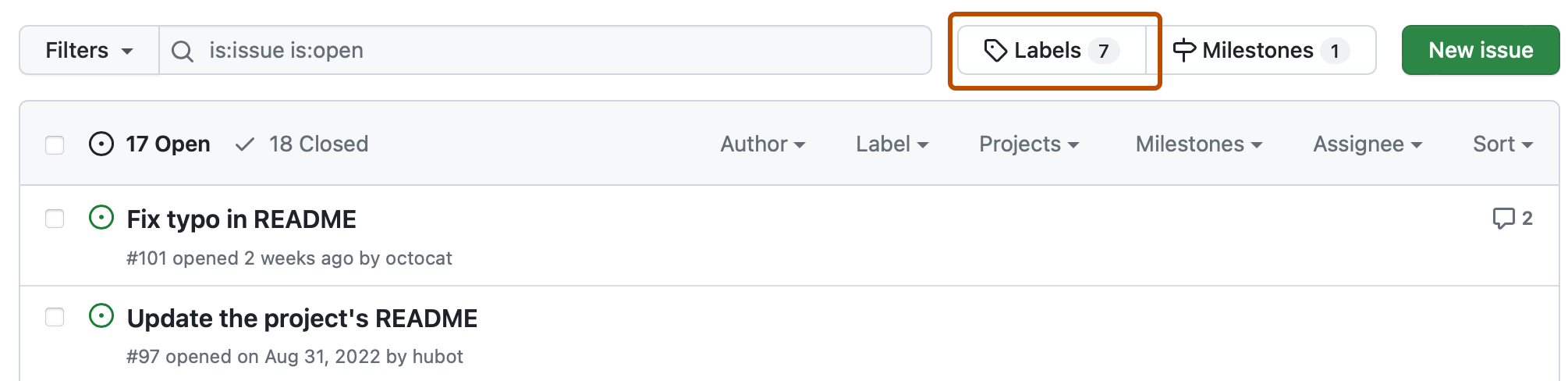
Acima da lista de problemas ou solicitações de pull, clique em Rótulos.
-
Na lista de rótulos, clique em um rótulo.

Dica
Para limpar a seleção de filtro, clique em Limpar a consulta de pesquisa atual, filtros e classificações.
Filtrar por tipo de problema
Se a sua organização utiliza tipos de problemas, você pode filtrar os problemas por um tipo específico. Você também pode digitar o qualificador type: diretamente no seu filtro.
-
Em GitHub, acesse a página principal do repositório.
-
No nome do seu repositório, clique em Issues.

-
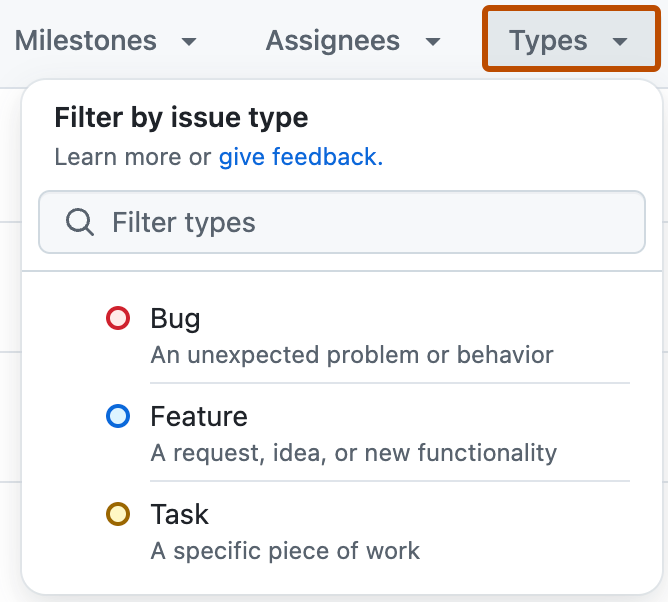
Acima da lista de problemas, selecione o Tipos no menu suspenso.
-
Na lista de tipos, clique em um tipo de problema.


Filtragem por campos de problema
Se sua organização usar campos de problema, você poderá filtrar problemas por valores de campo. Digite field. seguido pelo nome do campo e pelo valor no filtro. Os nomes de campo com espaços devem ser colocados entre aspas.
Exemplos:
*
field.priority:high -- encontrar problemas com a prioridade definida como "alta"
*
field."target date":>=2026-03-01 -- encontrar problemas com data de lançamento igual ou posterior a 1º de março de 2026
*
field.story-points:>5 -- encontrar problemas com um valor de campo numérico maior que 5
*
field.priority:high,medium -- encontrar problemas com a prioridade definida como "alta" ou "média"
Para obter mais informações sobre como gerenciar campos de problemas, consulte Gerenciando campos de problemas em sua organização.
Filtrar pull requests por status de revisão
É possível usar filtros para listar pull requests por status de revisão e encontrar as que você revisou ou outras pessoas solicitaram que você revisasse.
Você pode filtrar uma lista de pull requests do repositório para encontrar:
- Solicitações de pull que ainda não foram revisadas
- Solicitações de pull que exigem uma revisão para serem mescladas
- Pull requests que um revisor aprovou
- Pull requests nas quais um revisor solicitou alterações
- Solicitações de pull que você revisou
- As solicitações de pull que alguém pediu diretamente para você para revisar
- Solicitações de pull para as quais alguém solicitou uma revisão a você ou a uma equipe da qual você é membro
-
Em GitHub, acesse a página principal do repositório.
-
Abaixo do nome do repositório, clique em Pull requests.

-
No canto superior direito, selecione o menu suspenso Revisões.

-
Escolha um filtro para encontrar todas as pull requests com o status do filtro.


Usar a pesquisa para filtrar problemas e pull requests
Você pode usar filtros para pesquisar problemas e solicitações de pull que atendam a critérios específicos.
Pesquisando problemas e pull requests
A barra de pesquisa de problemas e pull requests permite que você defina seus próprios filtros personalizados e ordene por uma ampla variedade de critérios. Encontre a barra de pesquisa nas guias Problemas e Solicitações pull de cada repositório e nos painéis Problemas e Solicitações de pull.

Dica
Você pode focar o cursor na barra de pesquisa acima da lista de problemas ou pull request com um atalho de teclado. Para saber mais, confira Atalhos do teclado.
Observação
Para saber mais sobre GitHub CLI, confira Sobre GitHub CLI.
Você pode usar o GitHub CLI para pesquisar problemas ou solicitações de pull. Use o subcomando gh issue list ou gh pr list subcomando com o argumento --search e uma consulta de pesquisa.
Por exemplo, você pode listar, por ordem de data criada, todos os problemas que não têm um destinatário e que têm o rótulo help wanted ou bug.
gh issue list --search 'no:assignee label:"help wanted",bug sort:created-asc'
Você também pode listar todas as solicitações de pull que mencionam a equipe octo-org/octo-team.
gh pr list --search "team:octo-org/octo-team"
Sobre termos de pesquisa
Com os termos da pesquisa de problemas e pull requests, é possível:
- Filtrar problemas e solicitações de pull por autor:
state:open is:issue author:octocat - Filtrar problemas e solicitações de pull que envolvam, mas não necessariamente @mention, determinadas pessoas:
state:open is:issue involves:octocat - Filtrar problemas e solicitações de pull por destinatário:
state:open is:issue assignee:octocat - Filtrar problemas e solicitações de pull por rótulo:
state:open is:issue label:"bug" - Filtrar os termos de pesquisa usando
-antes do termo:state:open is:issue -author:octocat
Dica
- Você pode filtrar problemas por etiqueta usando OR lógico ou AND lógico.
- Para filtrar problemas usando OR lógico, use a sintaxe de vírgula:
label:"bug","wip". - Para filtrar problemas usando AND lógico, use filtros de rótulo separados:
label:"bug" label:"wip".
- Para filtrar problemas usando OR lógico, use a sintaxe de vírgula:
- Você pode usar
@copilotcom qualificadores comoassignee:eauthor:para pesquisar problemas e solicitações de pull atribuídas ou criadas por Copilot. Por exemplo,assignee:@copilotouauthor:@copilot.
Para problemas, você também pode usar a busca para:
- Filtrar problemas vinculados a uma solicitação de pull por uma referência de fechamento:
linked:pr - Filtre problemas pelo motivo pelo qual foram fechados:
is:closed reason:completedouis:closed reason:"not planned"* Filtrar problemas com um tipo específico:is:open type:"Bug" - Filtrar problemas por valor de campo:
is:open field.priority:high - Filtre por problemas que têm metadados:
has:label - Filtrar por problemas que não têm metadados:
no:project - Filtrar tópicos de repositórios pertencentes a um determinado usuário ou organização, com um limite de até 16
usereorgqualificadores e sem limite derepoqualificadores:state:open is:issue org:github OR user:octocat
Para pull requests, você também pode usar a pesquisa para:
- Filtrar solicitações de pull de rascunho :
is:draft - Filtrar solicitações de pull que ainda não foram revisadas:
state:open is:pr review:none - Filtrar solicitações de pull que exigem uma revisão para serem mescladas:
state:open is:pr review:required - Filtrar solicitações de pull aprovadas por um revisor:
state:open is:pr review:approved - Filtrar solicitações de pull nas quais um revisor solicitou alterações:
state:open is:pr review:changes_requested - Filtrar solicitações de pull por revisor:
state:open is:pr reviewed-by:octocat - Filtrar as solicitações de pull pelo usuário específico solicitado para revisão:
state:open is:pr review-requested:octocat - Filtrar as solicitações de pull cuja revisão alguém solicitou diretamente a você:
state:open is:pr user-review-requested:@me - Filtrar solicitações de pull da equipe solicitadas para revisão:
state:open is:pr team-review-requested:github/docs - Filtrar solicitações de pull que estão vinculadas a um problema que a solicitação de pull poderá fechar:
linked:issue - Filtrar solicitações de pull em que todos os status são bem-sucedidos:
status:success - Filtrar solicitações de pull com pelo menos um erro ou status de falha:
status:failure - Filtrar pull requests sem status ou com pelo menos um status no estado pendente:
status:pending - Filtrar pull requests por estado de mesclagem:
is:mergedouis:unmerged
Ordenar problemas e pull requests
Filtros podem ser ordenados para fornecer informações melhores durante um período específico.
Você pode ordenar qualquer exibição filtrada por:
- Prolemas ou pull requests com data de criação mais recente
- Prolemas ou pull requests com data de criação mais antiga
- Problemas ou pull requests com mais comentários
- Problemas ou pull requests com menos comentários
- Prolemas ou pull requests com data de atualização mais recente
- Prolemas ou pull requests com data de atualização mais antiga
- A reação mais adicionada em problemas ou pull requests
-
Em GitHub, acesse a página principal do repositório.
-
No nome do repositório, clique em Issues ou em Pull requests.
-
Acima da lista de problemas ou solicitações de pull, clique no menu suspenso Classificar e selecione um método de classificação.
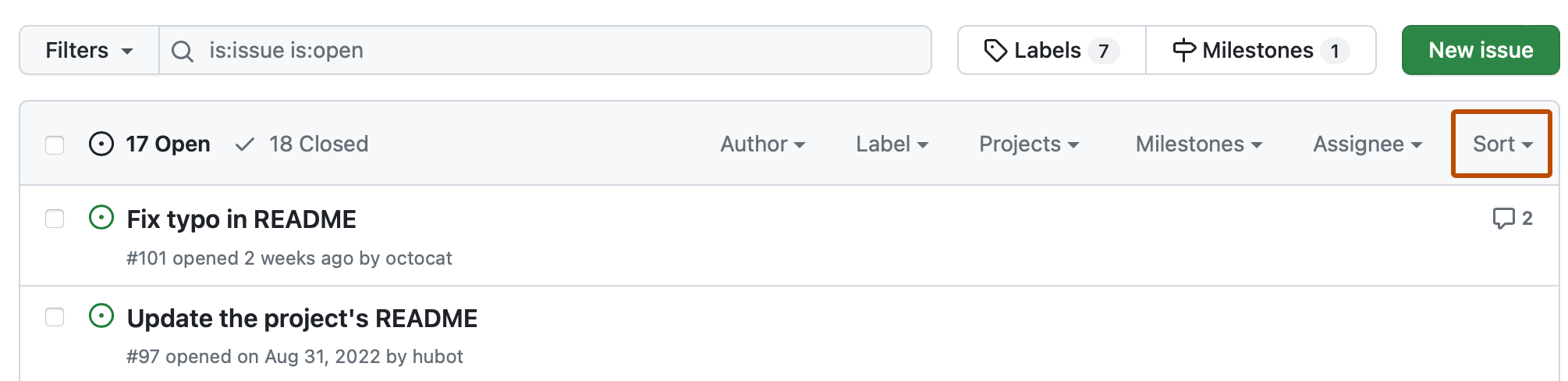

Para limpar sua seleção de classificação, clique em Classificar > Mais recente.
Compartilhar filtros
Quando você filtra ou ordena problemas e pull requests, a URL do navegador é automaticamente atualizada para corresponder à nova exibição.
Você pode enviar a URL que geradas pelos problemas para qualquer usuário e ele verá a mesma exibição com filtro que você.
Por exemplo, se você filtrar por problemas atribuídos a Hubot e ordenar pelos problemas abertos mais antigos, a URL seria atualizada para algo como o seguinte:
/issues?q=state:open+is:issue+assignee:hubot+sort:created-asc
Leitura adicional
-
[AUTOTITLE](/search-github/searching-on-github/searching-issues-and-pull-requests)