Visual Studio Live Share позволяет совместно редактировать и отлаживать с другими в реальном времени, внутри кодового пространства. Вы можете безопасно предоставить общий доступ к текущему пространству кода или получить доступ к пространству кода, созданному другим пользователем.
Вы можете начать сессию Live Share либо внутри VS Code веб-клиента в браузере, либо внутри VS Code десктопного приложения.
Для получения дополнительной информации о Live Share см. раздел « Что такое Visual Studio Live Share?» в Visual Studio документации.
Общий доступ к пространству кода другим пользователям
-
На панели действий щелкните значок расширений.
-
В поле поиска введите
Live Share.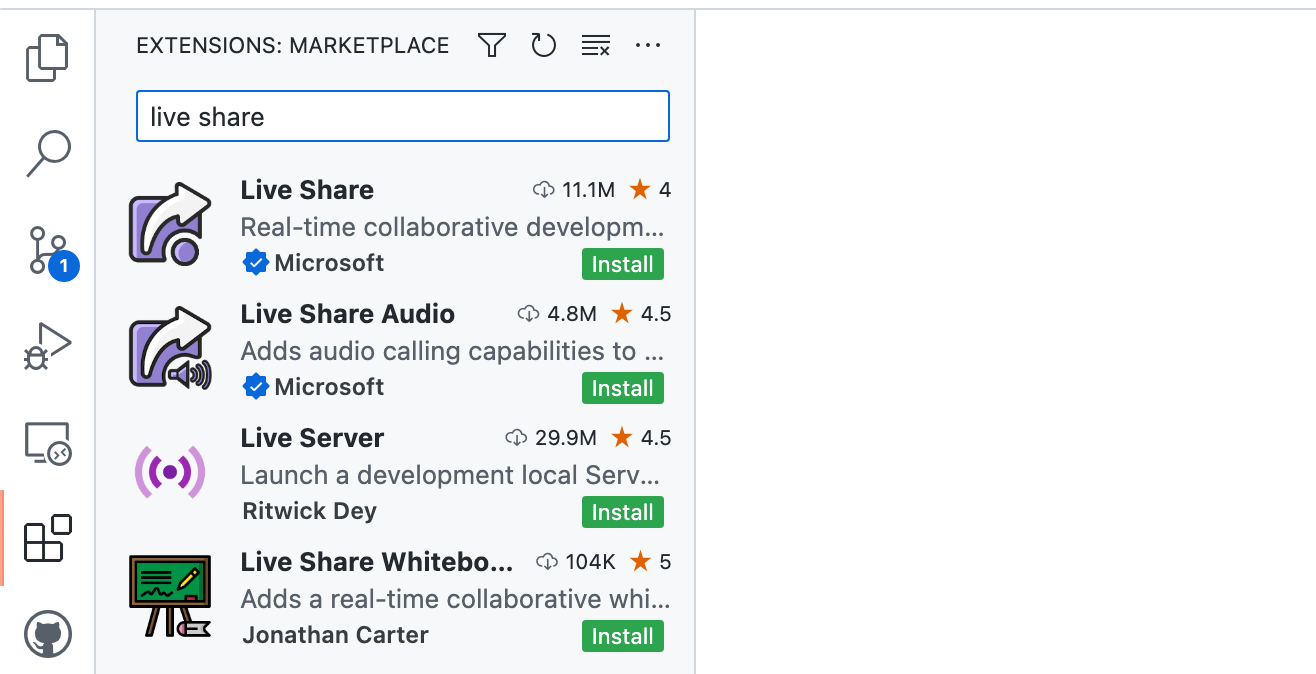
-
**Если кнопка "Установить"** отображается рядом с расширением, щелкните его, чтобы установить расширение в пространстве кода. -
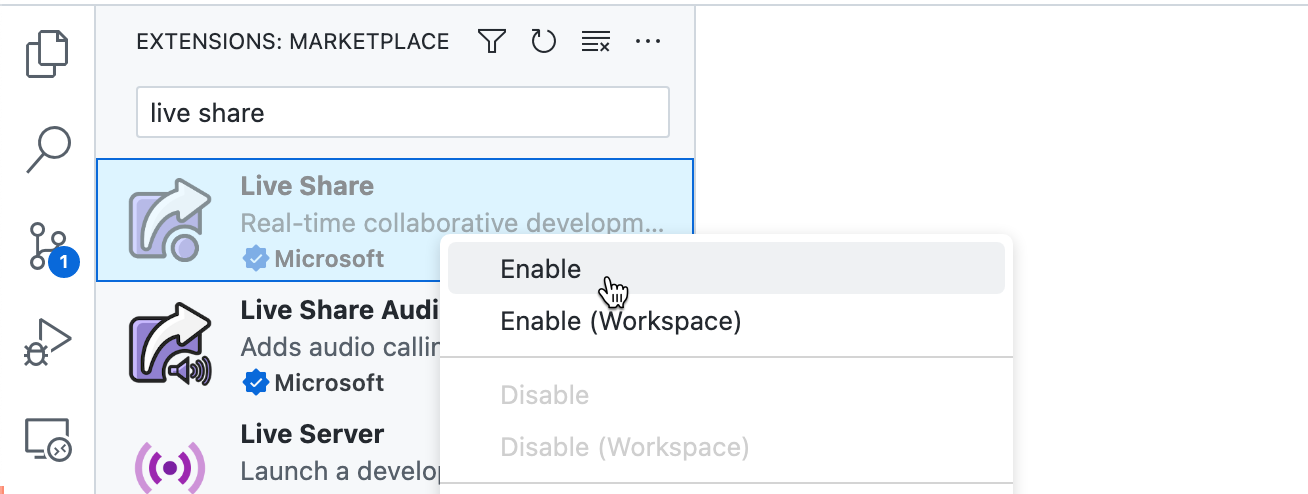
Если расширение отображается серым цветом в списке, щелкните его правой кнопкой мыши и нажмите кнопку " Включить".
-
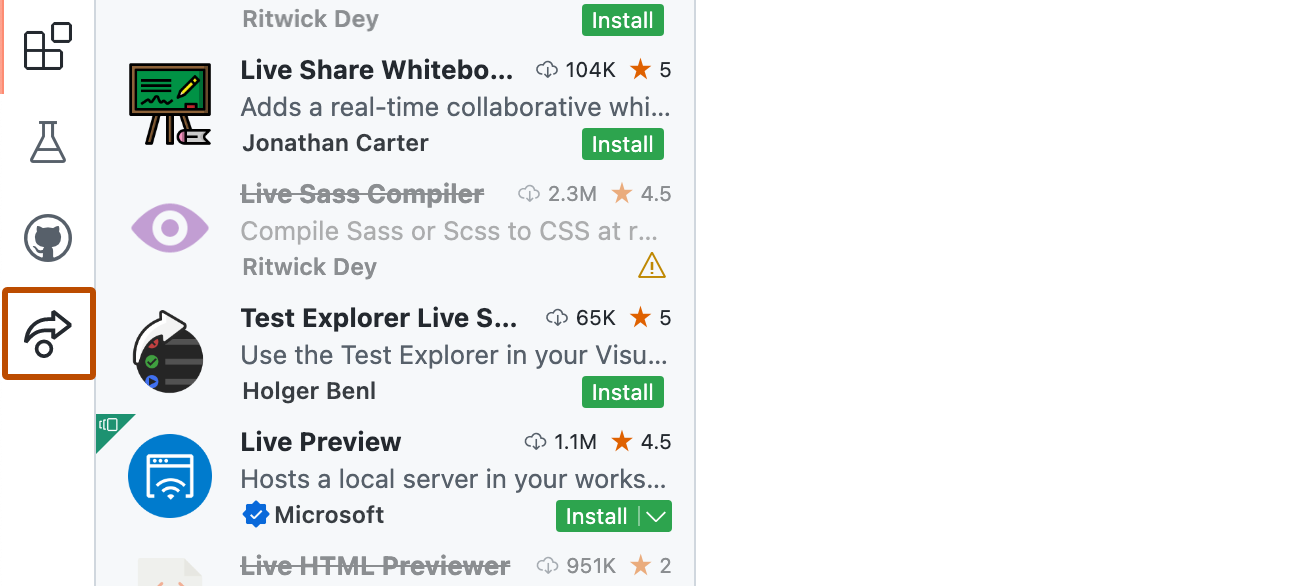
На панели действий щелкните значок "Live Share".
-
Нажмите Поделиться.
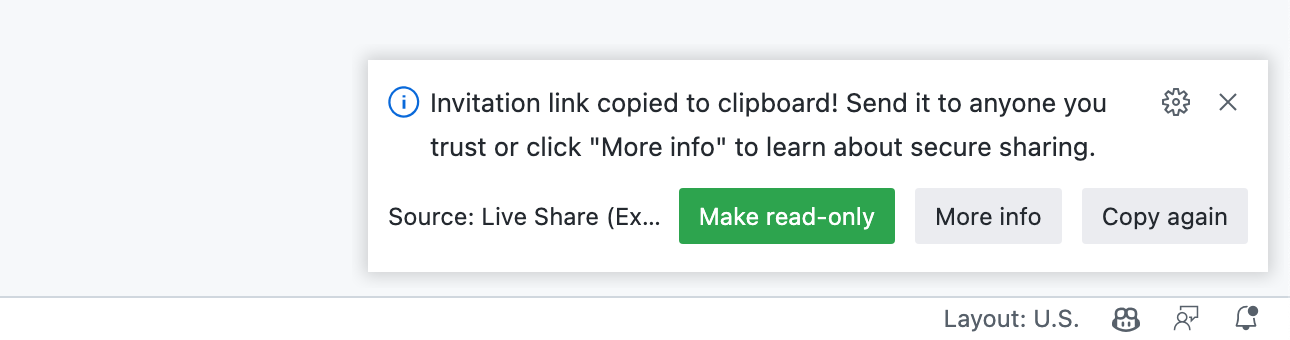
В правом нижнем углу отображается VS Codeуведомление «toast» , сообщая, что ссылка на ваш codespace скопирована в буфер обмена. Вы можете нажать кнопку "Сделать только для чтения", если вы хотите запретить гостям вносить изменения в общие файлы.
-
Отправьте ссылку в буфер обмена всем пользователям, которым вы хотите присоединиться к сеансу Live Share.
Внимание
Учитывая уровень доступа к сеансам Live Share, вы должны предоставлять гостям только общий доступ к людям, которым вы доверяете, и вы должны думать о последствиях того, что вы предоставляете общий доступ. Для получения дополнительной информации см. функции безопасности Live Share в Visual Studio документации.


Остановка сеанса Live Share
Чтобы прекратить общий доступ к пространству кода, щелкните значок остановки на панели Live Share.

Если вы, как пользователь, который запустил сеанс Live Share, закройте пространство кода, сеанс общего доступа заканчивается, даже если пространство кода остается активным на удаленном узле.
Время ожидания простоя, которое автоматически останавливает пространство кода после периода бездействия, применяется только к пользователю, который запустил пространство кода. Это не относится к людям, которые работают над пространством кода через Live Share. Таким образом, пространство кода может истекать, пока сотрудники используют пространство кода, если пользователь, который запустил пространство кода, остается неактивным в течение заданного периода времени. Дополнительные сведения см. в разделе Установка периода тайм-аута для GitHub Codespaces.
Совместная работа в пространстве кода другого пользователя
Если вы хотите работать с кем-то в созданном пространстве кода, попросите его настроить сеанс Live Share и отправить ссылку, как описано выше.