Введение
В этом руководстве описывается, как использовать Копилот Чат и агентов для автоматизации задач написания кода, разбивая их на шаги, используя инструменты для чтения файлов, редактирования кода и выполнения команд, а также самокорректируя ошибки. Вы также можете задавать общие вопросы по разработке программного обеспечения или конкретные вопросы о коде в вашем проекте. Для получения дополнительной информации см. О GitHub Copilot Chat.
Необходимые компоненты
-
**Доступ к GitHub Copilot**. См [. раздел AUTOTITLE](/copilot/about-github-copilot/what-is-github-copilot#getting-access-to-copilot). -
**Последняя версия Visual Studio Code**. См. страницу [](https://code.visualstudio.com/Download?ref_product=copilot&ref_type=engagement&ref_style=text)скачивания Visual Studio Code. -
**Войдите в GitHub в Visual Studio Code**. Если возникают проблемы с проверкой подлинности, см [. раздел AUTOTITLE](/copilot/troubleshooting-github-copilot/troubleshooting-issues-with-github-copilot-chat#troubleshooting-authentication-issues-in-your-editor).
Если у вас есть доступ к GitHub Copilot через вашу организацию, вы не сможете использовать GitHub Copilot Чат, если ваш владелец организации отключен чат. См . раздел AUTOTITLE.
Примечание.
Если вы не видите опцию Agent в селекторе режимов, администратор вашего предприятия или организации может отключить режим агента для вашего IDE.
Копилот Чат агенты
Вы можете использовать Копилот Чат его в следующих режимах:
-
[Режим агента](#agent-mode): возможность Copilot самостоятельно выполнить заданную задачу. -
[Режим планирования](#plan-mode): чтобы Copilot создать подробные планы реализации, чтобы убедиться, что все требования выполнены. -
[Режим спросить](#ask-mode): чтобы получить ответы на вопросы по программированию и Copilot предложить предложения по коду.
Чтобы переключаться между режимами, используйте раскрывающийся список «Операторы» в нижней части окна чата.
Режим агента
Используйте режим агента, если у вас есть определенная задача и хотите включить Copilot для автономного редактирования кода. В режиме агента Copilot определяет файлы для внесения изменений, предлагает изменения кода и команды терминала для выполнения задачи и выполняет итерацию, чтобы устранить проблемы до завершения исходной задачи.
Режим агента лучше всего подходит для вариантов использования:
- Задача сложна и включает в себя несколько шагов, итерации и обработки ошибок.
- Необходимо, чтобы Copilot определяли необходимые шаги для выполнения задачи.
- Задача требует, чтобы Copilot интегрирулись с внешними приложениями, такими как сервер MCP.
Использование агентов
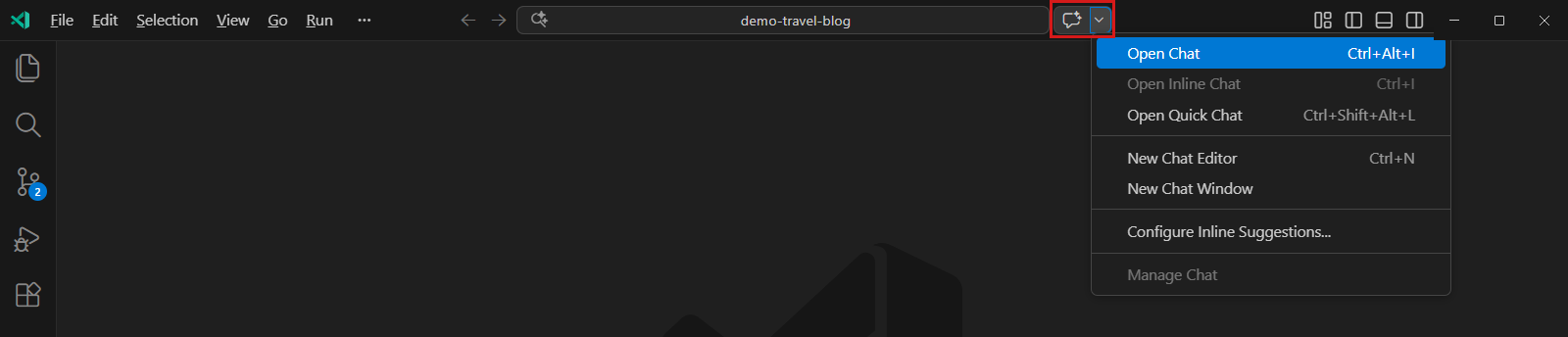
- Если просмотр чата ещё не отображается, выберите «Открыть чат » в Копилот Чат меню.
- Внизу чата убедитесь, что Agent выбран из выпадающего списка агента.
- Отправьте запрос. В ответ на ваш запрос Copilot транслирует правки в редакторе, обновляет рабочий набор и, при необходимости, запускает команды терминала.
- Просматривайте и итерируйте изменения или запускайте проверку кода.
Вы также можете перейти по этой ссылке , чтобы перейти напрямую в режим агента в VS Code.
Для получения дополнительной информации смотрите обзор чата в Visual Studio Code документации.
При использовании режима агента каждый введённый запрос считается одним премиум-запросом, умноженным на множитель модели. Например, если вы используете включенную модель , которая имеет умножение 0, ваши запросы не будут потреблять запросы класса Premium. Copilot может предпринять несколько дальнейших действий для выполнения задачи, но эти дальнейшие действия не учитываются в отношении использования запроса premium. Плата взимается только за указанные вами запросы— вызовы инструментов или фоновые действия, выполняемые агентом, не взимается.
Общее количество используемых запросов уровня "Премиум" зависит от количества запросов, которые вы вводите, и выбранной модели. См . раздел AUTOTITLE.
С использованием Субагентов
Вы можете использовать Субагентов для делегирования задач изолированному агенту с собственным контекстным окном внутри вашей сессии чата. Субагент работает независимо без паузы для отзывов пользователя и возвращает итоговый результат в основную сессию чата.
Субагентов лучше всего подходят для ситуаций, когда:
- Вы хотите делегировать сложные, многоступенчатые задачи, такие как исследование или анализ, не прерывая основную сессию.
- Вам нужно обрабатывать большие объёмы информации или несколько документов, которые будут загружать основное окно контекста.
- Вы хотите исследовать разные подходы или точки зрения независимо, не смешивая контексты.
Субагентов используют те же инструменты и модель ИИ, что и основная сессия, но не могут создавать другие Субагентов.
Включение Субагентов
- В окне нажмите на иконку Копилот Чат инструментов.
- Включите инструмент
runSubagent.
Если вы используете пользовательские файлы запросов или Пользовательские агенты, обязательно укажите инструмент runSubagent в свойстве tools frontmatter. Смотрите Создание пользовательских агентов для Агент кодирования Copilot и Используйте файлы запросов в VS Code в Visual Studio Code документации.
Вызов метода Субагентов
Субагентов может быть вызван по-разному:
-
**Автоматическое делегирование**. Copilot проанализирует описание вашего запроса, поле описания настроенного Пользовательские агенты, а также текущий контекст и доступные инструменты для автоматического выбора Субагент. Например, этот запрос автоматически делегирует **задачу специалисту по рефакторингу** Пользовательский агент:Suggest ways to refactor this legacy code. -
**Прямой призыв**. Вы можете напрямую вызвать Субагент в вашем prompt:Use the testing subagent to write unit tests for the authentication module. -
**Вызов #runSubagent инструмента.**Evaluate the #file:databaseSchema using #runSubagent and generate an optimized data-migration plan.
После Субагент выполнения задачи результаты возвращаются в основную сессию чата, готовые к уточняющим вопросам или дальнейшим шагам.
Режим планирования
Режим планирования помогает создать подробные планы реализации до их выполнения. Это гарантирует, что все требования будут учтены и учтены до внесения каких-либо изменений в код. Агент плана не вносит никаких изменений в код до тех пор, пока план не будет рассмотрен и утвержден вами. После утверждения вы можете передать план агенту по умолчанию или сохранить его для дальнейшей доработки, проверки или обсуждения в команде.
Агент плана предназначен для:
- Всесторонне исследуйте задачу с помощью инструментов только для чтения и анализа кодовой базы для определения требований и ограничений.
- Разбейте задачу на выполнимые, выполнимые шаги и включите в нее открытые вопросы о неоднозначных требованиях.
- Представьте краткий черновик плана, основанный на стандартизированном формате плана, для проверки и итерации пользователем.
Использование агента плана
-
Если просмотр чата ещё не отображается, выберите «Открыть чат » в Копилот Чат меню.
-
В нижней части окна чата выберите План в раскрывающемся списке операторов.
-
Введите запрос, описывающий задачу, например, добавление функции в существующее приложение, рефакторинг кода, исправление ошибки или создание начальной версии нового приложения.
Например:
Create a simple to-do web app with HTML, CSS, and JS files.Через несколько мгновений агент плана выводит план в чат. План содержит общее резюме и разбивку шагов, включая открытые вопросы для уточнения.
-
Просмотрите план и ответьте на все вопросы, которые задал агент.
Вы можете выполнять несколько итераций, чтобы уточнить требования, скорректировать область действия или ответить на вопросы.
-
После завершения плана вы сможете:
-
**Нажмите Start Implementation**, чтобы переключить Копилот Чат в режим агента и запустить сессию агента для реализации необходимых изменений на основе плана реализации. - Нажмите Open in Editor , чтобы переключить Копилот Чат в режим агента и начать сессию агента, которая генерирует Markdown во вкладке вашего редактора с деталями плана реализации. Вы можете начать работать над планом самостоятельно или сохранить его в виде файла Markdown для последующего использования.
-
Для получения дополнительной информации см. раздел «Планирование с агентами в VS Code » в Visual Studio Code документации.
Режим "Запрос"
Режим "Спросите" оптимизирован для ответов на вопросы о базе кода, кодировании и общих технологических концепциях. Используйте режим «Спросите», если хотите понять, как что-то работает, изучить идеи или получить помощь в выполнении задач по программированию.
Использование агента ask
- Если просмотр чата ещё не отображается, выберите «Открыть чат » в Копилот Чат меню.
- В нижней части окна чата выберите Спросить в раскрывающемся списке операторов.
- Введите приглашение в поле приглашения и нажмите клавишу Enter.
Отправка запросов
Вы можете дать агенту общее описание того, что хотите построить, и всё сработает. Каждая задача проходит внутри сессии агента — постоянного разговора, который можно отслеживать, ставить на паузу, возобновлять или передавать другому агенту.
-
Чтобы открыть просмотр чата, нажмите на иконку чата в заголовке .Visual Studio Code Если иконка чата не отображается, кликните правой кнопкой мыши по заголовку и убедитесь, что выбран Command Center .
-
Введите запрос в поле запроса. Общие сведения о типах запросов, которые можно использовать, см. в разделе Getting started с подсказками для GitHub Copilot Chat.
-
Оцените Copilotответ и при необходимости сделайте дополнительный запрос.
Ответ может содержать текст, блоки кода, кнопки, изображения, URI и деревья файлов. Ответ часто включает интерактивные элементы. Например, ответ может включать меню для вставки блока кода или кнопку для вызова Visual Studio Code команды.
Чтобы увидеть файлы, которые Копилот Чат генерировали ответ, выберите выпадающее меню « Использованные n ссылок » в верхней части ответа. Ссылки могут содержать ссылку на пользовательский файл инструкций для репозитория. Этот файл содержит дополнительные сведения, которые автоматически добавляются во все вопросы чата, чтобы улучшить качество ответов. Для получения дополнительной информации см. Добавление пользовательских инструкций репозитория для GitHub Copilot.

Использование ключевых слов в запросе
Вы можете использовать специальные ключевые слова, чтобы помочь Copilot понять ваш запрос. Примеры см. в разделе Getting started с подсказками для GitHub Copilot Chat.
Участники чата
Участники чата похожи на экспертов домена, которые имеют специальность, с которыми они могут помочь вам.
Копилот Чат Можно определить релевантных участников чата на основе вашего запроса на естественном языке, что улучшает обнаружение продвинутых возможностей без необходимости явно указывать участника, которого вы хотите использовать в вашем запросе.
Примечание.
Автоматический вывод для участников чата уже действует public preview и может измениться.
Кроме того, вы можете вручную указать участника чата, чтобы задать область запроса к конкретному домену. To do этого введите @ в поле чата, а затем имя участника чата.
Список доступных участников чата введите @ в поле запроса чата. См. также участников AUTOTITLES или Chat в Visual Studio Code документации.
Команды косой черты
Используйте команды косой черты, чтобы избежать написания сложных запросов для распространенных сценариев. Чтобы использовать команду косой черты, введите / в поле командной строки чата, а затем команду.
Чтобы просмотреть все доступные команды косой черты, введите / в поле командной строки чата. См. также команды AUTOTITLE или Slash в Visual Studio Code документации.
Переменные чата
Используйте переменные чата для включения конкретного контекста в запрос. Чтобы использовать переменную чата, введите # в поле запроса чата, а затем переменную чата.
Чтобы просмотреть все доступные переменные чата, введите # в поле запроса чата. См. также Шпаргалка для чатов GitHub Copilot.
Использование GitHub навыков для Copilot
Copilot% данных GitHub- специальные навыки расширяют тип информации Copilot может предоставлять. Чтобы получить доступ к этим навыкам в Копилот Чат, включите @github в свой вопрос.
При добавлении @github к вопросу Copilot динамически выбирает соответствующий навык на основе содержимого вопроса. Вы также можете явно попросить Копилот Чат использовать определенный навык. Это можно сделать двумя способами.
- Используйте естественный язык, чтобы попросить Копилот Чат использовать навык. Например:
@github Search the web to find the latest GPT model from OpenAI. - Чтобы специально вызвать веб-поиск, можно включить
#webпеременную в свой вопрос. Например:@github #web What is the latest LTS of Node.js?
Список доступных навыков можно создать, задав Copilot: @github What skills are available?
Использование серверов протокола Model Context Protocol (MCP)
Вы можете использовать MCP для расширения возможностей Копилот Чат путем интеграции его с широким спектром существующих средств и служб. Дополнительные сведения см. в разделе О протоколе контекста модели (MCP).
Модели искусственного интеллекта для Копилот Чат
Модель Copilot используется для создания ответов на запросы чата. Вы можете найти, что различные модели работают лучше или предоставляют более полезные ответы в зависимости от типа задаваемых вопросов. К ним относятся модели уровня "Премиум" с расширенными возможностями. См . раздел AUTOTITLE.
Дополнительные способы доступа Копилот Чат
Помимо отправки запросов через представление чата, вы можете отправлять запросы другими способами:
-
**Короткий разговор:** Чтобы открыть быстрое выпадающее меню, введите <kbd>Shift</kbd>+<kbd></kbd>+<kbd></kbd>+<kbd></kbd> L (Mac) / <kbd>Ctrl</kbd>+<kbd>Shift</kbd>+<kbd>Alt</kbd>+<kbd>L</kbd> (Windows/Linux). -
**Встроенный чат:** чтобы запустить встроенный чат непосредственно в редакторе или интегрированном терминале, введите <kbd>command</kbd><kbd>+i (Mac) / <kbd></kbd></kbd> (Windows/Linux). -
**Умные действия:** Чтобы отправить запросы через контекстное меню, кликните правой кнопкой мыши в редакторе, выберите **Copilot** появление меню, затем выберите одно из действий. Интеллектуальные действия также можно получить с помощью значка sparkle, который иногда отображается при выборе строки кода.
Смотрите встроенный чат, быстрый чат и умные действия чата в Visual Studio Code документации для получения дополнительной информации.
Использование изображений в Копилот Чат
Примечание.
- Если вы используете план Copilot Business , организация , которая предоставляет план, должен включить параметр функций** предварительного **просмотра редактора. См. [раздел AUTOTITLE.
Вы можете вложить изображения в запросы чата, а затем задать Copilot о изображениях. Например, можно присоединить следующее:
- Снимок экрана фрагмента кода и запрос Copilot для объяснения кода.
- Макет пользовательского интерфейса для приложения и запрос Copilot для создания кода.
- Блок-схема и попросите Copilot описать процессы, показанные на изображении.
- Снимок экрана веб-страницы и запрос Copilot для создания HTML для аналогичной страницы.
Примечание.
Поддерживаются следующие типы файлов изображений: JPEG (.jpg, PNG ( ), GIF (.png``.gif) или WEBP (.webp``.jpeg).
Присоединение изображений к запросу чата
-
Выполните одно из следующих действий:
- Скопируйте изображение и вставьте его в представление чата.
- Перетащите один или несколько файлов изображений из проводника вашей операционной системы — или из Проводника — VS Codeв чат.
- Кликните правой кнопкой мыши по файлу изображения в VS Code проводнике, затем нажмите Copilot**«Добавить файл в чат**».
-
Введите запрос в представление чата, чтобы сопровождать изображение. Например
explain this diagram,describe each of these images in detail,what does this error message mean.
Отправка отзывов
Чтобы указать, был ли ответ полезным, используйте пальцы вверх и пальцы вниз значки, которые отображаются рядом с ответом.
Чтобы оставить отзыв о расширении GitHub Copilot Чат , откройте выпуск в репозитории microsoft/vscode-copilot-release .
Дополнительные материалы
-
[автозаголовок](/copilot/using-github-copilot/prompt-engineering-for-github-copilot) -
[Использование Копилот Чат In VS Code](https://code.visualstudio.com/docs/copilot/copilot-chat) и [Начало GitHub CopilotVS Code](https://code.visualstudio.com/docs/copilot/getting-started) в Visual Studio Code документации -
[автозаголовок](/copilot/github-copilot-enterprise/copilot-chat-in-github/using-github-copilot-chat-in-githubcom) -
[автозаголовок](/copilot/github-copilot-chat/about-github-copilot-chat) -
[автозаголовок](/free-pro-team@latest/site-policy/github-terms/github-terms-for-additional-products-and-features#github-copilot) -
[ GitHub Copilot Центр доверия](https://copilot.github.trust.page) -
        [
        GitHub Copilot FAQ](https://github.com/features/copilot#faq)
Необходимые компоненты
-
**Доступ к GitHub Copilot**. См [. раздел AUTOTITLE](/copilot/about-github-copilot/what-is-github-copilot#getting-access-to-copilot). -
        **
        Visual Studio Версия 17.8 2022 года или выше**. См. [раздел «Установка Visual Studio](https://learn.microsoft.com/visualstudio/install/install-visual-studio) » в Visual Studio документации.
* Для Visual Studio 17.8 и 17.9: * ** GitHub Copilot расширение**. См. раздел «Установка GitHub CopilotVisual Studio » в Visual Studio документации. * ** GitHub Copilot Чат расширение**. См. раздел «Установка GitHub CopilotVisual Studio » в Visual Studio документации.
_ Visual Studio В 17.10 и более поздних версиях встроены GitHub Copilot и GitHub Copilot Чат расширения. Устанавливать их отдельно не нужно._ -
**Войдите в GitHubVisual Studio**. Если у вас возникают проблемы с аутентификацией, см. [AUTOTITLE](/copilot/troubleshooting-github-copilot/troubleshooting-issues-with-github-copilot-chat#troubleshooting-authentication-issues-in-your-editor).
Если у вас есть доступ к GitHub Copilot через вашу организацию, вы не сможете использовать GitHub Copilot Чат, если ваш владелец организации отключен чат. См . раздел AUTOTITLE.
Отправка запросов
Вы можете попросить Копилот Чат дать вам рекомендации по коду, объяснить код, генерировать модульные тесты и предложить исправления кода.
-
В строке Visual Studio меню нажмите «Просмотр», затем нажмите GitHub Copilot Чат.
-
В Копилот Чат окне введите подсказку, затем нажмите Enter. Примеры запросов см. в разделе Getting started с подсказками для GitHub Copilot Chat.
-
Оцените Copilotответ и при необходимости отправьте дополнительный запрос.
Ответ часто включает интерактивные элементы. Например, ответ может включать кнопки для копирования, вставки или предварительного просмотра результата блока кода.
Чтобы увидеть файлы, которые Копилот Чат ранее генерировали ответ, нажмите на ссылку «Ссылки » под ответом. Ссылки могут содержать ссылку на пользовательский файл инструкций для репозитория. Этот файл содержит дополнительные сведения, которые автоматически добавляются во все вопросы чата, чтобы улучшить качество ответов. Для получения дополнительной информации см. Добавление пользовательских инструкций репозитория для GitHub Copilot.
Использование ключевых слов в запросе
Вы можете использовать специальные ключевые слова, чтобы помочь Copilot понять ваш запрос.
Команды косой черты
Используйте команды косой черты, чтобы избежать написания сложных запросов для распространенных сценариев. Чтобы использовать команду косой черты, введите / в поле командной строки чата, а затем команду.
Чтобы просмотреть все доступные команды косой черты, введите / в поле командной строки чата. См. также команды AUTOTITLE или Slash в Visual Studio документации.
Ссылки
По умолчанию Копилот Чат будет ссылаться на открытый файл или на выбранный код. Кроме того, можно использовать # имя файла, имя файла и номера строк или solution ссылку на определенный файл, строки или решение.
См. также Шпаргалка для чатов GitHub Copilot или Ссылку в Visual Studio документации.
Использование GitHub навыков для Copilot (превью)
Примечание.
`@github` Участник чата сейчас находится в предварительном просмотре и будет доступен только с [Visual Studio 2022 Preview](https://visualstudio.microsoft.com/vs/preview/) 2 и далее.
Copilot- GitHubспецифические навыки расширяют тип информации Copilot , которую может предоставить. Чтобы получить доступ к этим навыкам в Копилот ЧатVisual Studio, включите `@github` в ваш вопрос.
Когда вы добавляете @github к вопросу, Copilot динамически выбираете соответствующий навык, исходя из содержания вопроса. Вы также можете явно попросить Копилот Чат использовать определённый навык. Например, @github Search the web to find the latest GPT4 model from OpenAI.
Вы можете сформировать список доступных навыков, спросив Copilot: @github What skills are available?
Использование серверов протокола Model Context Protocol (MCP)
Вы можете использовать MCP для расширения возможностей Копилот Чат путем интеграции его с широким спектром существующих средств и служб. Дополнительные сведения см. в разделе О протоколе контекста модели (MCP).
Модели искусственного интеллекта для Копилот Чат
Модель Copilot используется для создания ответов на запросы чата. Вы можете найти, что различные модели работают лучше или предоставляют более полезные ответы в зависимости от типа задаваемых вопросов. К ним относятся модели уровня "Премиум" с расширенными возможностями. См . раздел AUTOTITLE.
Дополнительные способы доступа Копилот Чат
Помимо отправки запросов через окно чата, вы можете отправлять встроенные запросы. Чтобы начать онлайн-чат, кликните правой кнопкой мыши в окне редактора и выберите «Спросить Copilot».
Смотрите раздел «Задавайте вопросы» в виде встроенного чата в Visual Studio документации для получения дополнительной информации.
Copilot Правки
Примечание.
- Эта функция сейчас включена public preview и может измениться.
- Доступно в Visual Studio версиях 17.14 и позже.
Copilot Правки Позволяет вносить изменения в несколько файлов из одного Копилот Чат запроса
Используйте режим агента, когда у вас есть конкретная задача и вы хотите включить Copilot автономное редактирование кода. В режиме агента Copilot определяет, в какие файлы вносить изменения, предлагает изменения кода и терминальные команды для выполнения задачи, а также итерации для устранения проблем до завершения исходной задачи.
Использование режима агента
- В строке Visual Studio меню нажмите «Просмотр», затем нажмите GitHub Copilot Чат.
- В нижней части панели чата выберите «Оператор» в раскрывающемся списке « Операторы ».
- Отправьте запрос. В ответ на ваш запрос Copilot он запускает правки в редакторе, обновляет рабочий набор и, при необходимости, предлагает команды терминала для запуска.
- Просмотрите изменения. Если Copilot предлагаются команды терминала, проверьте, можно Copilot ли их запускать. В ответ он Copilot повторяет и выполняет дополнительные действия, чтобы выполнить задачу в исходном запросе.
При использовании Copilot агент режима каждое введённое предложение считается одним премиум-запросом, умноженным на множитель модели. Например, если вы используете включенную модель , которая имеет умножение 0, ваши запросы не будут потреблять запросы класса Premium. Copilot Для выполнения задачи может потребоваться несколько последующих действий, но эти действия не учитываются при использовании вашего премиум-запроса. Плата взимается только за указанные вами запросы— вызовы инструментов или фоновые действия, выполняемые агентом, не взимается.
Использование изображений в Копилот Чат
Примечание.
- Если вы используете план Copilot Business , организация , которая предоставляет план, должен включить параметр функций** предварительного **просмотра редактора. См. [раздел AUTOTITLE.
Вы можете вложить изображения в запросы чата, а затем задать Copilot о изображениях. Например, можно присоединить следующее:
- Снимок экрана фрагмента кода и запрос Copilot для объяснения кода.
- Макет пользовательского интерфейса для приложения и запрос Copilot для создания кода.
- Блок-схема и попросите Copilot описать процессы, показанные на изображении.
- Снимок экрана веб-страницы и запрос Copilot для создания HTML для аналогичной страницы.
Примечание.
Поддерживаются следующие типы файлов изображений: JPEG (.jpg, PNG ( ), GIF (.png``.gif) или WEBP (.webp``.jpeg).
Присоединение изображений к запросу чата
-
Если вы видите средство выбора моделей ИИ в правом нижнем углу представления чата, выберите одну из моделей, которые поддерживают добавление изображений в запросы:
-
Выполните одно из следующих действий:
- Скопируйте изображение и вставьте его в представление чата.
- Щелкните значок скрепки в правом нижнем углу представления чата, нажмите кнопку "Отправить изображение", перейдите к файлу изображения, который вы хотите присоединить, выберите его и нажмите кнопку "Открыть".
При необходимости можно добавить несколько изображений.
-
Введите запрос в представление чата, чтобы сопровождать изображение. Например,
explain this imageилиdescribe each of these images in detail.
Отправка отзывов
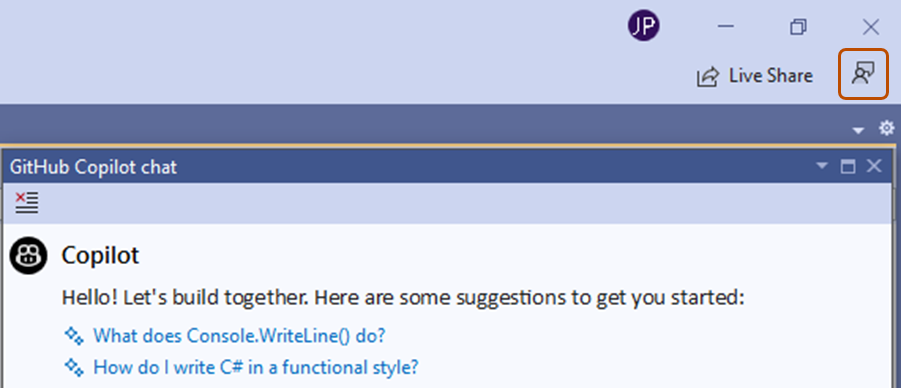
Чтобы поделиться отзывами по Копилот Чат, вы можете использовать кнопку «Отправить обратную связь» в Visual Studio. Для получения дополнительной информации о предоставлении обратной Visual Studioсвязи см. Visual Studio документацию обратной связи.
-
В правом верхнем углу Visual Studio окна нажмите кнопку «Отправить обратную связь ».
-
Выберите вариант, который лучше всего описывает ваши отзывы.
- Чтобы сообщить об ошибке, нажмите кнопку "Сообщить о проблеме".
- Чтобы запросить функцию, нажмите кнопку "Предложить функцию".

Дополнительные материалы
-
[автозаголовок](/copilot/using-github-copilot/prompt-engineering-for-github-copilot) -
[Использование GitHub Copilot Чат в Visual Studio документации Microsoft Learn](https://learn.microsoft.com/visualstudio/ide/visual-studio-github-copilot-chat?view=vs-2022#use-copilot-chat-in-visual-studio) -
[Советы по улучшению GitHub Copilot Чат результатов в документации Microsoft Learn](https://learn.microsoft.com/en-us/visualstudio/ide/copilot-chat-context?view=vs-2022) -
[автозаголовок](/copilot/github-copilot-enterprise/copilot-chat-in-github/using-github-copilot-chat-in-githubcom) -
[автозаголовок](/copilot/github-copilot-chat/about-github-copilot-chat) -
[автозаголовок](/free-pro-team@latest/site-policy/github-terms/github-terms-for-additional-products-and-features#github-copilot) -
[ GitHub Copilot Центр доверия](https://copilot.github.trust.page) -
        [
        GitHub Copilot FAQ](https://github.com/features/copilot#faq)
Необходимые компоненты
-
**Доступ к GitHub Copilot**. См [. раздел AUTOTITLE](/copilot/about-github-copilot/what-is-github-copilot#getting-access-to-copilot). -
**Совместимая интегрированная среда разработки** JetBrains. GitHub Copilot совместима со следующими IDE:-
IntelliJ IDEA (Ultimate, Community, Educational)
-
Android Studio
-
AppCode
-
CLion
-
Код со мной Гость
-
DataGrip
-
DataSpell
-
GoLand
-
Клиент JetBrains
-
MPS
-
PhpStorm
-
PyCharm (Профессиональный, Общественный, Образовательный)
-
Rider
-
RubyMine
-
RustRover
-
WebStorm
-
Писатели
[Чтобы скачать средство поиска удостоверений IDEs](https://www.jetbrains.com/products/?ref_product=copilot&ref_type=engagement&ref_style=button) JetBrains, см. раздел "Поиск удостоверений".
-
-
**Последняя версия расширения** GitHub Copilot. См. подключаемый [модуль](https://plugins.jetbrains.com/plugin/17718-github-copilot?ref_product=copilot&ref_type=engagement&ref_style=text) GitHub Copilot в JetBrains Marketplace. Инструкции по установке см. в разделе [AUTOTITLE](/copilot/configuring-github-copilot/installing-the-github-copilot-extension-in-your-environment). -
**Войдите в GitHub в интегрированной среде разработки** JetBrains. Инструкции по проверке подлинности см. в разделе [AUTOTITLE](/copilot/configuring-github-copilot/installing-the-github-copilot-extension-in-your-environment?tool=jetbrains#installing-the-github-copilot-plugin-in-your-jetbrains-ide).
Если у вас есть доступ к GitHub Copilot через вашу организацию, вы не сможете использовать GitHub Copilot Чат, если ваш владелец организации отключен чат. См . раздел AUTOTITLE.
Отправка запросов
Вы можете попросить Копилот Чат дать вам рекомендации по коду, объяснить код, генерировать модульные тесты и предложить исправления кода.
-
Откройте Копилот Чат окно, кликнув по GitHub Copilot Чат значку справа в окне JetBrains IDE.

-
Введите запрос в поле запроса. Примеры запросов см. в разделе Getting started с подсказками для GitHub Copilot Chat.
-
Оцените Copilotответ и при необходимости отправьте дополнительный запрос.
Ответ часто включает интерактивные элементы. Например, ответ может включать кнопки для копирования или вставки блока кода.
Чтобы увидеть файлы, которые Копилот Чат ранее генерировали ответ, нажмите на ссылку «Ссылки » под ответом. Ссылки могут содержать ссылку на пользовательский файл инструкций для репозитория. Этот файл содержит дополнительные сведения, которые автоматически добавляются во все вопросы чата, чтобы улучшить качество ответов. Для получения дополнительной информации см. Добавление пользовательских инструкций репозитория для GitHub Copilot.

Дополняю ваш запрос
Вы можете использовать команды слэш и ссылки на файлы, чтобы понять Copilot , что именно вы от него просите.
Команды косой черты
Используйте команды косой черты, чтобы избежать написания сложных запросов для распространенных сценариев. Чтобы использовать команду косой черты, введите / в поле командной строки чата, а затем команду.
Чтобы просмотреть все доступные команды косой черты, введите / в поле командной строки чата. См. также Шпаргалка для чатов GitHub Copilot.
Ссылки на файлы
По умолчанию Копилот Чат будет ссылаться на открытый файл или на выбранный код. Вы также можете определить Копилот Чат , какие файлы использовать, перетаскивая файл в блок чата. В качестве альтернативы можно кликнуть правой кнопкой мыши по файлу, выбрать GitHub Copilot, а затем выбрать Reference File в чате.
Использование GitHub навыков для Copilot
Copilot% данных GitHub- специальные навыки расширяют тип информации Copilot может предоставлять. Чтобы получить доступ к этим навыкам в Копилот Чат, включите @github в свой вопрос.
При добавлении @github к вопросу Copilot динамически выбирает соответствующий навык на основе содержимого вопроса. Вы также можете явно попросить Копилот Чат использовать определенный навык. Это можно сделать двумя способами.
- Используйте естественный язык, чтобы попросить Копилот Чат использовать навык. Например:
@github Search the web to find the latest GPT model from OpenAI. - Чтобы специально вызвать веб-поиск, можно включить
#webпеременную в свой вопрос. Например:@github #web What is the latest LTS of Node.js?
Список доступных навыков можно создать, задав Copilot: @github What skills are available?
Использование серверов протокола Model Context Protocol (MCP)
Вы можете использовать MCP для расширения возможностей Копилот Чат путем интеграции его с широким спектром существующих средств и служб. Дополнительные сведения см. в разделе О протоколе контекста модели (MCP).
Модели искусственного интеллекта для Копилот Чат
Модель Copilot используется для создания ответов на запросы чата. Вы можете найти, что различные модели работают лучше или предоставляют более полезные ответы в зависимости от типа задаваемых вопросов. К ним относятся модели уровня "Премиум" с расширенными возможностями. См . раздел AUTOTITLE.
Дополнительные способы доступа Копилот Чат
-
**Встроенные запросы**. Помимо отправки запросов через окно чата, вы можете отправлять встроенные запросы, кликнув правой кнопкой мыши по файлу, выбрав **GitHub Copilot**, затем выбрав одну из опций. -
**Встроенный**. Вы можете отправить встроенный запрос чата и ограничить его выделенным блоком кода или текущим файлом.- Чтобы начать встроенный чат, кликните правой кнопкой мыши по блоку кода или любому месту текущего файла, наведите курсор , GitHub Copilot затем выберите Copilot: Inline Chat или введите Ctrl+Shift+I.
Copilot Правки
Используйте Copilot Правки для внесения изменений в несколько файлов напрямую из одного Копилот Чат запроса. Copilot Правки Имеет следующие режимы:
-
[Режим редактирования](#edit-mode-1) позволяет Copilot управлять правками нескольких файлов. -
[Режим агента](#agent-mode-1) позволяет Copilot автономно выполнять заданную задачу.
Режим правки
Режим редактирования доступен только в Visual Studio Code и идентификаторах JetBrains.
Используйте режим редактирования, если требуется более детализированный контроль над изменениями, которые предлагает Copilot . В режиме редактирования вы выбираете, какие файлы Copilot могут вносить изменения, предоставлять контекст Copilot с каждой итерацией и решать, принимать ли предложенные изменения после каждой очереди.
Режим редактирования лучше всего подходит для вариантов использования:
- Вы хотите быстро обновить определенный набор файлов.
- Вы хотите полный контроль над количеством запросов LLM Copilot используется.
Использование режима редактирования
- Чтобы начать сессию редактирования, кликните Copilot в меню и выберите Open GitHub Copilot Чат.
- В верхней части чата нажмите Copilot Правки.
- Добавьте соответствующие файлы в рабочий набор , чтобы указать GitHub Copilot , с какими файлами хотите работать. Вы можете добавить все открытые файлы, нажав кнопку "Добавить все открытые файлы" или искать отдельные файлы .
- Отправьте запрос. В ответ на ваш запрос Copilot Правки определяет, какие файлы в вашем рабочем наборе нужно изменить, и добавляет краткое описание изменений.
- Просмотрите изменения и примите или отмените изменения для каждого файла.
Режим агента
Используйте режим агента, если у вас есть определенная задача и хотите включить Copilot для автономного редактирования кода. В режиме агента Copilot определяет файлы для внесения изменений, предлагает изменения кода и команды терминала для выполнения задачи и выполняет итерацию, чтобы устранить проблемы до завершения исходной задачи.
Режим агента лучше всего подходит для вариантов использования:
- Задача сложна и включает в себя несколько шагов, итерации и обработки ошибок.
- Необходимо, чтобы Copilot определяли необходимые шаги для выполнения задачи.
- Задача требует, чтобы Copilot интегрирулись с внешними приложениями, такими как сервер MCP.
Использование режима агента
- Чтобы начать сессию редактирования в режиме агента, нажмите Copilot в строке меню, затем выберите «Открыть GitHub Copilot Чат».
- В верхней части панели чата щелкните вкладку "Агент ".
- Отправьте запрос. В ответ на ваш запрос Copilot он запускает правки в редакторе, обновляет рабочий набор и, при необходимости, предлагает команды терминала для запуска.
- Просмотрите изменения. Если Copilot предлагаются команды терминала, проверьте, можно Copilot ли их запускать. В ответ он Copilot повторяет и выполняет дополнительные действия, чтобы выполнить задачу в исходном запросе.
При использовании режима агента каждый введённый запрос считается одним премиум-запросом, умноженным на множитель модели. Например, если вы используете включенную модель , которая имеет умножение 0, ваши запросы не будут потреблять запросы класса Premium. Copilot может предпринять несколько дальнейших действий для выполнения задачи, но эти дальнейшие действия не учитываются в отношении использования запроса premium. Плата взимается только за указанные вами запросы— вызовы инструментов или фоновые действия, выполняемые агентом, не взимается.
Общее количество используемых запросов уровня "Премиум" зависит от количества запросов, которые вы вводите, и выбранной модели. См . раздел AUTOTITLE.
С использованием Субагентов
Вы можете использовать Субагентов для делегирования задач изолированному агенту с собственным контекстным окном внутри вашей сессии чата. Субагент работает независимо без паузы для отзывов пользователя и возвращает итоговый результат в основную сессию чата.
Субагентов лучше всего подходят для ситуаций, когда:
- Вы хотите делегировать сложные, многоступенчатые задачи, такие как исследование или анализ, не прерывая основную сессию.
- Вам нужно обрабатывать большие объёмы информации или несколько документов, которые будут загружать основное окно контекста.
- Вы хотите исследовать разные подходы или точки зрения независимо, не смешивая контексты.
Субагентов используют те же инструменты и модель ИИ, что и основная сессия, но не могут создавать другие Субагентов.
Чтобы использовать Субагентов, вы должны настроить Пользовательские агенты его в своей среде. См . раздел AUTOTITLE.
Включение Субагентов
Чтобы включить Субагентов:
- Нажмите «Инструменты » в строке меню, затем выберите GitHub Copilot, затем «Редактировать настройки».
- В всплывающем меню нажмите «Чат», затем галочку «Включить Субагент ».
Вызов метода Субагентов
Субагентов может быть вызван по-разному:
-
**Автоматическое делегирование**. Copilot проанализирует описание вашего запроса, поле описания настроенного Пользовательские агенты, а также текущий контекст и доступные инструменты для автоматического выбора Субагент. Например, этот запрос автоматически делегирует **задачу специалисту по рефакторингу** Пользовательский агент:Suggest ways to refactor this legacy code. -
**Прямой призыв**. Вы можете напрямую вызвать Субагент в вашем prompt:Use the testing subagent to write unit tests for the authentication module.
После Субагент выполнения задачи результаты возвращаются в основную сессию чата, готовые к уточняющим вопросам или дальнейшим шагам.
Использование планового режима
Примечание.
Режим плана в настоящее время находится в public preview и может измениться.
Режим планирования помогает создать подробные планы реализации до их выполнения. Это гарантирует, что все требования будут учтены и учтены до внесения каких-либо изменений в код. Агент плана не вносит никаких изменений в код до тех пор, пока план не будет рассмотрен и утвержден вами. После утверждения вы можете передать план агенту по умолчанию или сохранить его для дальнейшей доработки, проверки или обсуждения в команде.
Агент плана предназначен для:
- Всесторонне исследуйте задачу с помощью инструментов только для чтения и анализа кодовой базы для определения требований и ограничений.
- Разбейте задачу на выполнимые, выполнимые шаги и включите в нее открытые вопросы о неоднозначных требованиях.
- Представьте краткий черновик плана, основанный на стандартизированном формате плана, для проверки и итерации пользователем.
Чтобы использовать режим плана:
-
Если она ещё не отображается, откройте Копилот Чат панель, кликнув на GitHub Copilot Чат значок справа в окне IDE JetBrains.
-
Внизу Копилот Чат панели выберите План в выпадающем меню агентов.
-
Введите запрос, описывающий задачу, например, добавление функции в существующее приложение, рефакторинг кода, исправление ошибки или создание начальной версии нового приложения.
Например:
Create a simple to-do web app with HTML, CSS, and JS files. -
Отправьте задание.
Через несколько минут агент плана выводит план в чат. План содержит общее резюме и разбивку шагов, включая открытые вопросы для уточнения.
-
Просмотрите план и ответьте на все вопросы, которые задал агент.
Вы можете выполнять несколько итераций, чтобы уточнить требования, скорректировать область действия или ответить на вопросы.
-
После завершения плана вы сможете:
-
**Нажмите Start Implementation**, чтобы переключить Копилот Чат в режим агента и запустить сессию агента для реализации необходимых изменений на основе плана реализации. - Нажмите Open in Editor , чтобы переключить Копилот Чат в режим агента и начать сессию агента, которая генерирует Markdown во вкладке вашего редактора с деталями плана реализации. Вы можете начать работать над планом самостоятельно или сохранить его в виде файла Markdown для последующего использования.
-
Отправка отзывов
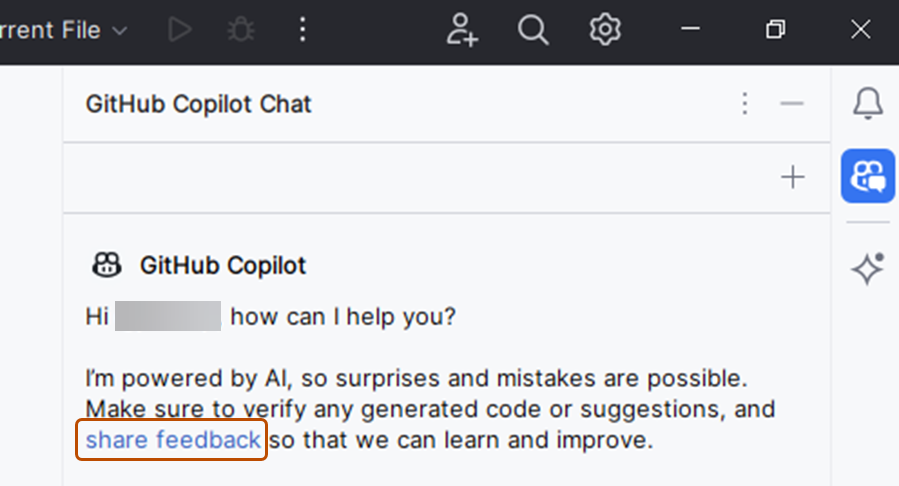
Чтобы поделиться отзывами по Копилот Чат, вы можете воспользоваться ссылкой на обмен обратной связью в JetBrains.
-
Справа в окне JetBrains IDE нажмите на Копилот Чат иконку, чтобы открыть Копилот Чат окно.
-
В верхней части Копилот Чат окна нажмите ссылку «Поделиться обратной связью ».

Дополнительные материалы
-
[автозаголовок](/copilot/using-github-copilot/prompt-engineering-for-github-copilot) -
[автозаголовок](/copilot/github-copilot-enterprise/copilot-chat-in-github/using-github-copilot-chat-in-githubcom) -
[автозаголовок](/copilot/github-copilot-chat/about-github-copilot-chat) -
[автозаголовок](/free-pro-team@latest/site-policy/github-terms/github-copilot-pre-release-terms) -
[автозаголовок](/free-pro-team@latest/site-policy/github-terms/github-terms-for-additional-products-and-features#github-copilot) -
[ GitHub Copilot Центр доверия](https://copilot.github.trust.page) -
        [
        GitHub Copilot FAQ](https://github.com/features/copilot#faq)
Необходимые компоненты
-
**Доступ к GitHub Copilot**. См [. раздел AUTOTITLE](/copilot/about-github-copilot/what-is-github-copilot#getting-access-to-copilot). -
**Последняя версия GitHub Copilot расширения**. Инструкции по установке смотрите [AUTOTITLE](/copilot/configuring-github-copilot/installing-the-github-copilot-extension-in-your-environment). -
**Войдите в GitHub Xcode**. Если у вас возникают проблемы с аутентификацией, см. [AUTOTITLE](/copilot/troubleshooting-github-copilot/troubleshooting-issues-with-github-copilot-chat#troubleshooting-authentication-issues-in-your-editor).
Если у вас есть доступ к GitHub Copilot через вашу организацию, вы не сможете использовать GitHub Copilot Чат, если ваш владелец организации отключен чат. См . раздел AUTOTITLE.
Отправка запросов
Вы можете попросить Копилот Чат дать вам рекомендации по коду, объяснить код, генерировать модульные тесты и предложить исправления кода.
-
Чтобы открыть окно чата, нажмите «Редактор » в меню, затем GitHub Copilot****нажмите «Открыть чат». Копилот Чат открывается в новом окне.
-
Введите запрос в поле запроса. Примеры запросов см. в разделе Getting started с подсказками для GitHub Copilot Chat.
-
Оцените Copilotответ и при необходимости отправьте дополнительный запрос.
Ответ часто включает интерактивные элементы. Например, ответ может включать кнопки для копирования или вставки блока кода.
Чтобы увидеть файлы, которые Копилот Чат ранее генерировали ответ, нажмите на ссылку «Ссылки » под ответом. Ссылки могут содержать ссылку на пользовательский файл инструкций для репозитория. Этот файл содержит дополнительные сведения, которые автоматически добавляются во все вопросы чата, чтобы улучшить качество ответов. Для получения дополнительной информации см. Добавление пользовательских инструкций репозитория для GitHub Copilot.
Использование серверов протокола Model Context Protocol (MCP)
Вы можете использовать MCP для расширения возможностей Копилот Чат путем интеграции его с широким спектром существующих средств и служб. Дополнительные сведения см. в разделе О протоколе контекста модели (MCP).
Модели искусственного интеллекта для Копилот Чат
Модель Copilot используется для создания ответов на запросы чата. Вы можете найти, что различные модели работают лучше или предоставляют более полезные ответы в зависимости от типа задаваемых вопросов. К ним относятся модели уровня "Премиум" с расширенными возможностями. См . раздел AUTOTITLE.
Использование ключевых слов в запросе
Вы можете использовать специальные ключевые слова, чтобы помочь Copilot понять ваш запрос.
Команды косой черты
Используйте команды косой черты, чтобы избежать написания сложных запросов для распространенных сценариев. Чтобы использовать команду косой черты, введите / в поле командной строки чата, а затем команду.
Чтобы просмотреть все доступные команды косой черты, введите / в поле командной строки чата. Для получения дополнительной информации см. Шпаргалка для чатов GitHub Copilot.
Использование планового режима
Примечание.
Режим плана в настоящее время находится в public preview и может измениться.
Режим планирования помогает создать подробные планы реализации до их выполнения. Это гарантирует, что все требования будут учтены и учтены до внесения каких-либо изменений в код. Агент плана не вносит никаких изменений в код до тех пор, пока план не будет рассмотрен и утвержден вами. После утверждения вы можете передать план агенту по умолчанию или сохранить его для дальнейшей доработки, проверки или обсуждения в команде.
Агент плана предназначен для:
- Всесторонне исследуйте задачу с помощью инструментов только для чтения и анализа кодовой базы для определения требований и ограничений.
- Разбейте задачу на выполнимые, выполнимые шаги и включите в нее открытые вопросы о неоднозначных требованиях.
- Представьте краткий черновик плана, основанный на стандартизированном формате плана, для проверки и итерации пользователем.
Чтобы использовать режим плана:
-
Если он ещё не отображается, откройте Копилот Чат окно, нажав «Редактор » в строке меню, затем нажмите GitHub Copilot**«Открыть чат**».
-
Внизу Копилот Чат окна выберите План в выпадающем меню агентов.
-
Введите запрос, описывающий задачу, например, добавление функции в существующее приложение, рефакторинг кода, исправление ошибки или создание начальной версии нового приложения.
Например:
Create a simple to-do app with Swift files. -
Отправьте задание.
Через несколько минут агент плана выводит план в чат. План содержит общее резюме и разбивку шагов, включая открытые вопросы для уточнения.
-
Просмотрите план и ответьте на все вопросы, которые задал агент.
Вы можете выполнять несколько итераций, чтобы уточнить требования, скорректировать область действия или ответить на вопросы.
-
После завершения плана вы сможете:
-
**Нажмите Start Implementation**, чтобы переключить Копилот Чат в режим агента и запустить сессию агента для реализации необходимых изменений на основе плана реализации. - Нажмите Open in Editor , чтобы переключить Копилот Чат в режим агента и начать сессию агента, которая генерирует Markdown во вкладке вашего редактора с деталями плана реализации. Вы можете начать работать над планом самостоятельно или сохранить его в виде файла Markdown для последующего использования.
-
Использование Copilot режима агента
Используйте режим агента, если у вас есть определенная задача и хотите включить Copilot для автономного редактирования кода. В режиме агента Copilot определяет файлы для внесения изменений, предлагает изменения кода и команды терминала для выполнения задачи и выполняет итерацию, чтобы устранить проблемы до завершения исходной задачи.
Режим агента лучше всего подходит для вариантов использования:
- Задача сложна и включает в себя несколько шагов, итерации и обработки ошибок.
- Необходимо, чтобы Copilot определяли необходимые шаги для выполнения задачи.
- Задача требует, чтобы Copilot интегрирулись с внешними приложениями, такими как сервер MCP.
Использование режима агента
- Если он ещё не отображается, откройте Копилот Чат окно, нажав «Редактор » в строке меню, затем нажмите GitHub Copilot**«Открыть чат**».
- В нижней части панели чата выберите «Оператор» в раскрывающемся списке « Операторы ».
- По желанию добавьте соответствующие файлы в рабочее представление , чтобы указать Copilot , с какими файлами вы хотите работать.
- Отправьте запрос. В ответ на ваш запрос Copilot он запускает правки в редакторе, обновляет рабочий набор и, при необходимости, предлагает команды терминала для запуска.
- Просмотрите изменения. Если Copilot предлагаются команды терминала, проверьте, можно Copilot ли их запускать. В ответ он Copilot повторяет и выполняет дополнительные действия, чтобы выполнить задачу в исходном запросе.
При использовании режима агента каждый введённый запрос считается одним премиум-запросом, умноженным на множитель модели. Например, если вы используете включенную модель , которая имеет умножение 0, ваши запросы не будут потреблять запросы класса Premium. Copilot может предпринять несколько дальнейших действий для выполнения задачи, но эти дальнейшие действия не учитываются в отношении использования запроса premium. Плата взимается только за указанные вами запросы— вызовы инструментов или фоновые действия, выполняемые агентом, не взимается.
Общее количество используемых запросов уровня "Премиум" зависит от количества запросов, которые вы вводите, и выбранной модели. См . раздел AUTOTITLE.
С использованием Субагентов
Вы можете использовать Субагентов для делегирования задач изолированному агенту с собственным контекстным окном внутри вашей сессии чата. Субагент работает независимо без паузы для отзывов пользователя и возвращает итоговый результат в основную сессию чата.
Субагентов лучше всего подходят для ситуаций, когда:
- Вы хотите делегировать сложные, многоступенчатые задачи, такие как исследование или анализ, не прерывая основную сессию.
- Вам нужно обрабатывать большие объёмы информации или несколько документов, которые будут загружать основное окно контекста.
- Вы хотите исследовать разные подходы или точки зрения независимо, не смешивая контексты.
Субагентов используют те же инструменты и модель ИИ, что и основная сессия, но не могут создавать другие Субагентов.
Чтобы использовать Субагентов, вы должны настроить Пользовательские агенты его в своей среде. См . раздел AUTOTITLE.
Включение Субагентов
- Нажмите «Редактор» в меню, затем откройте GitHub Copilot для настроек Xcode.GitHub Copilot
- Нажмите «Расширенно » в чате, затем в настройках чата выберите переключатель «Включить Субагентов ».
Вызов метода Субагентов
Субагентов может быть вызван по-разному:
-
**Автоматическое делегирование**. Copilot проанализирует описание вашего запроса, поле описания настроенного Пользовательские агенты, а также текущий контекст и доступные инструменты для автоматического выбора Субагент. Например, этот запрос автоматически делегирует **задачу специалисту по рефакторингу** Пользовательский агент:Suggest ways to refactor this legacy code. -
**Прямой призыв**. Вы можете напрямую вызвать Субагент в вашем prompt:Use the testing subagent to write unit tests for the authentication module.
После Субагент выполнения задачи результаты возвращаются в основную сессию чата, готовые к уточняющим вопросам или дальнейшим шагам.
Ссылки на файлы
По умолчанию Копилот Чат будет ссылаться на открытый файл или на выбранный код. Чтобы прикрепить конкретный файл в качестве ссылки, нажмите в поле чата.
Управление чатами
Вы можете открыть поток беседы для каждой интегрированной среды разработки Xcode, чтобы вести обсуждения в разных контекстах. Вы также можете пересмотреть предыдущие беседы и ссылаться на прошлые предложения в журнале чата.
Отправка отзывов
Чтобы указать, был ли ответ полезен, используйте или что отображается рядом с ответом.
Дополнительные материалы
-
[автозаголовок](/copilot/using-github-copilot/prompt-engineering-for-github-copilot) -
[автозаголовок](/copilot/github-copilot-enterprise/copilot-chat-in-github/using-github-copilot-chat-in-githubcom) -
[автозаголовок](/copilot/github-copilot-chat/about-github-copilot-chat) -
[автозаголовок](/free-pro-team@latest/site-policy/github-terms/github-copilot-pre-release-terms) -
[автозаголовок](/free-pro-team@latest/site-policy/github-terms/github-terms-for-additional-products-and-features#github-copilot) -
[ GitHub Copilot Центр доверия](https://copilot.github.trust.page) -
        [
        GitHub Copilot FAQ](https://github.com/features/copilot#faq)
Необходимые компоненты
- Доступ к Copilot. См . раздел AUTOTITLE.
- Совместимая версия Eclipse. Чтобы использовать расширение GitHub Copilot, необходимо иметь Eclipse версии 2024-09 или более поздней. См. страницу скачивания Eclipse.
- Если вы являетесь членом организации или предприятия с планом Copilot Business или Копилот Энтерпрайз, политика MCP в Copilot должна быть включена, чтобы использовать MCP с Copilot.
-
**Последняя версия GitHub Copilot расширения**. Скачайте это из [Eclipse Marketplace](https://aka.ms/copiloteclipse?ref_product=copilot&ref_type=engagement&ref_style=text). Для получения дополнительной информации см. [AUTOTITLE](/copilot/managing-copilot/configure-personal-settings/installing-the-github-copilot-extension-in-your-environment?tool=eclipse). -
**Войдите в GitHub Eclipse**. Если у вас возникают проблемы с аутентификацией, см. [AUTOTITLE](/copilot/troubleshooting-github-copilot/troubleshooting-issues-with-github-copilot-chat#troubleshooting-authentication-issues-in-your-editor).
Если у вас есть доступ к GitHub Copilot через вашу организацию, вы не сможете использовать GitHub Copilot Чат, если ваш владелец организации отключен чат. См . раздел AUTOTITLE.
Отправка запросов
Вы можете попросить Копилот Чат дать вам рекомендации по коду, объяснить код, генерировать модульные тесты и предложить исправления кода.
-
Чтобы открыть панель Копилот Чат , нажмите на Copilot значок () в строке статуса внизу Eclipse, затем нажмите «Открыть чат».
-
Введите запрос в поле запроса и нажмите клавишу ВВОД.
Общие сведения о типах запросов, которые можно использовать, см. в разделе Getting started с подсказками для GitHub Copilot Chat.
-
Оцените Copilotответ и при необходимости сделайте дополнительный запрос.
Использование ключевых слов в запросе
Вы можете использовать специальные ключевые слова, чтобы помочь Copilot понять ваш запрос. Примеры см. в разделе Getting started с подсказками для GitHub Copilot Chat.
Команды косой черты
Используйте команды косой черты, чтобы избежать написания сложных запросов для распространенных сценариев. Чтобы использовать команду косой черты, введите / в поле командной строки чата, а затем команду. Например, /explain попросите Copilot объяснить код в файле, который сейчас отображается в редакторе.
Чтобы просмотреть все доступные команды косой черты, введите / в поле командной строки чата.
Использование серверов протокола Model Context Protocol (MCP)
Вы можете использовать MCP для расширения возможностей Копилот Чат путем интеграции его с широким спектром существующих средств и служб. Дополнительные сведения см. в разделе О протоколе контекста модели (MCP).
Модели искусственного интеллекта для Копилот Чат
Модель Copilot используется для создания ответов на запросы чата. Вы можете найти, что различные модели работают лучше или предоставляют более полезные ответы в зависимости от типа задаваемых вопросов. К ним относятся модели уровня "Премиум" с расширенными возможностями. См . раздел AUTOTITLE.
Использование планового режима
Примечание.
Режим плана в настоящее время находится в public preview и может измениться.
Режим планирования помогает создать подробные планы реализации до их выполнения. Это гарантирует, что все требования будут учтены и учтены до внесения каких-либо изменений в код. Агент плана не вносит никаких изменений в код до тех пор, пока план не будет рассмотрен и утвержден вами. После утверждения вы можете передать план агенту по умолчанию или сохранить его для дальнейшей доработки, проверки или обсуждения в команде.
Агент плана предназначен для:
- Всесторонне исследуйте задачу с помощью инструментов только для чтения и анализа кодовой базы для определения требований и ограничений.
- Разбейте задачу на выполнимые, выполнимые шаги и включите в нее открытые вопросы о неоднозначных требованиях.
- Представьте краткий черновик плана, основанный на стандартизированном формате плана, для проверки и итерации пользователем.
Чтобы использовать режим плана:
-
Если он ещё не отображается, откройте Копилот Чат панель, нажав на Copilot значок () в строке статуса внизу Eclipse, затем нажмите «Открыть чат».
-
Внизу панели чата выберите План в выпадающем меню агентов.
-
Введите запрос, описывающий задачу, например, добавление функции в существующее приложение, рефакторинг кода, исправление ошибки или создание начальной версии нового приложения.
Например:
Create a simple to-do app using JavaFX. -
Отправьте задание.
Через несколько минут агент плана выводит план в чат. План содержит общее резюме и разбивку шагов, включая открытые вопросы для уточнения.
-
Просмотрите план и ответьте на все вопросы, которые задал агент.
Вы можете выполнять несколько итераций, чтобы уточнить требования, скорректировать область действия или ответить на вопросы.
-
После завершения плана вы сможете:
-
**Нажмите Start Implementation**, чтобы переключить Копилот Чат в режим агента и запустить сессию агента для реализации необходимых изменений на основе плана реализации. - Нажмите Open in Editor , чтобы переключить Копилот Чат в режим агента и начать сессию агента, которая генерирует Markdown во вкладке вашего редактора с деталями плана реализации. Вы можете начать работать над планом самостоятельно или сохранить его в виде файла Markdown для последующего использования.
-
Использование Copilot режима агента
Используйте режим агента, если у вас есть определенная задача и хотите включить Copilot для автономного редактирования кода. В режиме агента Copilot определяет файлы для внесения изменений, предлагает изменения кода и команды терминала для выполнения задачи и выполняет итерацию, чтобы устранить проблемы до завершения исходной задачи.
Режим агента лучше всего подходит для вариантов использования:
- Задача сложна и включает в себя несколько шагов, итерации и обработки ошибок.
- Необходимо, чтобы Copilot определяли необходимые шаги для выполнения задачи.
- Задача требует, чтобы Copilot интегрирулись с внешними приложениями, такими как сервер MCP.
Чтобы использовать режим агента:
- Откройте Копилот Чат панель, кликнув на Copilot значок () в строке статуса внизу Eclipse, затем нажмите «Открыть чат».
- В нижней части панели чата выберите «Оператор» в раскрывающемся списке « Операторы ».
- Отправьте запрос. В ответ на ваш запрос Copilot он запускает правки в редакторе, обновляет рабочий набор и, при необходимости, предлагает команды терминала для запуска.
- Просмотрите изменения. Если Copilot предлагаются команды терминала, проверьте, можно Copilot ли их запускать. В ответ он Copilot повторяет и выполняет дополнительные действия, чтобы выполнить задачу в исходном запросе.
При использовании режима агента каждый введённый запрос считается одним премиум-запросом, умноженным на множитель модели. Например, если вы используете включенную модель , которая имеет умножение 0, ваши запросы не будут потреблять запросы класса Premium. Copilot может предпринять несколько дальнейших действий для выполнения задачи, но эти дальнейшие действия не учитываются в отношении использования запроса premium. Плата взимается только за указанные вами запросы— вызовы инструментов или фоновые действия, выполняемые агентом, не взимается.
Общее количество используемых запросов уровня "Премиум" зависит от количества запросов, которые вы вводите, и выбранной модели. См . раздел AUTOTITLE.
С использованием Субагентов
Вы можете использовать Субагентов для делегирования задач изолированному агенту с собственным контекстным окном внутри вашей сессии чата. Субагент работает независимо без паузы для отзывов пользователя и возвращает итоговый результат в основную сессию чата.
Субагентов лучше всего подходят для ситуаций, когда:
- Вы хотите делегировать сложные, многоступенчатые задачи, такие как исследование или анализ, не прерывая основную сессию.
- Вам нужно обрабатывать большие объёмы информации или несколько документов, которые будут загружать основное окно контекста.
- Вы хотите исследовать разные подходы или точки зрения независимо, не смешивая контексты.
Субагентов используют те же инструменты и модель ИИ, что и основная сессия, но не могут создавать другие Субагентов.
Чтобы использовать Субагентов, вы должны настроить Пользовательские агенты его в своей среде. См . раздел AUTOTITLE.
Включение Субагентов
- Нажмите на значок в строке статуса.
- В всплывающем меню нажмите «Редактировать настройки».
- В разделе «Чат» нажмите галочку «Включить субагента »
Вызов метода Субагентов
Субагентов может быть вызван по-разному:
-
**Автоматическое делегирование**. Copilot проанализирует описание вашего запроса, поле описания настроенного Пользовательские агенты, а также текущий контекст и доступные инструменты для автоматического выбора Субагент. Например, этот запрос автоматически делегирует **задачу специалисту по рефакторингу** Пользовательский агент:Suggest ways to refactor this legacy code. -
**Прямой призыв**. Вы можете напрямую вызвать Субагент в вашем prompt:Use the testing subagent to write unit tests for the authentication module.
После Субагент выполнения задачи результаты возвращаются в основную сессию чата, готовые к уточняющим вопросам или дальнейшим шагам.
Дополнительные материалы
-
[автозаголовок](/copilot/using-github-copilot/prompt-engineering-for-github-copilot) -
[автозаголовок](/copilot/github-copilot-enterprise/copilot-chat-in-github/using-github-copilot-chat-in-githubcom) -
[автозаголовок](/copilot/github-copilot-chat/about-github-copilot-chat) -
[автозаголовок](/free-pro-team@latest/site-policy/github-terms/github-terms-for-additional-products-and-features#github-copilot) -
[ GitHub Copilot Центр доверия](https://copilot.github.trust.page) -
        [
        GitHub Copilot FAQ](https://github.com/features/copilot#faq)