Сведения о шаблонах
Вы можете создать шаблон или задать проект в качестве шаблона, чтобы поделиться предварительно настроенным проектом с другими людьми в организации, которые затем они могут использовать в качестве основы для своих проектов.
Проекты, отмеченные как шаблоны, отображаются в диалоговом окне "Создание проекта" при создании проекта в вашей организации. Вы также можете настроить до шести шаблонов, чтобы рекомендовать членам вашей организации.
Когда кто-то создаёт проект из шаблона, они представления, настраиваемые поля, черновики и связанные значения полей, настроенные рабочие процессы (за исключением любых рабочих процессов автоматической добавления) и аналитические сведения копируются из шаблона в новый проект. Шаблон, используемый проектом, можно найти на странице параметров проекта в разделе "Шаблоны".
Создание шаблона
-
В правом верхнем углу GitHub, щелкните рисунок профиля, а затем выберите октикона "организация" aria-hidden="true" aria-label="organization" %} Ваши организации.
-
Щелкните название своей организации.
-
В верхней части экрана щелкните Projects.

-
На левой боковой панели щелкните Templates.
-
Нажмите кнопку " Создать шаблон".

Настройка проекта в качестве шаблона
Если у вас есть разрешения администратора для проекта в организации, вы можете задать проект как шаблон и сделать его доступным для других пользователей в организации.
-
Перейдите к своему проекту
-
В правом верхнем углу щелкните октикона "kebab-horizontal" aria-label="More options" %} (Дополнительные параметры), чтобы открыть меню.

-
В меню щелкните Settings для доступа к параметрам проекта.
-
В разделе "Шаблоны" рядом с элементом "Создать шаблон" выберите переключатель, чтобы переключить его на "Вкл.".

Поиск шаблонов в организации
Все шаблоны в организации можно найти на странице "Шаблоны".
-
В правом верхнем углу GitHub, щелкните рисунок профиля, а затем выберите октикона "организация" aria-hidden="true" aria-label="organization" %} Ваши организации.
-
Щелкните название своей организации.
-
В верхней части экрана щелкните Projects.
-
На левой боковой панели щелкните Templates.
Вы также можете добавить шаблоны в команды и репозитории, чтобы сделать их доступными и более видимыми на странице "Шаблоны" команды или репозитория. Дополнительные сведения см. в разделе [AUTOTITLE и Добавление данных проект в команду](/issues/planning-and-tracking-with-projects/managing-your-project/adding-your-project-to-a-repository).
Копирование проекта в виде шаблона
Если у вас есть разрешения на запись или администратор для проекта в организации, можно скопировать проект в виде шаблона. Это создаёт дубликат текущего проекта — скопирование представления, настраиваемые поля, черновики и связанные значения полей, настроенные рабочие процессы (за исключением любых рабочих процессов автоматической добавления) и аналитические сведения — и задаст этот проект в качестве шаблона для вашей организации.
-
Перейдите к своему проекту
-
В правом верхнем углу щелкните октикона "kebab-horizontal" aria-label="More options" %} (Дополнительные параметры), чтобы открыть меню.
-
В меню щелкните Settings для доступа к параметрам проекта.
-
В разделе «Шаблоны» нажмите «Скопировать как шаблон».
Настройка рекомендуемых шаблонов
Если вы являетесь владелец организации, вы можете выбрать до шести шаблонов, чтобы рекомендовать членам вашей организации. Эти рекомендуемые шаблоны предлагаются сначала при создании нового проекта членом организации.
Выбор рекомендуемого шаблона
Вы можете добавить до шести шаблонов в рекомендуемые шаблоны вашей организации.
-
В правом верхнем углу GitHub, щелкните рисунок профиля, а затем выберите октикона "организация" aria-hidden="true" aria-label="organization" %} Ваши организации.
-
Рядом с организацией щелкните Параметры.
-
В разделе «Код, планирование и автоматизация» боковой панели нажмите «Проекты».
-
В разделе "Рекомендуемые шаблоны" щелкните "Настроить рекомендуемые шаблоны".
-
В списке шаблонов, принадлежащих вашей организации, выберите до шести шаблонов, которые вы хотите рекомендовать участникам.
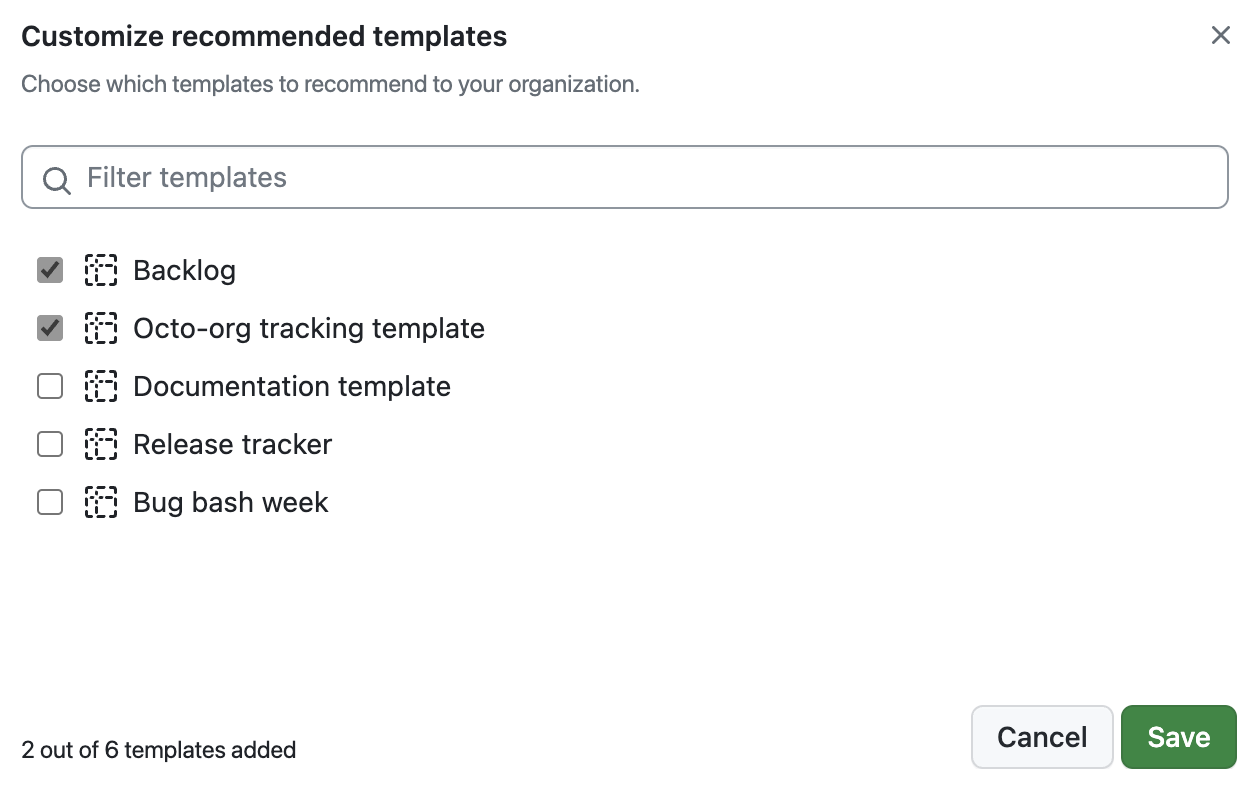
-
Нажмите кнопку Сохранить.

Упорядочение рекомендуемых шаблонов
Вы можете изменить порядок отображения рекомендуемых шаблонов в диалоговом окне "Создание проекта".
-
В правом верхнем углу GitHub, щелкните рисунок профиля, а затем выберите октикона "организация" aria-hidden="true" aria-label="organization" %} Ваши организации.
-
Рядом с организацией щелкните Параметры.
-
В разделе «Планирование кода и автоматизация» боковой панели нажмите «Проекты».
-
В разделе «Рекомендуемые шаблоны» найдите шаблон, который хотите переместить, нажмите на , и перетащите шаблон в новую позицию.


Дополнительные материалы
-
[AUTOTITLE](/issues/planning-and-tracking-with-projects/creating-projects/creating-a-project)