查看你的malware alerts存储库
- 在 GitHub 上,导航到存储库的主页面。
- 在仓库名称下,单击 “Security”****。 如果看不到“Security”选项卡,请选择 下拉菜单,然后单击“Security”********。

- 在边栏的“发现”部分中,选择 Dependabot 下拉菜单,然后单击“恶意软件”。****
- (可选)使用搜索栏或筛选器下拉菜单查找符合特定条件的警报。

为您的组织查看 malware alerts
-
在 GitHub 的右上角,单击个人资料图片,然后单击“ Your organizations”****。
-
单击要查看的组织的名称。
-
在组织名称下,单击“ Security”****。

-
在边栏的“发现”部分中,选择 Dependabot 下拉菜单,然后单击“恶意软件”。****
-
(可选)使用搜索栏或筛选器下拉菜单查找符合特定条件的警报。

查看贵企业的malware alerts
- 导航到您的企业。 例如,从 GitHub.com 上的 公司 页面。
- 在页面顶部,单击 Security and quality 该选项卡。 1. 在边栏的“发现”部分中,选择 Dependabot 下拉菜单,然后单击“恶意软件”。****
- (可选)使用搜索栏或筛选器下拉菜单查找符合特定条件的警报。
解雇 malware alerts
- 导航到存储库、组织或企业的Dependabot malware alerts视图。
- 单击您希望关闭的 malware alert 的名称。
- 在右上角,单击“ 消除警报”,然后选择关闭警报的原因。
- (可选)编写拒绝评论。 消除操作注释将添加到警报时间线,可在审核和报告期间用作理由。
- 单击“消除警报”。
重新打开已取消 malware alert
-
转到 Dependabot malware alerts 存储库、组织或企业的视图。
-
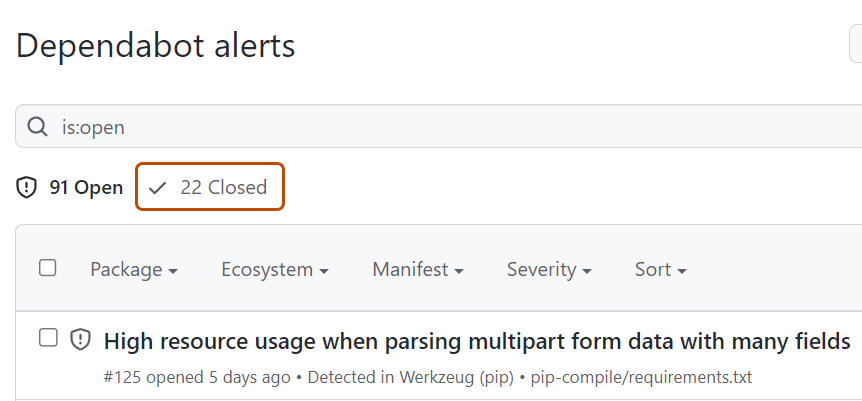
若要查看关闭的警报,请单击“ 已关闭的编号”。
-
单击要查看或更新的警报。
-
在右上角,单击“ 重新打开”。

后续步骤
为了帮助减少对内部包和风险较低的警报的误报,您可以配置 Dependabot 自动分类规则 自动忽略满足特定条件的警报。 请参阅“关于 Dependabot 自动分类规则”。