Visual Studio Live Share 允许你在代码空间内与其他人实时协作编辑和调试。 可以安全地共享当前 codespace,或访问其他人创建的 codespace。
可以在浏览器中的 Web 客户端或VS Code桌面应用程序中启动 Live Share 会话VS Code。
有关 Live Share 的详细信息,请参阅文档中的“什么是 Visual Studio Live Share?”Visual Studio。
与其他人共享你的 codespace
-
单击活动栏中的“扩展”图标。
-
在搜索框中,键入“
Live Share”。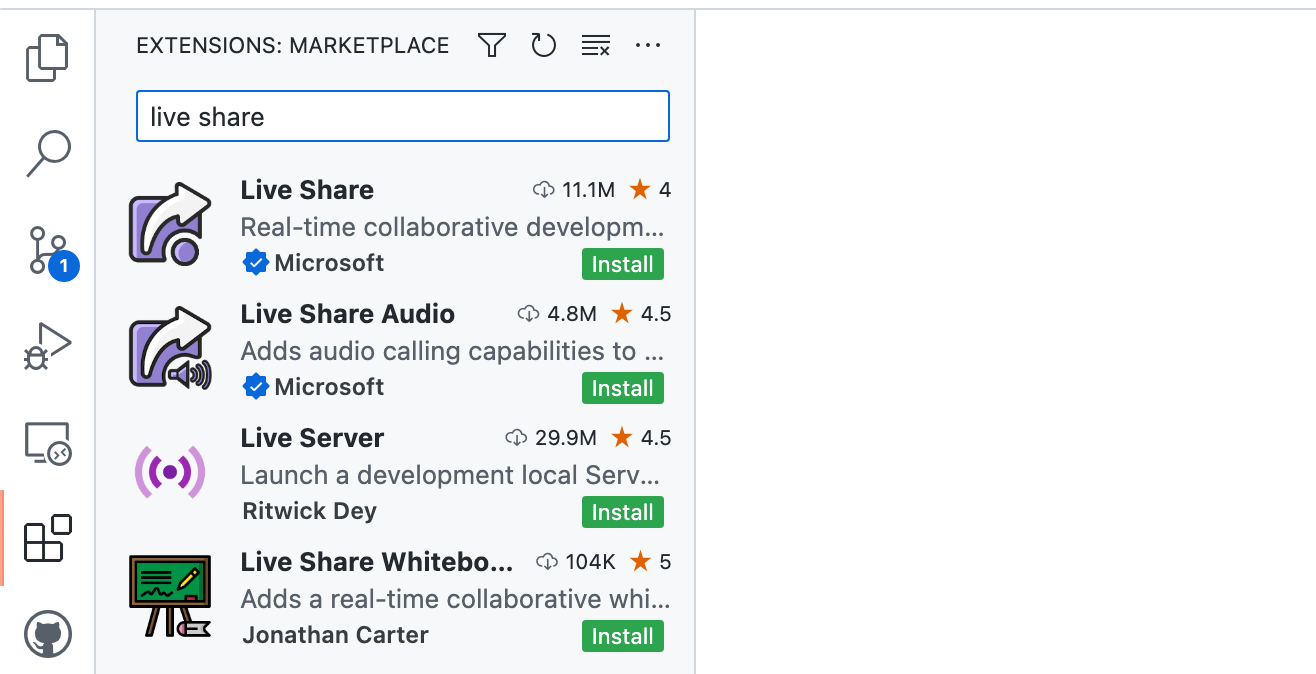
-
如果扩展旁边显示“安装”按钮,请单击它,在 codespace 中安装该扩展。
-
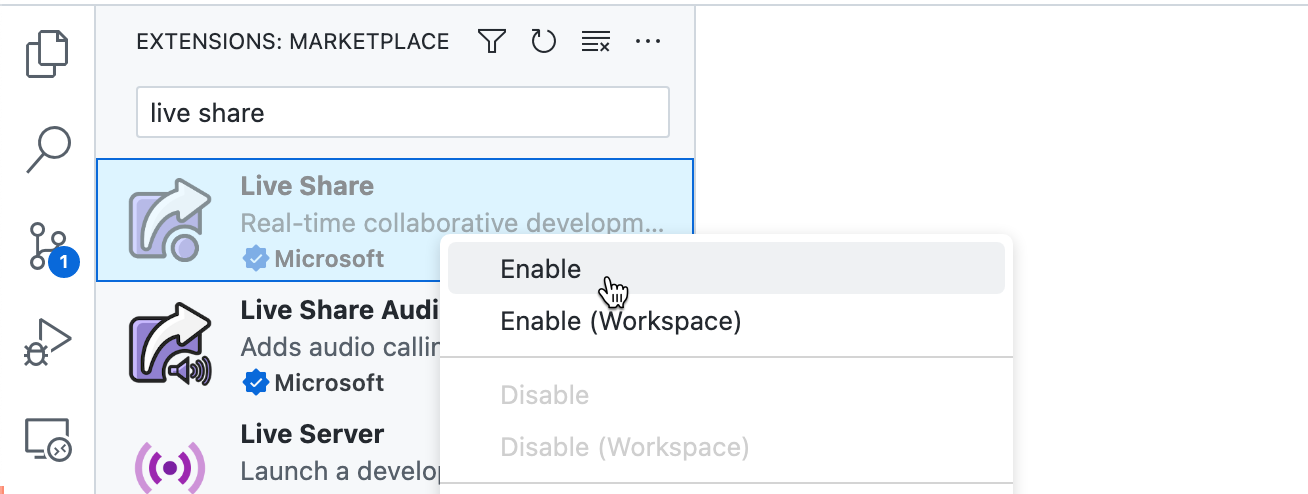
如果扩展在列表中呈灰色,请右键单击它,然后单击“启用”。
-
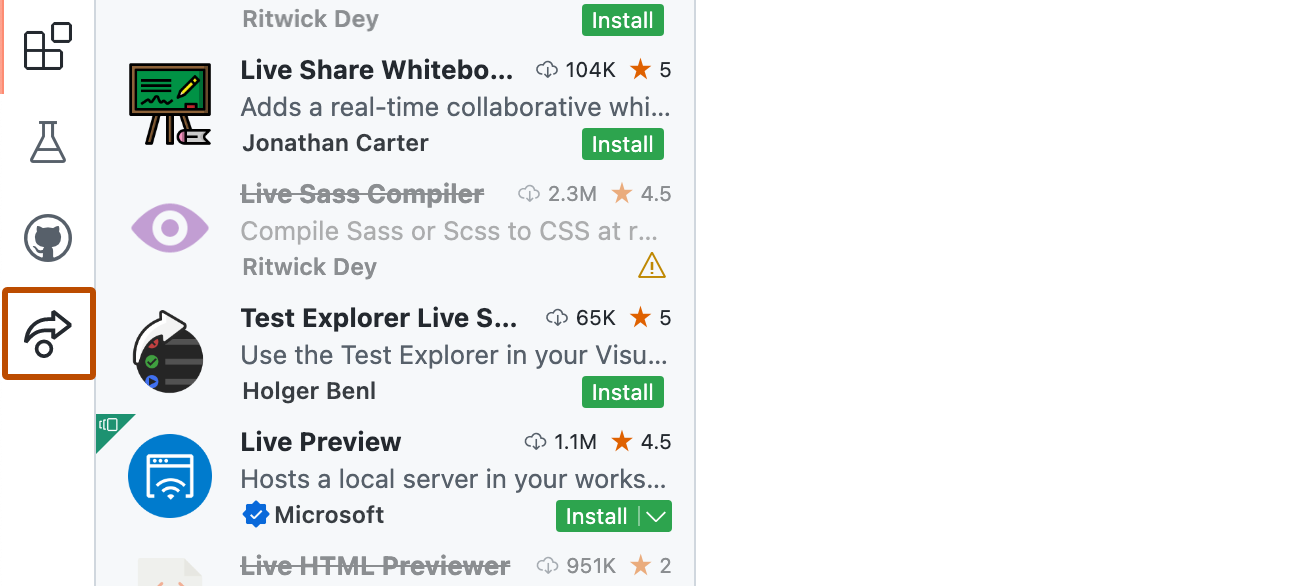
在活动栏中,单击“Live Share”图标。
-
单击“共享”。****
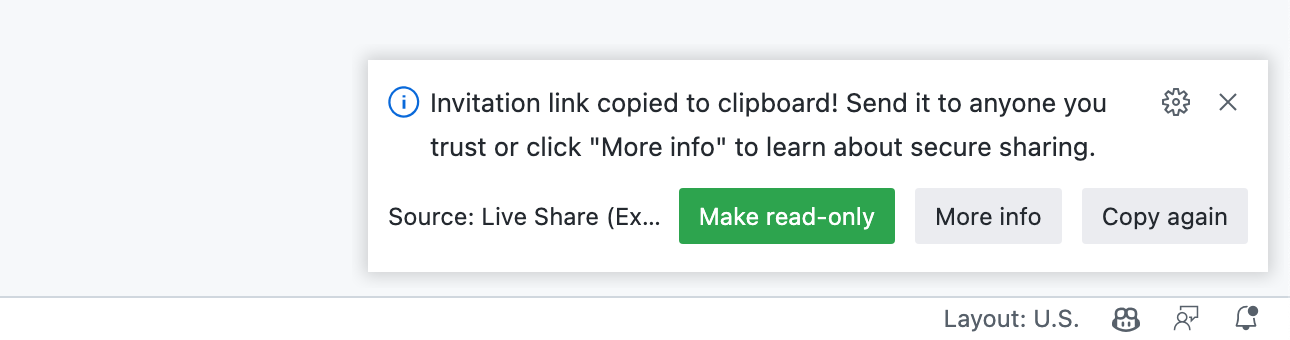
“toast” 通知消息显示在 VS Code 的右下角,告知代码空间的链接已复制到剪贴板。 如果要阻止来宾更改你与其共享的文件,可单击“设为只读”。
-
将剪贴板中的链接发送给希望其加入你的 Live Share 会话的任何人。
重要
考虑到 Live Share 会话可为来宾提供的访问级别,只能与信任的人共享,并应充分考虑共享内容造成的影响。 有关详细信息,请参阅文档中的 Live Share 的安全功能Visual Studio。


停止 Live Share 会话
若要停止共享 codespace,请单击“Live Share”面板中的“停止”图标。

如果你是启动 Live Share 会话的人,并且关闭了 codespace,即使 codespace 在远程主机上仍然活跃,共享会话也会结束。
空闲超时在处于非活动状态一段时间后自动停止 codespace,且仅适用于启动 codespace 的用户。 它不适用于通过 Live Share 在 codespace 上工作的用户。 因此,如果启动 codespace 的用户在配置的时间段内保持非活动状态,则在协作者使用 codespace 时,codespace 可能会超时。 有关详细信息,请参阅“设置 GitHub Codespaces 超时期限”。
在他人的代码空间中协同工作
如果要与某人在其创建的 codespace 中协作,请让他们设置 Live Share 会话并向你发送一个链接,如上所述。