关于使用 GitHub 代码搜索
GitHub 索引你拥有的存储库和组织中属于你所属的存储库,无论是公共的、专用的还是内部的。 这意味着,除了在已编制索引的公共存储库 GitHub 中进行搜索之外,您还可以在所有存储库中进行搜索。 只有有权查看代码的用户才能查看搜索结果中的代码。 分支的编制索引和搜索方式与其他存储库相同。
并非所有代码都已编制索引,你目前只能搜索存储库的默认分支。 有关已知限制的详细信息,请参阅 关于GitHub代码搜索。
必须登录到 GitHub 帐户才能使用代码搜索,包括在公共存储库中搜索代码。
使用搜索栏
可以在GitHub使用搜索界面进行搜索。 使用建议、完成内容和保存的搜索,可以快速找到要查找的内容,通常无需完全键入查询或查看搜索结果页。
有关代码搜索的搜索语法的详细信息,请参阅 了解GitHub代码搜索语法。
请注意,用于搜索非代码内容(如问题、用户和讨论)的语法和限定符与代码搜索的语法不同。 有关非代码搜索的详细信息,请参阅 关于在GitHub上的搜索 和 在 GitHub 上搜索。
-
在 GitHub 的顶部导航中,单击搜索栏。
-
在搜索栏下,你将看到按类别组织的建议列表,包括最近搜索以及你有权访问的建议存储库、团队和项目。 还可以查看已创建的保存的搜索的列表。 有关保存的搜索的详细信息,请参阅创建和管理保存的搜索。
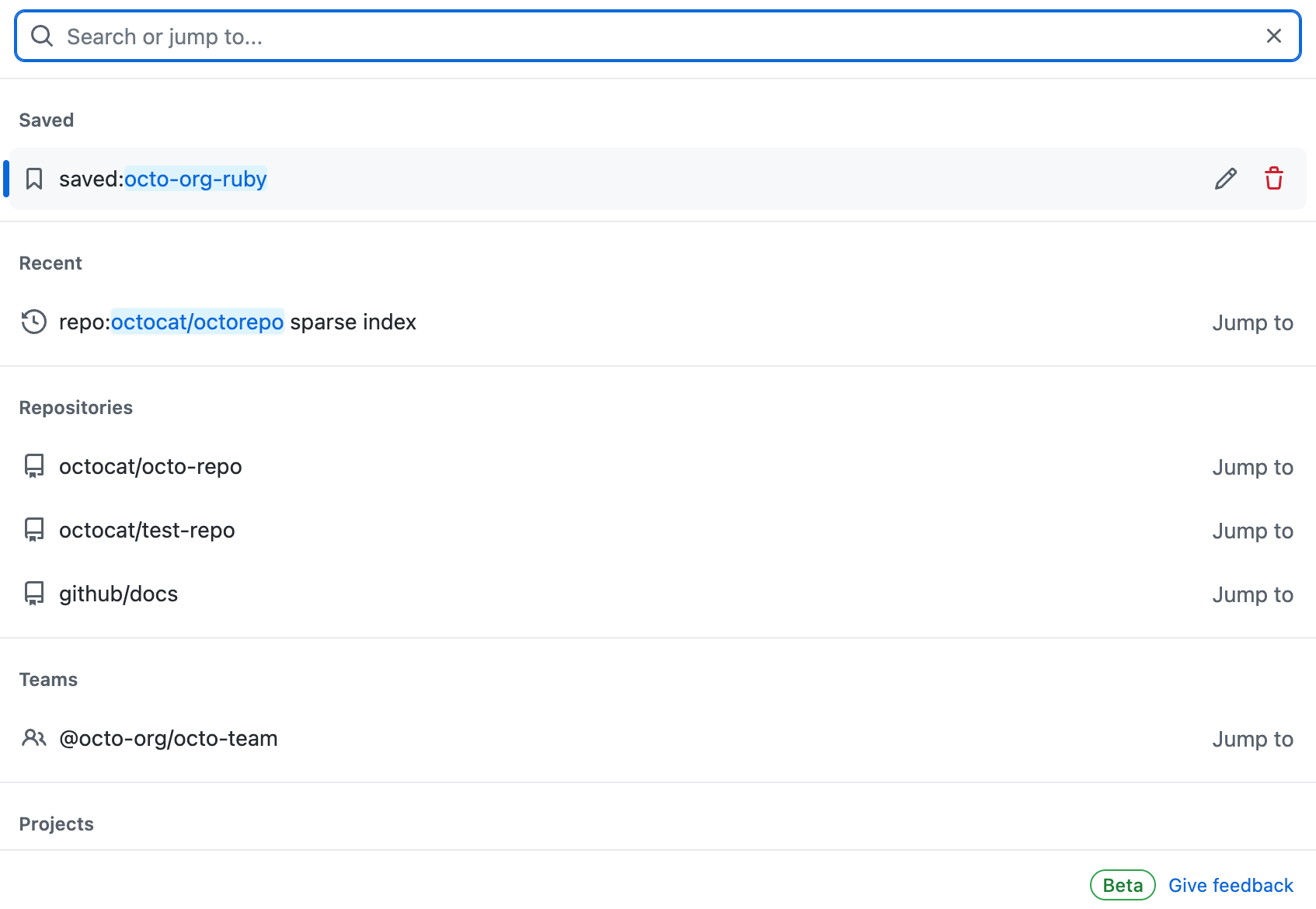
如果单击任何特定建议,将直接转到该建议的页面(例如,存储库或项目页面)。 如果单击最近或保存的搜索,根据搜索的类型,搜索查询或显示在搜索栏中,或者将转到搜索词的搜索结果页。
-
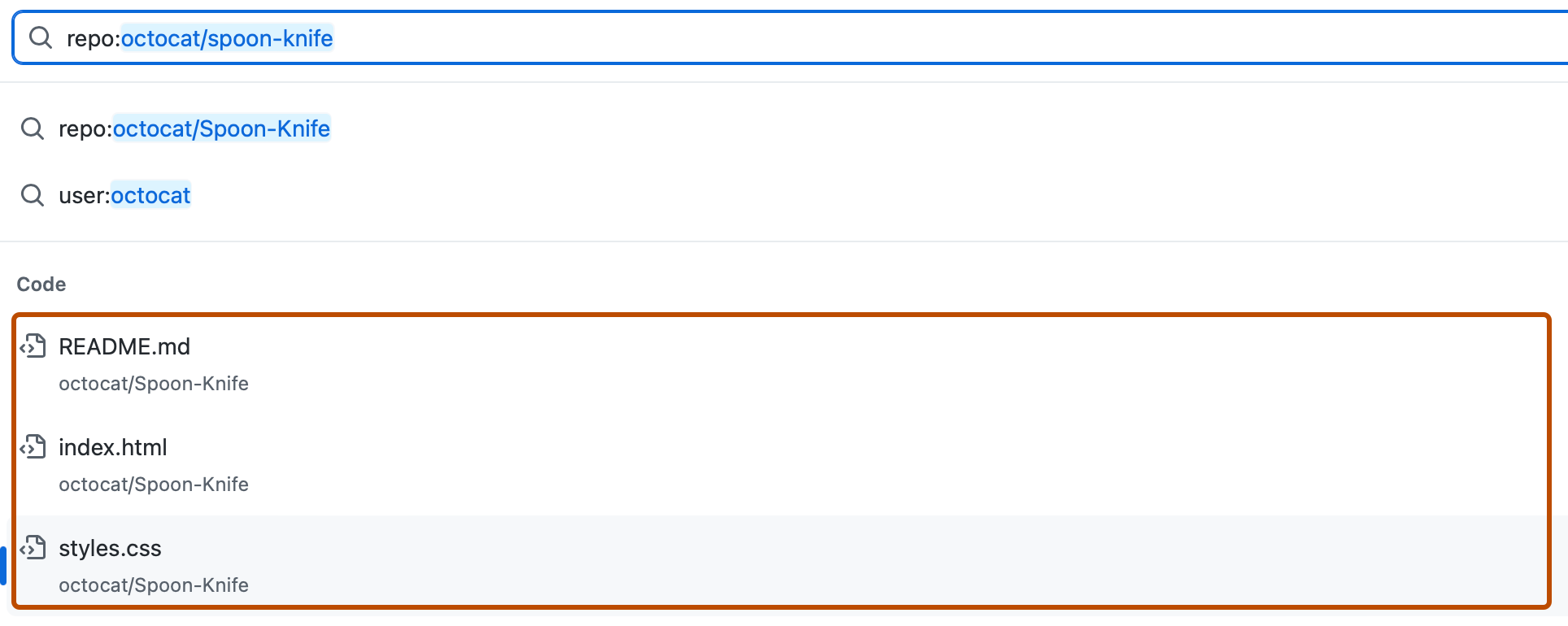
开始键入搜索查询后,将看到与查询匹配的完成内容和建议的列表。 可以单击建议跳转到特定位置。 键入更多限定符时,将看到更具体的建议,例如可以直接跳转到的代码文件。
-
键入查询后,还可以按 Enter 转到完整的搜索结果视图,可在其中查看每个匹配项和用于应用筛选器的可视化界面。 有关详细信息,请参阅使用搜索结果视图。


在搜索栏中使用Copilot获取答案
注意
你需要对 GitHub Copilot 的访问权限。 有关详细信息,请参阅“什么是GitHub Copilot?”。
可用于 GitHub Copilot 直接从主搜索框询问有关整个存储库的问题。 只需在搜索栏中键入问题,即可 Copilot 提供有关存储库的结构、用途或特定组件的见解或说明。 这使得你可以轻松快速地获得答案,而无需浏览多个文件,从而帮助你保持专注并维持工作流。
-
导航到GitHub中的存储库。
-
按 / 或单击页面顶部的主搜索框。
-
在搜索框中,输入您想要询问的问题
repo:OWNER/REPOCopilot。例如,可以输入:
What does this repo do?Where is authentication implemented in this codebase?How does license file detection work in this repo?
-
单击 “询问 Copilot”。
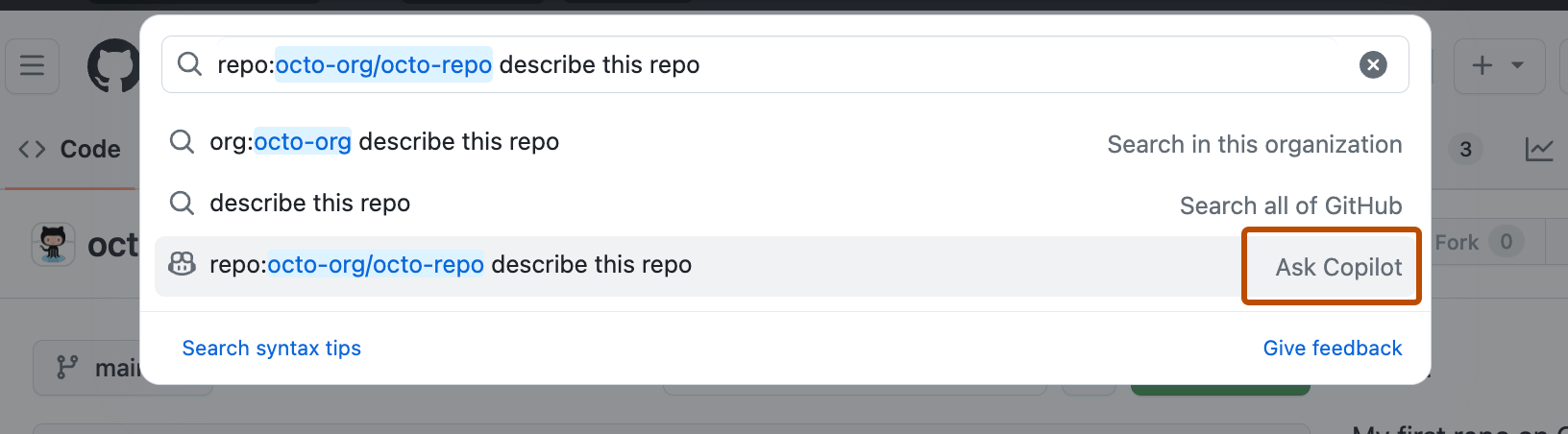
将显示 GitHub Copilot 聊天 面板并 Copilot 响应你的请求。
-
或者,提交问题后,可以在文本框中单击 以停止响应。

创建和管理保存的搜索
- 在顶部导航中 GitHub,单击搜索栏并键入
saved:。 - 在搜索栏中的“保存的查询”部分中,单击“ 管理已保存的搜索”。
- 在弹出窗口中,输入您想给已保存搜索设置的名称,以及您想保存的查询。
- 若要完成创建保存的搜索,请单击“创建保存的搜索”。****
- 若要查看保存的搜索,请单击搜索栏。 保存的搜索会出现在“保存的查询”部分。 单击保存的搜索项会将查询添加到搜索栏,并相应地筛选建议。
- 若要管理保存的搜索,请在搜索栏中键入
saved:,然后单击“ 管理保存的搜索”。- 若要编辑保存的搜索,请在搜索右侧单击 。
- 若要删除保存的搜索,请在搜索右侧单击 。
使用搜索结果视图
若要使用可视界面构造搜索查询以及查看和筛选结果,可以使用 搜索页 或 高级搜索页。 如果在搜索栏中键入搜索查询后按 Enter,则还会转到搜索结果视图。
在搜索结果视图中,可以在不同类型的搜索结果之间导航,包括代码、问题、拉取请求、存储库等。 还可以查看和使用筛选器。
使用 GitHub 代码搜索 GitHub Mobile
打开 GitHub Mobile后,可以直接在主屏幕的搜索栏中使用代码搜索。 GitHub Mobile 的代码搜索使用与 GitHub 的代码搜索相同的语法。 有关详细信息,请参阅“关于GitHub代码搜索”。
开始键入搜索查询后,将看到与查询匹配的完成内容和建议的列表。 您可以单击某个建议以跳转到特定位置。 输入更多限定符时,您将会看到更具体的建议,例如可以直接跳转的代码文件。