
管理您的预定提醒

当您或您的团队有等待审查的拉取请求时,您会在 Slack 中收到提醒。

为你的个人帐户创建预定提醒

  1. 在 GitHub 任意页面的右上角,单击你的个人资料照片,然后单击“ Settings”****。

  2. 在边栏的“Integrations”部分中,单击“ Scheduled reminders”****。

    1. 在 GitHub 任意页面的右上角,单击你的个人资料照片,然后单击“ Settings”****。
  3. 在边栏的“Integrations”部分中,单击“ Scheduled reminders”****。

    在要预定提醒的组织旁边,单击 <svg version="1.1" width="16" height="16" viewBox="0 0 16 16" class="octicon octicon-pencil" aria-label="Edit reminder" role="img"><path d="M11.013 1.427a1.75 1.75 0 0 1 2.474 0l1.086 1.086a1.75 1.75 0 0 1 0 2.474l-8.61 8.61c-.21.21-.47.364-.756.445l-3.251.93a.75.75 0 0 1-.927-.928l.929-3.25c.081-.286.235-.547.445-.758l8.61-8.61Zm.176 4.823L9.75 4.81l-6.286 6.287a.253.253 0 0 0-.064.108l-.558 1.953 1.953-.558a.253.253 0 0 0 .108-.064Zm1.238-3.763a.25.25 0 0 0-.354 0L10.811 3.75l1.439 1.44 1.263-1.263a.25.25 0 0 0 0-.354Z"></path></svg>。 显示GitHub组织名称的个人帐户设置的屏幕截图。

  4. 在“Slack 工作区”下,单击“授权 Slack 工作区”,并按照说明进行操作。

  5. 在“Days(日期)”下,单击“Weekdays(周日期)” 以选择一个或多个想要接收预定提醒的日期。

  6. 在“时间”下,单击“上午 9:00” 以选择想要接收预定提醒的一个或多个时间。**** (可选)要更改时区,请单击当前时区旁边的 并选择其他时区。
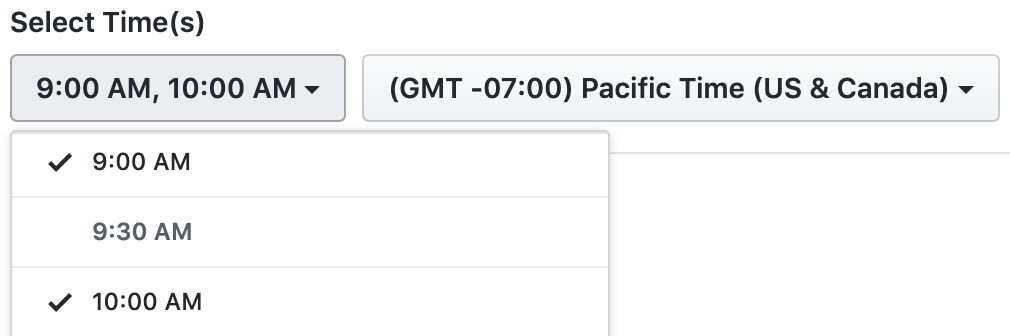
    用于为提醒选择小时和时区的计划提醒选项的屏幕截图。 在打开的小时菜单中选择了“上午 9:00”和“上午 10:00”。

  7. 带有铅笔图标的编辑按钮用橙色框出。

    1. 在“Slack 工作区”下,单击“授权 Slack 工作区”,并按照说明进行操作。
  8. 在“Days(日期)”下,单击“Weekdays(周日期)” 以选择一个或多个想要接收预定提醒的日期。

  9. 在“时间”下,单击“上午 9:00” 以选择想要接收预定提醒的一个或多个时间。**** (可选)要更改时区,请单击当前时区旁边的 并选择其他时区。

    用于为提醒选择小时和时区的计划提醒选项的屏幕截图。 在打开的小时菜单中选择了“上午 9:00”和“上午 10:00”。

  10. (可选)要在特定事件发生后立即收到 Slack 消息,请选择“启用实时警报”并选择要接收其实时警报的事件。

  11. 单击“创建提醒”。

  12. (可选)若要测试提醒,请单击

或者,要对分配给你的审查接收预定提醒,请选择“审查分配给你的请求”。****

  1. 在 GitHub 任意页面的右上角,单击你的个人资料照片,然后单击“ Settings”****。

  2. 在边栏的“Integrations”部分中,单击“ Scheduled reminders”****。

  3. 或者,要对分配给你所属团队的审查接受预定提醒,请选择“审查分配给你的团队的请求”。****

    1. (可选)要在特定事件发生后立即收到 Slack 消息,请选择“启用实时警报”并选择要接收其实时警报的事件。1. 单击“创建提醒”。1. (可选)若要测试提醒,请单击 <svg version="1.1" width="16" height="16" viewBox="0 0 16 16" class="octicon octicon-megaphone" aria-label="The button to send a test reminder" role="img"><path d="M3.25 9a.75.75 0 0 1 .75.75c0 2.142.456 3.828.733 4.653a.122.122 0 0 0 .05.064.212.212 0 0 0 .117.033h1.31c.085 0 .18-.042.258-.152a.45.45 0 0 0 .075-.366A16.743 16.743 0 0 1 6 9.75a.75.75 0 0 1 1.5 0c0 1.588.25 2.926.494 3.85.293 1.113-.504 2.4-1.783 2.4H4.9c-.686 0-1.35-.41-1.589-1.12A16.4 16.4 0 0 1 2.5 9.75.75.75 0 0 1 3.25 9Z"></path><path d="M0 6a4 4 0 0 1 4-4h2.75a.75.75 0 0 1 .75.75v6.5a.75.75 0 0 1-.75.75H4a4 4 0 0 1-4-4Zm4-2.5a2.5 2.5 0 1 0 0 5h2v-5Z"></path><path d="M15.59.082A.75.75 0 0 1 16 .75v10.5a.75.75 0 0 1-1.189.608l-.002-.001h.001l-.014-.01a5.775 5.775 0 0 0-.422-.25 10.63 10.63 0 0 0-1.469-.64C11.576 10.484 9.536 10 6.75 10a.75.75 0 0 1 0-1.5c2.964 0 5.174.516 6.658 1.043.423.151.787.302 1.092.443V2.014c-.305.14-.669.292-1.092.443C11.924 2.984 9.713 3.5 6.75 3.5a.75.75 0 0 1 0-1.5c2.786 0 4.826-.484 6.155-.957.665-.236 1.154-.47 1.47-.64.144-.077.284-.161.421-.25l.014-.01a.75.75 0 0 1 .78-.061Z"></path></svg>。 为你的个人帐户管理预定提醒

  4. 对预定提醒进行一次或多次更改。

  5. 若要保存更改,请单击“更新提醒”。

  6. (可选)若要测试提醒,请单击

1. 在 GitHub 任意页面的右上角,单击你的个人资料照片,然后单击“ Settings”****。

  1. 在边栏的“Integrations”部分中,单击“ Scheduled reminders”****。

  2. 在 GitHub 任意页面的右上角,单击你的个人资料照片,然后单击“ Settings”****。

  3. 在边栏的“Integrations”部分中,单击“ Scheduled reminders”****。

  4. 在要编辑预定提醒的组织旁边,单击

    显示GitHub组织名称的个人帐户设置的屏幕截图。 带有铅笔图标的编辑按钮用橙色框出。

  5. 在页面底部,单击“删除此提醒”。

  6. 如需确认要删除预定提醒,请单击“确定”。