Einführung
In diesem Handbuch wird beschrieben, wie Sie Codierungsaufgaben mithilfe von Copilot-Chat und Agenten automatisieren, indem Sie diese in Schritte unterteilen, Tools zum Lesen von Dateien, Bearbeiten von Code und Ausführen von Befehlen verwenden und sich selbst korrigieren, wenn ein Fehler auftritt. Sie können auch allgemeine Fragen zur Softwareentwicklung oder spezifische Fragen zum Code in Ihrem Projekt stellen. Weitere Informationen finden Sie unter Über GitHub Copilot Chat.
Voraussetzungen
-
**Zugriff auf GitHub Copilot**. Weitere Informationen findest du unter [AUTOTITLE](/copilot/about-github-copilot/what-is-github-copilot#getting-access-to-copilot). -
**Aktuelle Version von Visual Studio Code**. Weitere Informationen findest du auf der Downloadseite zu [Visual Studio Code](https://code.visualstudio.com/Download?ref_product=copilot&ref_type=engagement&ref_style=text). -
**Logge dich in GitHub in Visual Studio Code** ein. Bei Problemen mit der Authentifizierung findest du unter [AUTOTITLE](/copilot/troubleshooting-github-copilot/troubleshooting-issues-with-github-copilot-chat#troubleshooting-authentication-issues-in-your-editor) weitere Informationen.
Wenn du über deine Organisation oder dein Unternehmen Zugriff auf GitHub Copilot hast, kannst du GitHub Copilot Gespräch nicht verwenden, wenn dein Organisationsbesitzer oder Unternehmensadministrator den Chat deaktiviert hat. Weitere Informationen findest du unter Verwalten von Richtlinien und Features für GitHub Copilot in Ihrer Organisation.
Hinweis
Wenn die Agent-Option in der Modusauswahl nicht angezeigt wird, hat Ihr Unternehmens- oder Organisationsadministrator möglicherweise den Agentmodus für Ihre IDE deaktiviert.
Copilot-Chat Agenten
Sie können in den folgenden Modi verwenden Copilot-Chat :
-
[Agentmodus](#agent-mode): um Copilot eine festgelegte Aufgabe autonom auszuführen. -
[Planmodus](#plan-mode): Um Copilot detaillierte Implementierungspläne zu erstellen, um sicherzustellen, dass alle Anforderungen erfüllt sind. -
[Ask mode](#ask-mode): um Antworten auf Programmierfragen zu erhalten und Copilot, um Codevorschläge bereitzustellen.
Verwenden Sie die Dropdownliste "Agents" am unteren Rand der Chatansicht, um zwischen den Modi zu wechseln.
Agentmodus
Verwende den Agent-Modus, wenn du möchtest, dass Copilot deinen Code zu einem bestimmten Zweck autonom bearbeitet. Im Agent-Modus bestimmt Copilot, an welchen Dateien Änderungen vorgenommen werden, es werden Codeänderungen und Terminalbefehle zum Abschließen der Aufgabe angeboten, und die Problembehandlung wird wiederholt, bis die ursprüngliche Aufgabe abgeschlossen ist.
Der Agent-Modus eignet sich am besten für Anwendungsfälle, in denen:
- Deine Aufgabe komplex ist und mehrere Schritte, Iterationen und Fehlerbehandlung umfasst.
- Du möchtest, dass Copilot die erforderlichen Schritte zum Ausführen der Aufgabe bestimmt.
- Für die Aufgabe Copilot mit externen Apps integriert werden muss, z. B. einem MCP-Server.
Verwenden von Agents
- Wenn die Chatansicht noch nicht angezeigt wird, wählen Sie im Menü " Chat öffnen " aus Copilot-Chat .
- Stellen Sie unten in der Chatansicht sicher, dass agent aus der Dropdownliste "Agents" ausgewählt ist.
- Sende einen Prompt. Als Reaktion auf Ihre Eingabeaufforderung Copilot werden die Bearbeitungen im Editor gestreamt, der Arbeitssatz aktualisiert und bei Bedarf Terminalbefehle ausgeführt.
- Überarbeiten Sie Änderungen und wiederholen Sie die Überprüfung, oder führen Sie eine Codeüberprüfung aus.
Sie können auch auf diesen Link klicken, um direkt zum Agentmodus zu wechseln.VS Code
Weitere Informationen finden Sie in der Dokumentation unter Chat-ÜbersichtVisual Studio Code.
Wenn Sie den Agentmodus verwenden, zählt jede Eingabeaufforderung, die Sie eingeben, als premium-Anforderung, multipliziert mit dem Multiplikator des Modells. Wenn du z. B. das enthaltene Modell verwendest, das einen Multiplizierer von 0 aufweist, verbrauchen deine Prompts keine Premium-Anforderungen. Copilot kann mehrere Folgeaktionen ausführen, um deine Aufgabe abzuschließen, aber diese Folgeaktionen zählen nicht als Verbrauch deiner Premium-Anforderungen. Es werden nur die von dir eingegebenen Prompts berechnet, keine Toolaufrufe oder Hintergrundschritte, die vom Agent ausgeführt werden.
Die Gesamtzahl der von dir verbrauchten Premium-Anforderungen hängt davon ab, wie viele Prompts du eingibst und welches Modell du auswählst. Weitere Informationen findest du unter Anfragen in GitHub Copilot.
Verwenden von Subagenten
Sie können Subagenten verwenden, um Aufgaben an einen isolierten Agent mit einem eigenen Kontextfenster in Ihrer Chatsitzung zu delegieren. Die Subagent arbeitet unabhängig, ohne auf Benutzerfeedback zu warten, und gibt das Endergebnis an die Hauptchatsitzung zurück.
Subagenten eignen sich am besten für Situationen, in denen:
- Sie möchten komplexe, mehrstufige Aufgaben wie Recherche oder Analyse delegieren, ohne ihre Hauptsitzung zu unterbrechen.
- Sie müssen große Mengen an Informationen oder mehrere Dokumente verarbeiten, die das primäre Kontextfenster überladen würden.
- Sie möchten verschiedene Ansätze oder Perspektiven unabhängig voneinander untersuchen, ohne Kontexte miteinander zu mischen.
Subagenten nutzen dieselben Werkzeuge und das KI-Modell wie die Hauptsession, jedoch können sie keine weiteren Subagenten erstellen.
Aktivieren von Subagenten
- Klicken Sie im Copilot-Chat Fenster auf das Symbol „Werkzeuge“.
- Aktivieren Sie das
runSubagentTool.
Wenn Sie benutzerdefinierte Eingabeaufforderungsdateien verwenden oder Benutzerdefinierte Agenten, stellen Sie sicher, dass Sie das runSubagent-Tool in der tools Frontmatter-Eigenschaft angeben. Siehe Erstellen benutzerdefinierter Agents für Copilot Codierungsassistent und Verwenden von Eingabeaufforderungsdateien in VS Code in der Visual Studio Code Dokumentation.
Aufrufen von Subagenten
Subagenten können auf unterschiedliche Weise aufgerufen werden.
-
**Automatische Delegierung**. Copilot analysiert die Beschreibung Ihrer Anfrage, das Beschreibungsfeld Ihrer konfigurierten Benutzerdefinierte Agenten, sowie den aktuellen Kontext und die verfügbaren Tools, um automatisch ein Subagent auszuwählen. Diese Aufforderung würde die Aufgabe automatisch beispielsweise an einen **Umgestaltungsspezialisten** Benutzerdefinierter Agent delegieren.Suggest ways to refactor this legacy code. -
**Direkter Aufruf**. Sie können Subagent direkt in Ihrer Eingabeaufforderung aufrufen:Use the testing subagent to write unit tests for the authentication module. -
**Aufrufen des #runSubagent Tools.**Evaluate the #file:databaseSchema using #runSubagent and generate an optimized data-migration plan.
Wenn die Subagent Aufgabe abgeschlossen ist, werden die Ergebnisse wieder in der Hauptchatsitzung angezeigt, bereit für folgende Fragen oder weitere Schritte.
Planmodus
Der Planmodus hilft Ihnen beim Erstellen detaillierter Implementierungspläne, bevor Sie sie ausführen. Dadurch wird sichergestellt, dass alle Anforderungen berücksichtigt und behandelt werden, bevor Codeänderungen vorgenommen werden. Änderungen am Code nimmt der Plan-Agent erst vor, wenn der Plan von Ihnen überprüft und genehmigt wird. Sobald die Genehmigung genehmigt wurde, können Sie den Plan an den Standard-Agent weitergeben oder ihn für weitere Verfeinerung, Überprüfung oder Teamdiskussionen speichern.
Der Plan-Agent wurde für Folgendes entwickelt:
- Recherchieren Sie die Aufgabe umfassend mithilfe von read-only Tools und Code-Basis-Analysen, um Anforderungen und Einschränkungen zu identifizieren.
- Unterteilen Sie die Aufgabe in überschaubare, umsetzbare Schritte, und fügen Sie offene Fragen zu mehrdeutigen Anforderungen ein.
- Präsentieren Sie einen präzisen Planentwurf basierend auf einem standardisierten Planformat für die Benutzerüberprüfung und Iteration.
Verwenden des Planungsagenten
-
Wenn die Chatansicht noch nicht angezeigt wird, wählen Sie im Menü " Chat öffnen " aus Copilot-Chat .
-
Wählen Sie unten in der Chatansicht " Plan" aus der Dropdownliste "Agents" aus.
-
Geben Sie eine Eingabeaufforderung ein, die eine Aufgabe beschreibt, z. B. das Hinzufügen eines Features zu einer vorhandenen Anwendung, das Umgestalten von Code, das Beheben eines Fehlers oder das Erstellen einer ersten Version einer neuen Anwendung.
Beispiel:
Create a simple to-do web app with HTML, CSS, and JS files.Nach ein paar Momenten gibt der Plan-Agent einen Plan in der Chatansicht aus. Der Plan bietet eine allgemeine Zusammenfassung und eine Aufschlüsselung der Schritte, einschließlich aller offenen Fragen zur Klärung.
-
Überprüfen Sie den Plan, und beantworten Sie alle Fragen, die der Agent gestellt hat.
Sie können mehrfach iterieren, um Anforderungen zu klären, den Umfang anzupassen oder Fragen zu beantworten.
-
Sobald der Plan abgeschlossen ist, können Sie:
- Klicken Sie auf "Implementierung starten ", um Copilot-Chat in den Agentmodus zu wechseln und eine Agentsitzung zu starten, um die erforderlichen Änderungen basierend auf dem Implementierungsplan zu implementieren.
- Klicken Sie auf Öffnen im Editor, um Copilot-Chat in den Agentmodus zu wechseln und eine Agentensitzung zu initiieren, die auf einer Registerkarte Ihres Editors Markdown mit den Details des Implementierungsplans generiert. Sie können mit der Bearbeitung des Plans selbst beginnen oder den Plan als Markdown-Datei zur späteren Verwendung speichern.
Weitere Informationen finden Sie unter Planung mit Agents in VS Code in der Visual Studio Code Dokumentation.
Fragemodus
Der Fragemodus ist für die Beantwortung von Fragen zu Ihren Codebasis-, Codierungs- und allgemeinen Technologiekonzepten optimiert. Verwenden Sie den Abfragemodus, wenn Sie verstehen möchten, wie etwas funktioniert, Ideen erkunden oder Hilfe bei Codieraufgaben erhalten möchten.
Verwenden des Agenten
- Wenn die Chatansicht noch nicht angezeigt wird, wählen Sie im Menü " Chat öffnen " aus Copilot-Chat .
- Wählen Sie unten in der Chatansicht die Option "Fragen" aus der Dropdownliste "Agents" aus.
- Geben Sie eine Eingabeaufforderung in das Eingabeaufforderungsfeld ein, und drücken Sie die EINGABETASTE.
Einreichung von Prompts
Sie können dem Agent eine allgemeine Beschreibung darüber geben, was Sie erstellen möchten, und es funktioniert. Jede Aufgabe wird innerhalb einer Agentsitzung ausgeführt, eine dauerhafte Unterhaltung, die Sie nachverfolgen, anhalten, fortsetzen oder an einen anderen Agent weitergeben können.
-
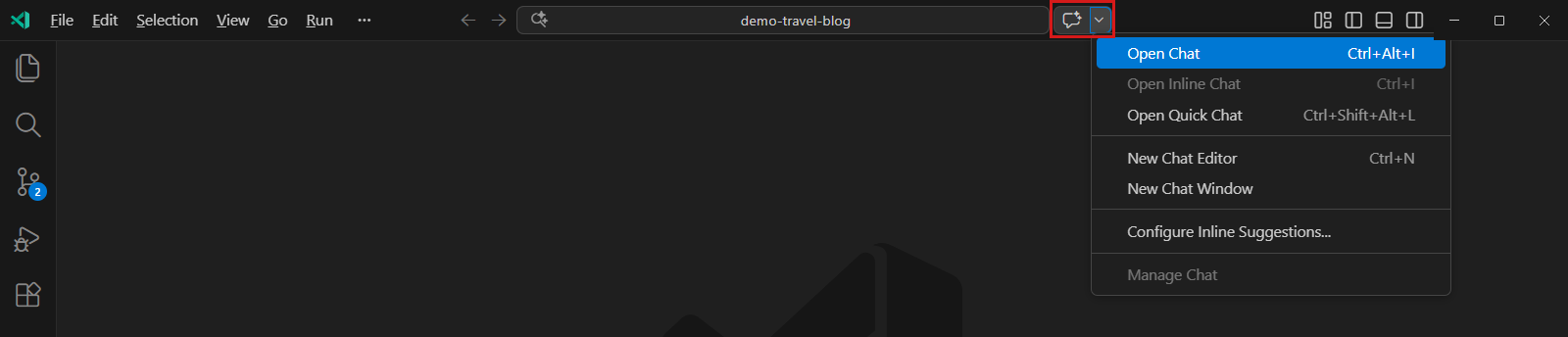
Um die Chatansicht zu öffnen, klicken Sie auf das Chatsymbol in der Titelleiste von Visual Studio Code. Wenn das Chatsymbol nicht angezeigt wird, klicken Sie mit der rechten Maustaste auf die Titelleiste, und stellen Sie sicher, dass das Befehlscenter ausgewählt ist.
-
Geben Sie einen Prompt in das Promptfeld ein. Eine Einführung in die verwendbaren Prompts findest du unter Erste Schritte mit Aufforderungen für GitHub Copilot-Chat.
-
Bewerten Sie die Antwort von Copilot, und stellen Sie bei Bedarf eine Folgeanfrage.
Die Antwort kann Text, Codeblöcke, Schaltflächen, Bilder, URIs und Dateistrukturen enthalten. Die Antwort enthält häufig interaktive Elemente. Die Antwort kann z. B. ein Menü enthalten, um einen Codeblock einzufügen, oder eine Schaltfläche zum Aufrufen eines Visual Studio Code Befehls.
Um die Dateien anzuzeigen, die Copilot-Chat zum Generieren der Antwort verwendet wurden, wählen Sie oben in der Antwort die Dropdownliste "Verwendete n Verweise" aus. Die Verweise können einen Link zu einer benutzerdefinierten Anweisungsdatei für dein Repository enthalten. Diese Datei enthält zusätzliche Informationen, die allen deinen Chatfragen automatisch hinzugefügt werden, um die Qualität der Antworten zu verbessern. Weitere Informationen finden Sie unter Hinzufügen von benutzerdefinierten Repositoryanweisungen für GitHub Copilot.

Verwenden von Schlüsselwörtern (keywords) im Prompt
Sie können spezielle Schlüsselwörter verwenden, damit Copilot Ihre Eingabeaufforderung versteht. Beispiele findest du unter Erste Schritte mit Aufforderungen für GitHub Copilot-Chat.
Chatteilnehmer
Chatteilnehmende sind wie Fachleute auf ihrem Gebiet, bei dem sie Ihnen helfen können.
Copilot-Chat können relevante Chatteilnehmer basierend auf Ihrer Eingabeaufforderung in natürlicher Sprache ableiten und die Ermittlung erweiterter Funktionen verbessern, ohne dass Sie den Teilnehmer explizit angeben müssen, den Sie in Ihrer Eingabeaufforderung verwenden möchten.
Hinweis
Die automatische Ableitung für Chatteilnehmer ist derzeit in öffentliche Vorschau und kann geändert werden.
Alternativ kannst du manuell Chatteilnehmende angeben, um deinen Prompt auf eine bestimmte Domäne zu begrenzen. Um dies zu tun, geben Sie @ in das Chat-Eingabefeld ein, gefolgt von einem Chat-Teilnehmernamen.
Um eine Liste aller verfügbaren Chatteilnehmenden anzuzeigen, kannst du @ in das Chatpromptfeld eingeben. Siehe auch GitHub-Copilot-Chat-Spickzettel - oder Chatteilnehmer in der Visual Studio Code Dokumentation.
Slash-Befehle
Verwende Schrägstrich-Befehle, um komplexe Prompts für häufige Szenarien zu vermeiden. Wenn du einen Schrägstrich-Befehl verwenden möchtest, gib / in das Chat-Prompt-Dialogfeld, gefolgt von einem Befehl ein.
Um alle verfügbaren Schrägstrich-Befehle anzuzeigen, gib / in das Chatprompt-Dialogfeld ein. Siehe auch GitHub-Copilot-Chat-Spickzettel oder Slash-Befehle in der Visual Studio Code Dokumentation.
Chatvariablen
Verwende Chatvariablen, um spezifischen Kontext in dein Prompt einzuschließen. Wenn du eine Chatvariable verwenden möchtest, gib # in das Chat-Prompt-Dialogfeld, gefolgt von einer Chatvariablen ein.
Um alle verfügbaren Chat-Variablen anzuzeigen, gib # im Dialogfeld Chat-Prompt ein. Siehe auch GitHub-Copilot-Chat-Spickzettel.
Durch die Verwendung von GitHub-Kompetenzen für Copilot
Die GitHub-spezifischen Fähigkeiten von Copilot erweitern die Informationen, die Copilot bereitstellen kann. Schließe @github in deine Frage ein, um auf diese Skills in Copilot-Chat zuzugreifen.
Wenn Sie einer Frage @github hinzufügen, wählt Copilot je nach Inhalt Ihrer Frage dynamisch eine geeignete Fähigkeit aus. Du kannst außerdem Copilot-Chat explizit auffordern, einen bestimmten Skill zu verwenden. Hierzu stehen zwei Möglichkeiten zur Verfügung:
- Verwende natürliche Sprache, um Copilot-Chat anzuweisen, einen Skill zu verwenden. Beispiel:
@github Search the web to find the latest GPT model from OpenAI. - Um explizit eine Websuche aufzurufen, können Sie die Variable
#webin Ihre Frage einschließen. Beispiel:@github #web What is the latest LTS of Node.js?
Sie können eine Liste der derzeit verfügbaren Fertigkeiten generieren, indem Sie Copilot fragen: @github What skills are available?
Verwenden von MCP-Servern (Model Context Protocol)
Durch die Integration von MCP mit einer Vielzahl vorhandener Tools und Dienste kannst du die Funktionen von Copilot-Chat zu erweitern. Weitere Informationen findest du unter Informationen zum Model Context Protocol (MCP).
KI-Modelle für Copilot-Chat
Du kannst das Modell ändern, das Copilot zum Generieren der Antworten auf Chatprompts verwendet. Je nach Art der Fragen, die du stellst, kannst du feststellen, dass verschiedene Modelle besser funktionieren oder nützlichere Antworten bereitstellen. Die Optionen schließen Premium-Modelle mit erweiterten Funktionen ein. Weitere Informationen findest du unter Ändern des KI-Modells für GitHub Copilot Chat.
Weitere Zugriffsmöglichkeiten Copilot-Chat
Zusätzlich zur Übermittlung von Prompts über die Chatansicht kannst du Prompts auf andere Weise übermitteln:
-
**Schnellchat:** Um das Dropdownmenü für den Schnellchat zu öffnen, geben Sie <kbd>UMSCHALT</kbd>+<kbd>Optin</kbd>+<kbd>Command</kbd>+<kbd>L</kbd> (Mac) / <kbd>STRG</kbd>+<kbd>UMSCHALT</kbd>+<kbd>ALT</kbd>+<kbd>L</kbd> (Windows/Linux) ein. -
**Inline**: Um einen Inlinechat direkt im Editor oder integrierten Terminal zu starten, gib <kbd>Befehl</kbd>+<kbd>i</kbd> (Mac) / <kbd>Strg</kbd>+<kbd>i</kbd> (Windows/Linux) ein. -
**Intelligente Aktionen:** Um Eingabeaufforderungen über das Kontextmenü zu übermitteln, klicken Sie mit der rechten Maustaste in Ihren Editor, wählen Sie **Copilot** in dem daraufhin angezeigten Menü aus, und wählen Sie dann eine der Aktionen aus. Auf intelligente Aktionen kann auch über das Funkelsymbol zugegriffen werden, das manchmal angezeigt wird, wenn du eine Codezeile auswählst.
Weitere Details finden Sie in der Dokumentation unter "Inlinechat", "Schneller Chat" und Visual Studio Code.
Verwenden von Bildern in Copilot-Chat
Hinweis
- Wenn du einen Copilot Business- oder Copilot Enterprise-Plan verwendest, muss die Organisation oder das Unternehmen mit dem Plan die Einstellung Editor preview features aktivieren. Weitere Informationen findest du unter Verwalten von Richtlinien und Features für GitHub Copilot in Ihrer Organisation oder Verwalten von Richtlinien und Features für GitHub Copilot in Ihrem Unternehmen.
Du kannst Bilder an deine Chatprompts anfügen und dann Copilot zu den Bildern befragen. Du kannst beispielsweise Folgendes anfügen:
- Screenshot eines Codeschnipsels, und du kannst Copilot bitten, den Code zu erläutern
- Modell der Benutzeroberfläche einer Anwendung, und du kannst Copilot bitten, den Code zu generieren
- Flussdiagramm, und du kannst Copilot bitten, die im Bild gezeigten Prozesse zu beschreiben
- Screenshot einer Webseite, und du kannst Copilot bitten, den HTML-Code für eine ähnliche Seite zu generieren
Hinweis
Die folgenden Bilddateitypen werden unterstützt: JPEG (.jpg, .jpeg), PNG (.png), GIF (.gif) oder WEBP (.webp).
Anfügen von Bildern an einen Chatprompt
-
Führen Sie eines der folgenden Verfahren aus:
- Kopiere ein Bild, und füge es in die Chatansicht ein.
- Ziehen Sie eine oder mehrere Bilddateien aus dem Datei-Explorer Ihres Betriebssystems oder aus dem Explorer in VS Code in die Chatansicht.
- Klicken Sie im Explorer mit der VS Code rechten Maustaste auf eine Bilddatei, und klicken Sie dann auf Copilot " Datei zum Chat hinzufügen".
-
Gib deinen Prompt zusammen mit dem Image in die Chatansicht ein. Beispiel:
explain this diagram,describe each of these images in detail,what does this error message mean.
Feedback teilen
Um anzuzeigen, ob eine Antwort hilfreich war, verwende die Daumen-hoch- und Daumen-runter-Symbole, die neben der Antwort erscheinen.
Um Feedback zur GitHub Copilot Gespräch Erweiterung zu hinterlassen, öffnen Sie ein Problem im Microsoft/vscode-copilot-release-Repository .
Weitere Informationen
-
[AUTOTITLE](/copilot/using-github-copilot/prompt-engineering-for-github-copilot) -
[Verwenden von Copilot-Chat in VS Code](https://code.visualstudio.com/docs/copilot/copilot-chat) und [Erste Schritte mit GitHub Copilot in VS Code](https://code.visualstudio.com/docs/copilot/getting-started) in der Visual Studio Code Dokumentation -
[AUTOTITLE](/copilot/github-copilot-enterprise/copilot-chat-in-github/using-github-copilot-chat-in-githubcom) -
[AUTOTITLE](/copilot/github-copilot-chat/about-github-copilot-chat) -
[AUTOTITLE](/free-pro-team@latest/site-policy/github-terms/github-terms-for-additional-products-and-features#github-copilot) -
[ GitHub Copilot Trust Center](https://copilot.github.trust.page) -
        [
        GitHub Copilot Häufig gestellte Fragen](https://github.com/features/copilot#faq)
Voraussetzungen
-
**Zugriff auf GitHub Copilot**. Weitere Informationen findest du unter [AUTOTITLE](/copilot/about-github-copilot/what-is-github-copilot#getting-access-to-copilot). -
        **
        Visual Studio 2022, Version 17.8 oder höher**. Siehe [Installieren Visual Studio](https://learn.microsoft.com/visualstudio/install/install-visual-studio) in der Visual Studio Dokumentation.
* Für Visual Studio 17.8 und 17.9: * ** GitHub Copilot Erweiterung**. Siehe "Installieren GitHub Copilot " in Visual Studio der Visual Studio Dokumentation. * ** GitHub Copilot Gespräch Erweiterung**. Siehe Installieren GitHub Copilot in Visual Studio in der Visual Studio Dokumentation.
_ Visual Studio 17.10 und höher verfügen über die integrierten GitHub Copilot und GitHub Copilot Gespräch Erweiterungen. Diese müssen Sie nicht separat installieren._ -
**Melden Sie sich bei GitHub in Visual Studio**. Wenn Authentifizierungsprobleme auftreten, lesen Sie [AUTOTITLE](/copilot/troubleshooting-github-copilot/troubleshooting-issues-with-github-copilot-chat#troubleshooting-authentication-issues-in-your-editor).
Wenn du über deine Organisation oder dein Unternehmen Zugriff auf GitHub Copilot hast, kannst du GitHub Copilot Gespräch nicht verwenden, wenn dein Organisationsbesitzer oder Unternehmensadministrator den Chat deaktiviert hat. Weitere Informationen findest du unter Verwalten von Richtlinien und Features für GitHub Copilot in Ihrer Organisation.
Einreichung von Prompts
Sie können Sie bitten Copilot-Chat , Codevorschläge zu geben, Code zu erläutern, Komponententests zu generieren und Codekorrekturen vorzuschlagen.
-
Klicken Sie in der Visual Studio Menüleiste auf Ansicht, und klicken Sie dann auf GitHub Copilot Gespräch.
-
Geben Sie im Copilot-Chat Fenster eine Eingabeaufforderung ein, und drücken Sie dann die EINGABETASTE. Beispielprompts findest du unter Erste Schritte mit Aufforderungen für GitHub Copilot-Chat.
-
Bewerten Sie Copilot's Antwort und senden Sie bei Bedarf eine Folgeaufforderung.
Die Antwort enthält häufig interaktive Elemente. Die Antwort kann beispielsweise Schaltflächen zum Kopieren, Einfügen oder Anzeigen einer Vorschau des Ergebnisses eines Codeblocks enthalten.
Um die Dateien anzuzeigen, die Copilot-Chat zum Generieren der Antwort verwendet wurden, klicken Sie unter der Antwort auf den Link "Verweise ". Die Verweise können einen Link zu einer benutzerdefinierten Anweisungsdatei für dein Repository enthalten. Diese Datei enthält zusätzliche Informationen, die allen deinen Chatfragen automatisch hinzugefügt werden, um die Qualität der Antworten zu verbessern. Weitere Informationen finden Sie unter Hinzufügen von benutzerdefinierten Repositoryanweisungen für GitHub Copilot.
Verwenden von Schlüsselwörtern (keywords) im Prompt
Sie können spezielle Schlüsselwörter verwenden, damit Copilot Ihre Eingabeaufforderung versteht.
Slash-Befehle
Verwende Schrägstrich-Befehle, um komplexe Prompts für häufige Szenarien zu vermeiden. Wenn du einen Schrägstrich-Befehl verwenden möchtest, gib / in das Chat-Prompt-Dialogfeld, gefolgt von einem Befehl ein.
Um alle verfügbaren Schrägstrich-Befehle anzuzeigen, gib / in das Chatprompt-Dialogfeld ein. Siehe auch GitHub-Copilot-Chat-Spickzettel oder Slash-Befehle in der Visual StudioDokumentation.
Referenzen
Standardmäßig verweist Copilot-Chat auf die Datei, die Sie geöffnet haben, oder auf den Code, den Sie ausgewählt haben. Du kannst auch # gefolgt von einem Dateinamen, Dateinamen und Zeilennummern oder solution zum Referenzieren einer bestimmten Datei, von Zeilen oder einer Lösung verwenden.
Siehe auch GitHub-Copilot-Chat-Spickzettel oder Referenz in der Visual Studio Dokumentation.
Verwendung von GitHub Kompetenzen für Copilot (Vorschau)
Hinweis
Der @github Chatteilnehmer befindet sich momentan in der Vorschau und ist erst ab 2022 Preview 2Visual Studio verfügbar.
Copilots GitHub-spezifische Fähigkeiten erweitern die Art von Informationen, die Copilot bereitstellen kann. Um auf diese Fähigkeiten in Copilot-Chat in Visual Studio zuzugreifen, schließen Sie `@github` in Ihrer Frage ein.
Wenn Sie einer Frage hinzufügen @github , Copilot wählt sie basierend auf dem Inhalt Ihrer Frage dynamisch eine geeignete Fähigkeit aus. Sie können auch explizit bitten Copilot-Chat , eine bestimmte Fähigkeit zu verwenden. Beispiel: @github Search the web to find the latest GPT4 model from OpenAI.
Sie können eine Liste der derzeit verfügbaren Fähigkeiten generieren, indem Sie folgendes fragen Copilot: @github What skills are available?
Verwenden von MCP-Servern (Model Context Protocol)
Durch die Integration von MCP mit einer Vielzahl vorhandener Tools und Dienste kannst du die Funktionen von Copilot-Chat zu erweitern. Weitere Informationen findest du unter Informationen zum Model Context Protocol (MCP).
KI-Modelle für Copilot-Chat
Du kannst das Modell ändern, das Copilot zum Generieren der Antworten auf Chatprompts verwendet. Je nach Art der Fragen, die du stellst, kannst du feststellen, dass verschiedene Modelle besser funktionieren oder nützlichere Antworten bereitstellen. Die Optionen schließen Premium-Modelle mit erweiterten Funktionen ein. Weitere Informationen findest du unter Ändern des KI-Modells für GitHub Copilot Chat.
Weitere Zugriffsmöglichkeiten Copilot-Chat
Zusätzlich zur Übermittlung von Prompts über das Chatfenster kannst du Prompts inline übermitteln. Um einen Inlinechat zu starten, klicken Sie mit der rechten Maustaste in Ihr Editorfenster, und wählen Sie "Fragen" aus Copilot.
Weitere Details finden Sie in der Inline-Chatansicht in der Visual Studio Dokumentation unter "Fragen stellen".
Copilot Bearbeitungen
Hinweis
- Dieses Feature befindet sich derzeit in öffentliche Vorschau und kann sich noch ändern.
- Verfügbar in Visual Studio 17.14 und höher.
Copilot Bearbeitungen Ermöglicht es Ihnen, Änderungen über mehrere Dateien aus einer einzigen Copilot-Chat Eingabeaufforderung vorzunehmen.
Verwenden Sie den Agentmodus, wenn Sie eine bestimmte Aufgabe im Sinn haben und Copilot es ermöglichen möchten, Ihren Code autonom zu bearbeiten. Bestimmt im Agentmodus, Copilot an welchen Dateien Änderungen vorgenommen werden sollen, bietet Codeänderungen und Terminalbefehle, um die Aufgabe abzuschließen, und durchläuft die Behebung von Problemen, bis die ursprüngliche Aufgabe abgeschlossen ist.
Verwenden des Agent-Modus
- Klicken Sie in der Visual Studio Menüleiste auf Ansicht, und klicken Sie dann auf GitHub Copilot Gespräch.
- Wählen Sie unten im Chatbereich "Agent" aus der Dropdownliste "Agents" aus.
- Sende einen Prompt. Als Reaktion auf Ihre Eingabeaufforderung Copilot werden die Bearbeitungen im Editor gestreamt, der Arbeitssatz aktualisiert und bei Bedarf Terminalbefehle zum Ausführen vorgeschlagen.
- Überprüfen der Änderungen. Wenn Terminalbefehle von Copilot vorgeschlagen werden, vergewissern Sie sich, ob Copilot sie ausführen kann. Als Antwort iteriert Copilot und führt zusätzliche Aktionen aus, um die Aufgabe gemäß Ihrem ursprünglichen Befehl abzuschließen.
Wenn Sie den Modus verwenden Copilot-Agent , zählt jede Eingabeaufforderung, die Sie eingeben, als eine Premium-Anforderung, multipliziert mit dem Multiplikator des Modells. Wenn du z. B. das enthaltene Modell verwendest, das einen Multiplizierer von 0 aufweist, verbrauchen deine Prompts keine Premium-Anforderungen. Copilot kann mehrere Nachverfolgungsaktionen ergreifen, um Ihre Aufgabe abzuschließen, aber diese Folgeaktionen zählen nicht zur Nutzung Ihrer Premium-Anforderung. Es werden nur die von dir eingegebenen Prompts berechnet, keine Toolaufrufe oder Hintergrundschritte, die vom Agent ausgeführt werden.
Verwenden von Bildern in Copilot-Chat
Hinweis
- Wenn du einen Copilot Business- oder Copilot Enterprise-Plan verwendest, muss die Organisation oder das Unternehmen mit dem Plan die Einstellung Editor preview features aktivieren. Weitere Informationen findest du unter Verwalten von Richtlinien und Features für GitHub Copilot in Ihrer Organisation oder Verwalten von Richtlinien und Features für GitHub Copilot in Ihrem Unternehmen.
Du kannst Bilder an deine Chatprompts anfügen und dann Copilot zu den Bildern befragen. Du kannst beispielsweise Folgendes anfügen:
- Screenshot eines Codeschnipsels, und du kannst Copilot bitten, den Code zu erläutern
- Modell der Benutzeroberfläche einer Anwendung, und du kannst Copilot bitten, den Code zu generieren
- Flussdiagramm, und du kannst Copilot bitten, die im Bild gezeigten Prozesse zu beschreiben
- Screenshot einer Webseite, und du kannst Copilot bitten, den HTML-Code für eine ähnliche Seite zu generieren
Hinweis
Die folgenden Bilddateitypen werden unterstützt: JPEG (.jpg, .jpeg), PNG (.png), GIF (.gif) oder WEBP (.webp).
Anfügen von Bildern an einen Chatprompt
-
Wenn die KI-Modellauswahl unten rechts in der Chatansicht angezeigt wird, wähle eines der Modelle aus, die das Hinzufügen von Bildern zu Prompts unterstützen:
-
Führen Sie eines der folgenden Verfahren aus:
- Kopiere ein Bild, und füge es in die Chatansicht ein.
- Klicke in der Chatansicht unten rechts auf das Büroklammersymbol, und klicke auf Upload Image. Navigiere zu der Bilddatei, die du anfügen möchtest, wähle sie aus, und klicke dann auf Open.
Du kannst bei Bedarf auch mehrere Bilder hinzufügen.
-
Gib deinen Prompt zusammen mit dem Bild in die Chatansicht ein. Beispiel:
explain this imageoderdescribe each of these images in detail.
Feedback teilen
Um Feedback zu Copilot-Chat zu geben, können Sie den Knopf "Feedback senden" in Visual Studio verwenden. Weitere Informationen zum Bereitstellen von Feedback finden Sie Visual Studio in der Visual Studio Feedback-Dokumentation.
-
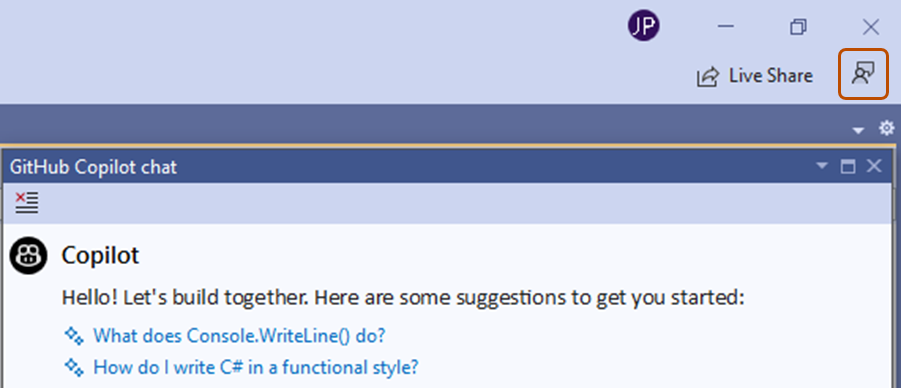
Klicken Sie in der oberen rechten Ecke des Visual Studio Fensters auf die Schaltfläche " Feedback senden ".
-
Wähle die Option aus, die dein Feedback am besten beschreibt.
- Klicke zum Melden eines Fehlers auf Problem melden.
- Um ein Feature anzufordern, klicke auf Feature vorschlagen.

Weitere Informationen
-
[AUTOTITLE](/copilot/using-github-copilot/prompt-engineering-for-github-copilot) -
[Verwenden GitHub Copilot Gespräch in Visual Studio der Microsoft Learn-Dokumentation](https://learn.microsoft.com/visualstudio/ide/visual-studio-github-copilot-chat?view=vs-2022#use-copilot-chat-in-visual-studio) -
[Tipps zur Verbesserung GitHub Copilot Gespräch der Ergebnisse in der Microsoft Learn-Dokumentation](https://learn.microsoft.com/en-us/visualstudio/ide/copilot-chat-context?view=vs-2022) -
[AUTOTITLE](/copilot/github-copilot-enterprise/copilot-chat-in-github/using-github-copilot-chat-in-githubcom) -
[AUTOTITLE](/copilot/github-copilot-chat/about-github-copilot-chat) -
[AUTOTITLE](/free-pro-team@latest/site-policy/github-terms/github-terms-for-additional-products-and-features#github-copilot) -
[ GitHub Copilot Trust Center](https://copilot.github.trust.page) -
        [
        GitHub Copilot Häufig gestellte Fragen](https://github.com/features/copilot#faq)
Voraussetzungen
-
**Zugriff auf GitHub Copilot**. Weitere Informationen findest du unter [AUTOTITLE](/copilot/about-github-copilot/what-is-github-copilot#getting-access-to-copilot). -
**Kompatible JetBrains-IDE**. GitHub Copilot ist mit den folgenden IDEs kompatibel:- IntelliJ IDEA (Ultimate, Community, Educational)
- Android Studio
- AppCode
- CLion
- Code With Me (Gast)
- DataGrip
- DataSpell
- GoLand
- JetBrains-Client
- MPS
- PhpStorm
- PyCharm (Professional, Community, Educational)
- Rider
- RubyMine
- RostRover
- WebStorm
- Writerside
Informationen zum Herunterladen findest du im JetBrains-IDEs-Tool-Finder.
-
**Die aktuellste Version der GitHub Copilot-Erweiterung**. Siehe [GitHub Copilot-Plugin](https://plugins.jetbrains.com/plugin/17718-github-copilot?ref_product=copilot&ref_type=engagement&ref_style=text) im JetBrains Marketplace. Anweisungen zum Installieren findest du unter [AUTOTITLE](/copilot/configuring-github-copilot/installing-the-github-copilot-extension-in-your-environment). -
**Melde dich bei GitHub in deiner JetBrains-IDE an**. Anweisungen zum Authentifizieren findest du unter [AUTOTITLE](/copilot/configuring-github-copilot/installing-the-github-copilot-extension-in-your-environment?tool=jetbrains#installing-the-github-copilot-plugin-in-your-jetbrains-ide).
Wenn du über deine Organisation oder dein Unternehmen Zugriff auf GitHub Copilot hast, kannst du GitHub Copilot Gespräch nicht verwenden, wenn dein Organisationsbesitzer oder Unternehmensadministrator den Chat deaktiviert hat. Weitere Informationen findest du unter Verwalten von Richtlinien und Features für GitHub Copilot in Ihrer Organisation.
Einreichung von Prompts
Sie können Sie bitten Copilot-Chat , Codevorschläge zu geben, Code zu erläutern, Komponententests zu generieren und Codekorrekturen vorzuschlagen.
-
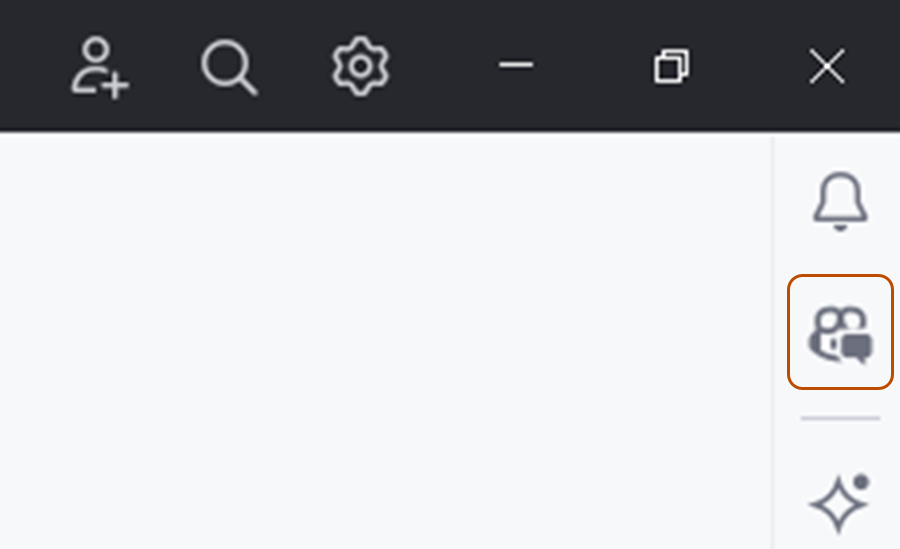
Öffnen Sie das Copilot-Chat Fenster, indem Sie auf das GitHub Copilot Gespräch Symbol rechts im JetBrains-IDE-Fenster klicken.
-
Geben Sie einen Prompt in das Promptfeld ein. Beispielprompts findest du unter Erste Schritte mit Aufforderungen für GitHub Copilot-Chat.
-
Bewerten Sie Copilotdie Antwort, und senden Sie bei Bedarf eine Nachverfolgungsaufforderung.
Die Antwort enthält häufig interaktive Elemente. Die Antwort kann beispielsweise Schaltflächen enthalten, um einen Codeblock zu kopieren oder einzufügen.
Um die Dateien anzuzeigen, die Copilot-Chat zum Generieren der Antwort verwendet wurden, klicken Sie unter der Antwort auf den Link "Verweise ". Die Verweise können einen Link zu einer benutzerdefinierten Anweisungsdatei für dein Repository enthalten. Diese Datei enthält zusätzliche Informationen, die allen deinen Chatfragen automatisch hinzugefügt werden, um die Qualität der Antworten zu verbessern. Weitere Informationen finden Sie unter Hinzufügen von benutzerdefinierten Repositoryanweisungen für GitHub Copilot.

Ergänzung Ihrer Eingabeaufforderung
Sie können Schrägstrichbefehle und Dateiverweise verwenden, um Copilot dabei zu helfen, Ihre Anfragen zu verstehen.
Slash-Befehle
Verwende Schrägstrich-Befehle, um komplexe Prompts für häufige Szenarien zu vermeiden. Wenn du einen Schrägstrich-Befehl verwenden möchtest, gib / in das Chat-Prompt-Dialogfeld, gefolgt von einem Befehl ein.
Um alle verfügbaren Schrägstrich-Befehle anzuzeigen, gib / in das Chatprompt-Dialogfeld ein. Siehe auch GitHub-Copilot-Chat-Spickzettel.
Dateiverweise
Standardmäßig verweist Copilot-Chat auf die Datei, die Sie geöffnet haben, oder auf den Code, den Sie ausgewählt haben. Sie können auch feststellen Copilot-Chat , auf welche Dateien verwiesen werden soll, indem Sie eine Datei in das Chat-Eingabeaufforderungsfeld ziehen. Alternativ können Sie mit der rechten Maustaste auf eine Datei klicken, GitHub Copilot auswählen und dann Reference-Datei im Chat auswählen.
Durch die Verwendung von GitHub-Kompetenzen für Copilot
Die GitHub-spezifischen Fähigkeiten von Copilot erweitern die Informationen, die Copilot bereitstellen kann. Schließe @github in deine Frage ein, um auf diese Skills in Copilot-Chat zuzugreifen.
Wenn Sie einer Frage @github hinzufügen, wählt Copilot je nach Inhalt Ihrer Frage dynamisch eine geeignete Fähigkeit aus. Du kannst außerdem Copilot-Chat explizit auffordern, einen bestimmten Skill zu verwenden. Hierzu stehen zwei Möglichkeiten zur Verfügung:
- Verwende natürliche Sprache, um Copilot-Chat anzuweisen, einen Skill zu verwenden. Beispiel:
@github Search the web to find the latest GPT model from OpenAI. - Um explizit eine Websuche aufzurufen, können Sie die Variable
#webin Ihre Frage einschließen. Beispiel:@github #web What is the latest LTS of Node.js?
Sie können eine Liste der derzeit verfügbaren Fertigkeiten generieren, indem Sie Copilot fragen: @github What skills are available?
Verwenden von MCP-Servern (Model Context Protocol)
Durch die Integration von MCP mit einer Vielzahl vorhandener Tools und Dienste kannst du die Funktionen von Copilot-Chat zu erweitern. Weitere Informationen findest du unter Informationen zum Model Context Protocol (MCP).
KI-Modelle für Copilot-Chat
Du kannst das Modell ändern, das Copilot zum Generieren der Antworten auf Chatprompts verwendet. Je nach Art der Fragen, die du stellst, kannst du feststellen, dass verschiedene Modelle besser funktionieren oder nützlichere Antworten bereitstellen. Die Optionen schließen Premium-Modelle mit erweiterten Funktionen ein. Weitere Informationen findest du unter Ändern des KI-Modells für GitHub Copilot Chat.
Weitere Zugriffsmöglichkeiten Copilot-Chat
-
**Integrierte Anforderungen**. Neben der Übermittlung von Eingabeaufforderungen über das Chatfenster können Sie integrierte Anforderungen übermitteln, indem Sie mit der rechten Maustaste auf eine Datei klicken, dann eine der Optionen auswählen **GitHub Copilot**. -
**Inline**. Sie können eine Chat-Eingabeaufforderung direkt übermitteln und auf einen hervorgehobenen Codeblock oder Ihre aktuelle Datei beschränken.- Um einen Inlinechat zu starten, klicken Sie mit der rechten Maustaste auf einen Codeblock oder eine beliebige Stelle in Ihrer aktuellen Datei, halten Sie den Mauszeiger über GitHub Copilot, und wählen Sie dann Copilot: Inlinechat aus, oder geben Sie STRG+UMSCHALT+I ein.
Copilot Bearbeitungen
Mit Copilot Bearbeitungen können Sie Änderungen an mehreren Dateien direkt über eine einzige Copilot-Chat Aufforderung vornehmen. Copilot Bearbeitungen hat die folgenden Modi:
-
[Im Bearbeitungsmodus](#edit-mode-1) können Kontrollierte Copilot Bearbeitungen an mehreren Dateien vorgenommen werden. -
[Der Agentmodus](#agent-mode-1) ermöglicht Copilot die autonome Durchführung einer festgelegten Aufgabe.
Bearbeitungsmodus
Der Bearbeitungsmodus ist nur in Visual Studio Code und JetBrains-IDEs verfügbar.
Verwende den Bearbeitungsmodus, wenn du genauere Kontrolle über die Bearbeitungen haben möchtest, die Copilot vorschlägt. Im Bearbeitungsmodus kannst du auswählen, an welchen Dateien Copilot Änderungen vornehmen kann, und du kannst mit jeder Iteration Kontext für Copilot bereitstellen. Zudem kannst du entscheiden, ob die jeweiligen vorgeschlagenen Änderungen akzeptiert werden sollen.
Der Bearbeitungsmodus eignet sich am besten für Anwendungsfälle, in denen:
- Du eine schnelle, spezifische Aktualisierung einer bestimmten Gruppe von Dateien vornehmen möchtest.
- Du die vollständige Kontrolle über die Anzahl der LLM-Anforderungen haben möchtest, die von Copilot verwendet werden.
Verwenden des Bearbeitungsmodus
- Um eine Bearbeitungssitzung zu starten, klicken Sie Copilot auf die Menüleiste, und wählen Sie dann "Öffnen" GitHub Copilot Gespräch aus.
- Klicken Sie oben im Chatbereich auf Copilot Bearbeitungen.
- Fügen Sie dem Arbeitssatz relevante Dateien hinzu, um anzugeben GitHub Copilot , an welchen Dateien Sie arbeiten möchten. Du kannst alle geöffneten Dateien hinzufügen, indem du auf Add all open files klickst oder nach einzelnen Dateien suchst.
- Sende einen Prompt. Bestimmt als Reaktion auf Ihre Eingabeaufforderung, Copilot Bearbeitungen welche Dateien in Ihrem Arbeitssatz geändert werden sollen, und fügt eine kurze Beschreibung der Änderung hinzu.
- Überprüfe die Änderungen, und wähle für die Bearbeitungen der einzelnen Dateien Accept oder Discard aus.
Agentmodus
Verwende den Agent-Modus, wenn du möchtest, dass Copilot deinen Code zu einem bestimmten Zweck autonom bearbeitet. Im Agent-Modus bestimmt Copilot, an welchen Dateien Änderungen vorgenommen werden, es werden Codeänderungen und Terminalbefehle zum Abschließen der Aufgabe angeboten, und die Problembehandlung wird wiederholt, bis die ursprüngliche Aufgabe abgeschlossen ist.
Der Agent-Modus eignet sich am besten für Anwendungsfälle, in denen:
- Deine Aufgabe komplex ist und mehrere Schritte, Iterationen und Fehlerbehandlung umfasst.
- Du möchtest, dass Copilot die erforderlichen Schritte zum Ausführen der Aufgabe bestimmt.
- Für die Aufgabe Copilot mit externen Apps integriert werden muss, z. B. einem MCP-Server.
Verwenden des Agent-Modus
- Um eine Bearbeitungssitzung mit dem Agentmodus zu starten, klicken Sie Copilot auf die Menüleiste, und wählen Sie dann "Öffnen" GitHub Copilot Gespräch aus.
- Klicke oben im Chatpanel auf die Registerkarte Agent.
- Sende einen Prompt. Als Reaktion auf Ihre Eingabeaufforderung Copilot werden die Bearbeitungen im Editor gestreamt, der Arbeitssatz aktualisiert und bei Bedarf Terminalbefehle zum Ausführen vorgeschlagen.
- Überprüfen der Änderungen. Wenn Terminalbefehle von Copilot vorgeschlagen werden, vergewissern Sie sich, ob Copilot sie ausführen kann. Als Antwort iteriert Copilot und führt zusätzliche Aktionen aus, um die Aufgabe gemäß Ihrem ursprünglichen Befehl abzuschließen.
Wenn Sie den Agentmodus verwenden, zählt jede Eingabeaufforderung, die Sie eingeben, als premium-Anforderung, multipliziert mit dem Multiplikator des Modells. Wenn du z. B. das enthaltene Modell verwendest, das einen Multiplizierer von 0 aufweist, verbrauchen deine Prompts keine Premium-Anforderungen. Copilot kann mehrere Folgeaktionen ausführen, um deine Aufgabe abzuschließen, aber diese Folgeaktionen zählen nicht als Verbrauch deiner Premium-Anforderungen. Es werden nur die von dir eingegebenen Prompts berechnet, keine Toolaufrufe oder Hintergrundschritte, die vom Agent ausgeführt werden.
Die Gesamtzahl der von dir verbrauchten Premium-Anforderungen hängt davon ab, wie viele Prompts du eingibst und welches Modell du auswählst. Weitere Informationen findest du unter Anfragen in GitHub Copilot.
Verwenden von Subagenten
Sie können Subagenten verwenden, um Aufgaben an einen isolierten Agent mit einem eigenen Kontextfenster in Ihrer Chatsitzung zu delegieren. Die Subagent arbeitet unabhängig, ohne auf Benutzerfeedback zu warten, und gibt das Endergebnis an die Hauptchatsitzung zurück.
Subagenten eignen sich am besten für Situationen, in denen:
- Sie möchten komplexe, mehrstufige Aufgaben wie Recherche oder Analyse delegieren, ohne ihre Hauptsitzung zu unterbrechen.
- Sie müssen große Mengen an Informationen oder mehrere Dokumente verarbeiten, die das primäre Kontextfenster überladen würden.
- Sie möchten verschiedene Ansätze oder Perspektiven unabhängig voneinander untersuchen, ohne Kontexte miteinander zu mischen.
Subagenten nutzen dieselben Werkzeuge und das KI-Modell wie die Hauptsession, jedoch können sie keine weiteren Subagenten erstellen.
Um Subagenten zu verwenden, müssen Sie Benutzerdefinierte Agenten in Ihrer Umgebung konfiguriert haben. Weitere Informationen findest du unter Erstellen benutzerdefinierter Agents für Copilot Codierungsassistent.
Aktivieren von Subagenten
Um Subagenten zu aktivieren:
- Klicken Sie in der Menüleiste auf "Extras ", und klicken Sie dann auf GitHub Copilot" Einstellungen bearbeiten".
- Klicken Sie im Popupmenü auf "Chat", und klicken Sie dann auf das Kontrollkästchen "Aktivieren Subagent ".
Aufrufen von Subagenten
Subagenten können auf unterschiedliche Weise aufgerufen werden.
-
**Automatische Delegierung**. Copilot analysiert die Beschreibung Ihrer Anfrage, das Beschreibungsfeld Ihrer konfigurierten Benutzerdefinierte Agenten, sowie den aktuellen Kontext und die verfügbaren Tools, um automatisch ein Subagent auszuwählen. Diese Aufforderung würde die Aufgabe automatisch beispielsweise an einen **Umgestaltungsspezialisten** Benutzerdefinierter Agent delegieren.Suggest ways to refactor this legacy code. -
**Direkter Aufruf**. Sie können Subagent direkt in Ihrer Eingabeaufforderung aufrufen:Use the testing subagent to write unit tests for the authentication module.
Wenn die Subagent Aufgabe abgeschlossen ist, werden die Ergebnisse wieder in der Hauptchatsitzung angezeigt, bereit für folgende Fragen oder weitere Schritte.
Verwendung des Planmodus
Hinweis
Der Planmodus befindet sich derzeit in der öffentliche Vorschau und unterliegt Änderungen.
Der Planmodus hilft Ihnen beim Erstellen detaillierter Implementierungspläne, bevor Sie sie ausführen. Dadurch wird sichergestellt, dass alle Anforderungen berücksichtigt und behandelt werden, bevor Codeänderungen vorgenommen werden. Änderungen am Code nimmt der Plan-Agent erst vor, wenn der Plan von Ihnen überprüft und genehmigt wird. Sobald die Genehmigung genehmigt wurde, können Sie den Plan an den Standard-Agent weitergeben oder ihn für weitere Verfeinerung, Überprüfung oder Teamdiskussionen speichern.
Der Plan-Agent wurde für Folgendes entwickelt:
- Recherchieren Sie die Aufgabe umfassend mithilfe von read-only Tools und Code-Basis-Analysen, um Anforderungen und Einschränkungen zu identifizieren.
- Unterteilen Sie die Aufgabe in überschaubare, umsetzbare Schritte, und fügen Sie offene Fragen zu mehrdeutigen Anforderungen ein.
- Präsentieren Sie einen präzisen Planentwurf basierend auf einem standardisierten Planformat für die Benutzerüberprüfung und Iteration.
So verwenden Sie den Planmodus:
-
Wenn sie noch nicht angezeigt wird, öffnen Sie das Copilot-Chat Panel, indem Sie auf das GitHub Copilot Gespräch Symbol rechts im JetBrains-IDE-Fenster klicken.
-
Wählen Sie unten im Copilot-Chat Bereich die Option "Plan" aus der Dropdownliste "Agents" aus.
-
Geben Sie eine Eingabeaufforderung ein, die eine Aufgabe beschreibt, z. B. das Hinzufügen eines Features zu einer vorhandenen Anwendung, das Umgestalten von Code, das Beheben eines Fehlers oder das Erstellen einer ersten Version einer neuen Anwendung.
Beispiel:
Create a simple to-do web app with HTML, CSS, and JS files. -
Senden Sie die Eingabeaufforderung
Nach ein paar Momenten gibt der Plan-Agent einen Plan im Chatbereich aus. Der Plan bietet eine allgemeine Zusammenfassung und eine Aufschlüsselung der Schritte, einschließlich aller offenen Fragen zur Klärung.
-
Überprüfen Sie den Plan, und beantworten Sie alle Fragen, die der Agent gestellt hat.
Sie können mehrfach iterieren, um Anforderungen zu klären, den Umfang anzupassen oder Fragen zu beantworten.
-
Sobald der Plan abgeschlossen ist, können Sie:
- Klicken Sie auf "Implementierung starten ", um Copilot-Chat in den Agentmodus zu wechseln und eine Agentsitzung zu starten, um die erforderlichen Änderungen basierend auf dem Implementierungsplan zu implementieren.
- Klicken Sie auf Öffnen im Editor, um Copilot-Chat in den Agentmodus zu wechseln und eine Agentensitzung zu initiieren, die auf einer Registerkarte Ihres Editors Markdown mit den Details des Implementierungsplans generiert. Sie können mit der Bearbeitung des Plans selbst beginnen oder den Plan als Markdown-Datei zur späteren Verwendung speichern.
Feedback teilen
Um Feedback zu Copilot-Chat geben, können Sie den Link „Feedback geben“ in JetBrains verwenden.
-
Klicken Sie auf der rechten Seite des JetBrains-IDE-Fensters auf das Copilot-Chat Symbol, um das Copilot-Chat Fenster zu öffnen.
-
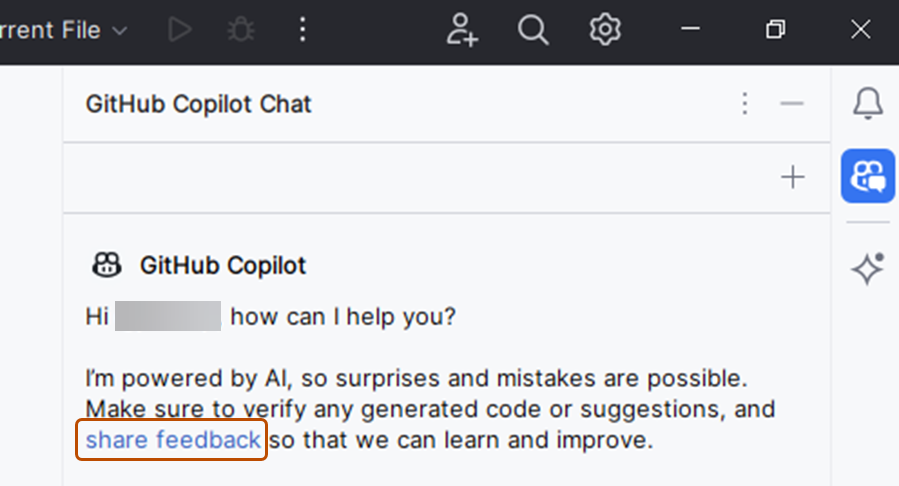
Klicken Sie oben im Copilot-Chat Fenster auf den Link " Feedback freigeben" .

Weitere Informationen
-
[AUTOTITLE](/copilot/using-github-copilot/prompt-engineering-for-github-copilot) -
[AUTOTITLE](/copilot/github-copilot-enterprise/copilot-chat-in-github/using-github-copilot-chat-in-githubcom) -
[AUTOTITLE](/copilot/github-copilot-chat/about-github-copilot-chat) -
[AUTOTITLE](/free-pro-team@latest/site-policy/github-terms/github-copilot-pre-release-terms) -
[AUTOTITLE](/free-pro-team@latest/site-policy/github-terms/github-terms-for-additional-products-and-features#github-copilot) -
[ GitHub Copilot Trust Center](https://copilot.github.trust.page) -
        [
        GitHub Copilot Häufig gestellte Fragen](https://github.com/features/copilot#faq)
Voraussetzungen
-
**Zugriff auf GitHub Copilot**. Weitere Informationen findest du unter [AUTOTITLE](/copilot/about-github-copilot/what-is-github-copilot#getting-access-to-copilot). -
**Neueste Version der GitHub Copilot Erweiterung**. Installationsanweisungen finden Sie unter [AUTOTITLE](/copilot/configuring-github-copilot/installing-the-github-copilot-extension-in-your-environment). -
**Melden Sie sich bei Xcode anGitHub**. Wenn Authentifizierungsprobleme auftreten, lesen Sie [AUTOTITLE](/copilot/troubleshooting-github-copilot/troubleshooting-issues-with-github-copilot-chat#troubleshooting-authentication-issues-in-your-editor).
Wenn du über deine Organisation oder dein Unternehmen Zugriff auf GitHub Copilot hast, kannst du GitHub Copilot Gespräch nicht verwenden, wenn dein Organisationsbesitzer oder Unternehmensadministrator den Chat deaktiviert hat. Weitere Informationen findest du unter Verwalten von Richtlinien und Features für GitHub Copilot in Ihrer Organisation.
Einreichung von Prompts
Sie können Sie bitten Copilot-Chat , Codevorschläge zu geben, Code zu erläutern, Komponententests zu generieren und Codekorrekturen vorzuschlagen.
-
Um das Chatfenster zu öffnen, klicken Sie in der Menüleiste auf "Editor ", und klicken Sie dann auf GitHub Copilot " Chat öffnen". Copilot-Chat wird in einem neuen Fenster geöffnet.
-
Geben Sie einen Prompt in das Promptfeld ein. Beispielprompts findest du unter Erste Schritte mit Aufforderungen für GitHub Copilot-Chat.
-
Bewerten Sie Copilotdie Antwort, und senden Sie bei Bedarf eine Nachverfolgungsaufforderung.
Die Antwort enthält häufig interaktive Elemente. Die Antwort kann beispielsweise Schaltflächen enthalten, um einen Codeblock zu kopieren oder einzufügen.
Um die Dateien anzuzeigen, die Copilot-Chat zum Generieren der Antwort verwendet wurden, klicken Sie unter der Antwort auf den Link "Verweise ". Die Verweise können einen Link zu einer benutzerdefinierten Anweisungsdatei für dein Repository enthalten. Diese Datei enthält zusätzliche Informationen, die allen deinen Chatfragen automatisch hinzugefügt werden, um die Qualität der Antworten zu verbessern. Weitere Informationen finden Sie unter Hinzufügen von benutzerdefinierten Repositoryanweisungen für GitHub Copilot.
Verwenden von MCP-Servern (Model Context Protocol)
Durch die Integration von MCP mit einer Vielzahl vorhandener Tools und Dienste kannst du die Funktionen von Copilot-Chat zu erweitern. Weitere Informationen findest du unter Informationen zum Model Context Protocol (MCP).
KI-Modelle für Copilot-Chat
Du kannst das Modell ändern, das Copilot zum Generieren der Antworten auf Chatprompts verwendet. Je nach Art der Fragen, die du stellst, kannst du feststellen, dass verschiedene Modelle besser funktionieren oder nützlichere Antworten bereitstellen. Die Optionen schließen Premium-Modelle mit erweiterten Funktionen ein. Weitere Informationen findest du unter Ändern des KI-Modells für GitHub Copilot Chat.
Verwenden von Schlüsselwörtern (keywords) im Prompt
Sie können spezielle Schlüsselwörter verwenden, damit Copilot Ihre Eingabeaufforderung versteht.
Slash-Befehle
Verwende Schrägstrich-Befehle, um komplexe Prompts für häufige Szenarien zu vermeiden. Wenn du einen Schrägstrich-Befehl verwenden möchtest, gib / in das Chat-Prompt-Dialogfeld, gefolgt von einem Befehl ein.
Um alle verfügbaren Schrägstrich-Befehle anzuzeigen, gib / in das Chatprompt-Dialogfeld ein. Weitere Informationen finden Sie unter GitHub-Copilot-Chat-Spickzettel.
Verwendung des Planmodus
Hinweis
Der Planmodus befindet sich derzeit in der öffentliche Vorschau und unterliegt Änderungen.
Der Planmodus hilft Ihnen beim Erstellen detaillierter Implementierungspläne, bevor Sie sie ausführen. Dadurch wird sichergestellt, dass alle Anforderungen berücksichtigt und behandelt werden, bevor Codeänderungen vorgenommen werden. Änderungen am Code nimmt der Plan-Agent erst vor, wenn der Plan von Ihnen überprüft und genehmigt wird. Sobald die Genehmigung genehmigt wurde, können Sie den Plan an den Standard-Agent weitergeben oder ihn für weitere Verfeinerung, Überprüfung oder Teamdiskussionen speichern.
Der Plan-Agent wurde für Folgendes entwickelt:
- Recherchieren Sie die Aufgabe umfassend mithilfe von read-only Tools und Code-Basis-Analysen, um Anforderungen und Einschränkungen zu identifizieren.
- Unterteilen Sie die Aufgabe in überschaubare, umsetzbare Schritte, und fügen Sie offene Fragen zu mehrdeutigen Anforderungen ein.
- Präsentieren Sie einen präzisen Planentwurf basierend auf einem standardisierten Planformat für die Benutzerüberprüfung und Iteration.
So verwenden Sie den Planmodus:
-
Wenn sie noch nicht angezeigt wird, öffnen Sie das Copilot-Chat Fenster, indem Sie in der Menüleiste auf "Editor" klicken und dann auf "GitHub Copilot klicken********.
-
Wählen Sie unten im Copilot-Chat Fenster Plan aus der Dropdownliste Agents aus.
-
Geben Sie eine Eingabeaufforderung ein, die eine Aufgabe beschreibt, z. B. das Hinzufügen eines Features zu einer vorhandenen Anwendung, das Umgestalten von Code, das Beheben eines Fehlers oder das Erstellen einer ersten Version einer neuen Anwendung.
Beispiel:
Create a simple to-do app with Swift files. -
Senden Sie die Eingabeaufforderung
Nach ein paar Momenten gibt der Plan-Agent einen Plan im Chatbereich aus. Der Plan bietet eine allgemeine Zusammenfassung und eine Aufschlüsselung der Schritte, einschließlich aller offenen Fragen zur Klärung.
-
Überprüfen Sie den Plan, und beantworten Sie alle Fragen, die der Agent gestellt hat.
Sie können mehrfach iterieren, um Anforderungen zu klären, den Umfang anzupassen oder Fragen zu beantworten.
-
Sobald der Plan abgeschlossen ist, können Sie:
- Klicken Sie auf "Implementierung starten ", um Copilot-Chat in den Agentmodus zu wechseln und eine Agentsitzung zu starten, um die erforderlichen Änderungen basierend auf dem Implementierungsplan zu implementieren.
- Klicken Sie auf Öffnen im Editor, um Copilot-Chat in den Agentmodus zu wechseln und eine Agentensitzung zu initiieren, die auf einer Registerkarte Ihres Editors Markdown mit den Details des Implementierungsplans generiert. Sie können mit der Bearbeitung des Plans selbst beginnen oder den Plan als Markdown-Datei zur späteren Verwendung speichern.
Verwenden des Copilot Agentmodus
Verwende den Agent-Modus, wenn du möchtest, dass Copilot deinen Code zu einem bestimmten Zweck autonom bearbeitet. Im Agent-Modus bestimmt Copilot, an welchen Dateien Änderungen vorgenommen werden, es werden Codeänderungen und Terminalbefehle zum Abschließen der Aufgabe angeboten, und die Problembehandlung wird wiederholt, bis die ursprüngliche Aufgabe abgeschlossen ist.
Der Agent-Modus eignet sich am besten für Anwendungsfälle, in denen:
- Deine Aufgabe komplex ist und mehrere Schritte, Iterationen und Fehlerbehandlung umfasst.
- Du möchtest, dass Copilot die erforderlichen Schritte zum Ausführen der Aufgabe bestimmt.
- Für die Aufgabe Copilot mit externen Apps integriert werden muss, z. B. einem MCP-Server.
Verwenden des Agent-Modus
- Wenn sie noch nicht angezeigt wird, öffnen Sie das Copilot-Chat Fenster, indem Sie in der Menüleiste auf "Editor" klicken und dann auf "GitHub Copilot klicken********.
- Wählen Sie unten im Chatbereich "Agent" aus der Dropdownliste "Agents" aus.
- Fügen Sie gegebenenfalls relevante Dateien zur Arbeitssatzansicht hinzu, um Copilot anzugeben, an welchen Dateien Sie arbeiten möchten.
- Sende einen Prompt. Als Reaktion auf Ihre Eingabeaufforderung Copilot werden die Bearbeitungen im Editor gestreamt, der Arbeitssatz aktualisiert und bei Bedarf Terminalbefehle zum Ausführen vorgeschlagen.
- Überprüfen der Änderungen. Wenn Terminalbefehle von Copilot vorgeschlagen werden, vergewissern Sie sich, ob Copilot sie ausführen kann. Als Antwort iteriert Copilot und führt zusätzliche Aktionen aus, um die Aufgabe gemäß Ihrem ursprünglichen Befehl abzuschließen.
Wenn Sie den Agentmodus verwenden, zählt jede Eingabeaufforderung, die Sie eingeben, als premium-Anforderung, multipliziert mit dem Multiplikator des Modells. Wenn du z. B. das enthaltene Modell verwendest, das einen Multiplizierer von 0 aufweist, verbrauchen deine Prompts keine Premium-Anforderungen. Copilot kann mehrere Folgeaktionen ausführen, um deine Aufgabe abzuschließen, aber diese Folgeaktionen zählen nicht als Verbrauch deiner Premium-Anforderungen. Es werden nur die von dir eingegebenen Prompts berechnet, keine Toolaufrufe oder Hintergrundschritte, die vom Agent ausgeführt werden.
Die Gesamtzahl der von dir verbrauchten Premium-Anforderungen hängt davon ab, wie viele Prompts du eingibst und welches Modell du auswählst. Weitere Informationen findest du unter Anfragen in GitHub Copilot.
Verwenden von Subagenten
Sie können Subagenten verwenden, um Aufgaben an einen isolierten Agent mit einem eigenen Kontextfenster in Ihrer Chatsitzung zu delegieren. Die Subagent arbeitet unabhängig, ohne auf Benutzerfeedback zu warten, und gibt das Endergebnis an die Hauptchatsitzung zurück.
Subagenten eignen sich am besten für Situationen, in denen:
- Sie möchten komplexe, mehrstufige Aufgaben wie Recherche oder Analyse delegieren, ohne ihre Hauptsitzung zu unterbrechen.
- Sie müssen große Mengen an Informationen oder mehrere Dokumente verarbeiten, die das primäre Kontextfenster überladen würden.
- Sie möchten verschiedene Ansätze oder Perspektiven unabhängig voneinander untersuchen, ohne Kontexte miteinander zu mischen.
Subagenten nutzen dieselben Werkzeuge und das KI-Modell wie die Hauptsession, jedoch können sie keine weiteren Subagenten erstellen.
Um Subagenten zu verwenden, müssen Sie Benutzerdefinierte Agenten in Ihrer Umgebung konfiguriert haben. Weitere Informationen findest du unter Erstellen benutzerdefinierter Agents für Copilot Codierungsassistent.
Aktivieren von Subagenten
- Klicken Sie in der Menüleiste auf "Editor ", und klicken Sie dann auf GitHub Copilot**"GitHub Copilot für Xcode-Einstellungen öffnen"**.
- Klicken Sie im Chatbereich auf "Erweitert ", und klicken Sie dann unter " Chateinstellungen " auf die Umschaltfläche "Aktivieren Subagenten ".
Aufrufen von Subagenten
Subagenten können auf unterschiedliche Weise aufgerufen werden.
-
**Automatische Delegierung**. Copilot analysiert die Beschreibung Ihrer Anfrage, das Beschreibungsfeld Ihrer konfigurierten Benutzerdefinierte Agenten, sowie den aktuellen Kontext und die verfügbaren Tools, um automatisch ein Subagent auszuwählen. Diese Aufforderung würde die Aufgabe automatisch beispielsweise an einen **Umgestaltungsspezialisten** Benutzerdefinierter Agent delegieren.Suggest ways to refactor this legacy code. -
**Direkter Aufruf**. Sie können Subagent direkt in Ihrer Eingabeaufforderung aufrufen:Use the testing subagent to write unit tests for the authentication module.
Wenn die Subagent ihre Aufgabe abgeschlossen hat, erscheinen die Ergebnisse wieder in der Hauptchatsitzung und sind bereit für Anschlussfragen oder die nächsten Schritte.
Dateiverweise
Standardmäßig verweist Copilot-Chat auf die Datei, die Sie geöffnet haben, oder auf den Code, den Sie ausgewählt haben. Wenn Sie eine bestimmte Datei als Referenz anfügen möchten, klicken Sie in das Chat-Eingabeaufforderungsfeld.
Chatverwaltung
Du kannst für alle Xcode-IDEs einen Unterhaltungsthread öffnen, um Diskussionen in verschiedenen Kontexten zu organisieren. Außerdem kannst du vorherige Unterhaltungen erneut aufrufen und über den Chatverlauf auf frühere Vorschläge verweisen.
Feedback teilen
Um anzugeben, ob eine Antwort hilfreich war, verwenden Oder die neben der Antwort angezeigt werden.
Weitere Informationen
-
[AUTOTITLE](/copilot/using-github-copilot/prompt-engineering-for-github-copilot) -
[AUTOTITLE](/copilot/github-copilot-enterprise/copilot-chat-in-github/using-github-copilot-chat-in-githubcom) -
[AUTOTITLE](/copilot/github-copilot-chat/about-github-copilot-chat) -
[AUTOTITLE](/free-pro-team@latest/site-policy/github-terms/github-copilot-pre-release-terms) -
[AUTOTITLE](/free-pro-team@latest/site-policy/github-terms/github-terms-for-additional-products-and-features#github-copilot) -
[ GitHub Copilot Trust Center](https://copilot.github.trust.page) -
        [
        GitHub Copilot Häufig gestellte Fragen](https://github.com/features/copilot#faq)
Voraussetzungen
- Zugriff auf Copilot Weitere Informationen findest du unter Was ist GitHub Copilot?.
- Kompatible Eclipse-Version: Um die GitHub Copilot-Erweiterung zu verwenden, musst du über Eclipse Version 2024-09 oder höher verfügen. Weitere Informationen findest du auf der Eclipse-Downloadseite.
- Wenn du Mitglied einer Organisation oder eines Unternehmens mit einem Copilot Business- oder Copilot Enterprise-Plan bist, muss die Richtlinie „MCP servers in Copilot“ aktiviert sein, damit MCP mit Copilot verwendet werden kann.
-
**Neueste Version der GitHub Copilot Erweiterung**. Lade sie dir aus dem [Eclipse-Marketplace](https://aka.ms/copiloteclipse?ref_product=copilot&ref_type=engagement&ref_style=text) herunter. Weitere Informationen finden Sie unter [AUTOTITLE](/copilot/managing-copilot/configure-personal-settings/installing-the-github-copilot-extension-in-your-environment?tool=eclipse). -
**Melden Sie sich bei Eclipse anGitHub**. Wenn Authentifizierungsprobleme auftreten, lesen Sie [AUTOTITLE](/copilot/troubleshooting-github-copilot/troubleshooting-issues-with-github-copilot-chat#troubleshooting-authentication-issues-in-your-editor).
Wenn du über deine Organisation oder dein Unternehmen Zugriff auf GitHub Copilot hast, kannst du GitHub Copilot Gespräch nicht verwenden, wenn dein Organisationsbesitzer oder Unternehmensadministrator den Chat deaktiviert hat. Weitere Informationen findest du unter Verwalten von Richtlinien und Features für GitHub Copilot in Ihrer Organisation.
Einreichung von Prompts
Sie können Sie bitten Copilot-Chat , Codevorschläge zu geben, Code zu erläutern, Komponententests zu generieren und Codekorrekturen vorzuschlagen.
-
Um das Panel zu öffnen, klicken Sie auf das Copilot-ChatCopilot Symbol () in der Statusleiste unten in Eclipse, und klicken Sie dann auf "Chat öffnen".
-
Gib einen Prompt in das Promptfeld ein, und drücke dann die EINGABETASTE.
Eine Einführung in die verwendbaren Prompts findest du unter Erste Schritte mit Aufforderungen für GitHub Copilot-Chat.
-
Bewerten Sie die Antwort von Copilot, und stellen Sie bei Bedarf eine Folgeverlaufsanfrage.
Verwenden von Schlüsselwörtern (keywords) im Prompt
Sie können spezielle Schlüsselwörter verwenden, um Copilot beim Verstehen Ihrer Eingabeaufforderung zu unterstützen. Beispiele findest du unter Erste Schritte mit Aufforderungen für GitHub Copilot-Chat.
Slash-Befehle
Verwende Schrägstrich-Befehle, um komplexe Prompts für häufige Szenarien zu vermeiden. Wenn du einen Schrägstrich-Befehl verwenden möchtest, gib / in das Chat-Prompt-Dialogfeld, gefolgt von einem Befehl ein. Verwenden Sie z. B. /explain, um Copilot zu bitten, den Code in der Datei zu erläutern, die derzeit im Editor angezeigt wird.
Um alle verfügbaren Schrägstrich-Befehle anzuzeigen, gib / in das Chatprompt-Dialogfeld ein.
Verwenden von MCP-Servern (Model Context Protocol)
Durch die Integration von MCP mit einer Vielzahl vorhandener Tools und Dienste kannst du die Funktionen von Copilot-Chat zu erweitern. Weitere Informationen findest du unter Informationen zum Model Context Protocol (MCP).
KI-Modelle für Copilot-Chat
Du kannst das Modell ändern, das Copilot zum Generieren der Antworten auf Chatprompts verwendet. Je nach Art der Fragen, die du stellst, kannst du feststellen, dass verschiedene Modelle besser funktionieren oder nützlichere Antworten bereitstellen. Die Optionen schließen Premium-Modelle mit erweiterten Funktionen ein. Weitere Informationen findest du unter Ändern des KI-Modells für GitHub Copilot Chat.
Verwendung des Planmodus
Hinweis
Der Planmodus befindet sich derzeit in der öffentliche Vorschau und unterliegt Änderungen.
Der Planmodus hilft Ihnen beim Erstellen detaillierter Implementierungspläne, bevor Sie sie ausführen. Dadurch wird sichergestellt, dass alle Anforderungen berücksichtigt und behandelt werden, bevor Codeänderungen vorgenommen werden. Änderungen am Code nimmt der Plan-Agent erst vor, wenn der Plan von Ihnen überprüft und genehmigt wird. Sobald die Genehmigung genehmigt wurde, können Sie den Plan an den Standard-Agent weitergeben oder ihn für weitere Verfeinerung, Überprüfung oder Teamdiskussionen speichern.
Der Plan-Agent wurde für Folgendes entwickelt:
- Recherchieren Sie die Aufgabe umfassend mithilfe von read-only Tools und Code-Basis-Analysen, um Anforderungen und Einschränkungen zu identifizieren.
- Unterteilen Sie die Aufgabe in überschaubare, umsetzbare Schritte, und fügen Sie offene Fragen zu mehrdeutigen Anforderungen ein.
- Präsentieren Sie einen präzisen Planentwurf basierend auf einem standardisierten Planformat für die Benutzerüberprüfung und Iteration.
So verwenden Sie den Planmodus:
-
Wenn sie noch nicht angezeigt wird, öffnen Sie das Copilot-Chat Panel, indem Sie in der Statusleiste unten in Eclipse auf das Copilot Symbol () klicken und dann auf "Chat öffnen" klicken.
-
Wählen Sie unten im Chatbereich die Option "Plan" aus der Dropdownliste "Agents" aus.
-
Geben Sie eine Eingabeaufforderung ein, die eine Aufgabe beschreibt, z. B. das Hinzufügen eines Features zu einer vorhandenen Anwendung, das Umgestalten von Code, das Beheben eines Fehlers oder das Erstellen einer ersten Version einer neuen Anwendung.
Beispiel:
Create a simple to-do app using JavaFX. -
Senden Sie die Eingabeaufforderung
Nach ein paar Momenten gibt der Plan-Agent einen Plan im Chatbereich aus. Der Plan bietet eine allgemeine Zusammenfassung und eine Aufschlüsselung der Schritte, einschließlich aller offenen Fragen zur Klärung.
-
Überprüfen Sie den Plan, und beantworten Sie alle Fragen, die der Agent gestellt hat.
Sie können mehrfach iterieren, um Anforderungen zu klären, den Umfang anzupassen oder Fragen zu beantworten.
-
Sobald der Plan abgeschlossen ist, können Sie:
- Klicken Sie auf "Implementierung starten ", um Copilot-Chat in den Agentmodus zu wechseln und eine Agentsitzung zu starten, um die erforderlichen Änderungen basierend auf dem Implementierungsplan zu implementieren.
- Klicken Sie auf Öffnen im Editor, um Copilot-Chat in den Agentmodus zu wechseln und eine Agentensitzung zu initiieren, die auf einer Registerkarte Ihres Editors Markdown mit den Details des Implementierungsplans generiert. Sie können mit der Bearbeitung des Plans selbst beginnen oder den Plan als Markdown-Datei zur späteren Verwendung speichern.
Verwenden des Copilot Agentmodus
Verwende den Agent-Modus, wenn du möchtest, dass Copilot deinen Code zu einem bestimmten Zweck autonom bearbeitet. Im Agent-Modus bestimmt Copilot, an welchen Dateien Änderungen vorgenommen werden, es werden Codeänderungen und Terminalbefehle zum Abschließen der Aufgabe angeboten, und die Problembehandlung wird wiederholt, bis die ursprüngliche Aufgabe abgeschlossen ist.
Der Agent-Modus eignet sich am besten für Anwendungsfälle, in denen:
- Deine Aufgabe komplex ist und mehrere Schritte, Iterationen und Fehlerbehandlung umfasst.
- Du möchtest, dass Copilot die erforderlichen Schritte zum Ausführen der Aufgabe bestimmt.
- Für die Aufgabe Copilot mit externen Apps integriert werden muss, z. B. einem MCP-Server.
So verwenden Sie den Agentmodus:
- Öffnen Sie das Copilot-Chat Panel, indem Sie in der Statusleiste unten in Eclipse auf das Copilot Symbol () klicken und dann auf "Chat öffnen" klicken.
- Wählen Sie unten im Chatbereich "Agent" aus der Dropdownliste "Agents" aus.
- Sende einen Prompt. Als Reaktion auf Ihre Eingabeaufforderung Copilot werden die Bearbeitungen im Editor gestreamt, der Arbeitssatz aktualisiert und bei Bedarf Terminalbefehle zum Ausführen vorgeschlagen.
- Überprüfen der Änderungen. Wenn Copilot Terminalbefehle vorschlägt, vergewissern Sie sich, ob Copilot sie ausführen kann. Als Reaktion führt Copilot die Aufgabe aus, indem es Iterationen durchläuft und zusätzliche Aktionen ausführt, um die Aufgabe in Ihrer ursprünglichen Eingabeaufforderung zu vervollständigen.
Wenn Sie den Agentmodus verwenden, zählt jede Eingabeaufforderung, die Sie eingeben, als premium-Anforderung, multipliziert mit dem Multiplikator des Modells. Wenn du z. B. das enthaltene Modell verwendest, das einen Multiplizierer von 0 aufweist, verbrauchen deine Prompts keine Premium-Anforderungen. Copilot kann mehrere Folgeaktionen ausführen, um deine Aufgabe abzuschließen, aber diese Folgeaktionen zählen nicht als Verbrauch deiner Premium-Anforderungen. Es werden nur die von dir eingegebenen Prompts berechnet, keine Toolaufrufe oder Hintergrundschritte, die vom Agent ausgeführt werden.
Die Gesamtzahl der von dir verbrauchten Premium-Anforderungen hängt davon ab, wie viele Prompts du eingibst und welches Modell du auswählst. Weitere Informationen findest du unter Anfragen in GitHub Copilot.
Verwenden von Subagenten
Sie können Subagenten verwenden, um Aufgaben an einen isolierten Agent mit einem eigenen Kontextfenster in Ihrer Chatsitzung zu delegieren. Die Subagent arbeitet unabhängig, ohne auf Benutzerfeedback zu warten, und gibt das Endergebnis an die Hauptchatsitzung zurück.
Subagenten eignen sich am besten für Situationen, in denen:
- Sie möchten komplexe, mehrstufige Aufgaben wie Recherche oder Analyse delegieren, ohne ihre Hauptsitzung zu unterbrechen.
- Sie müssen große Mengen an Informationen oder mehrere Dokumente verarbeiten, die das primäre Kontextfenster überladen würden.
- Sie möchten verschiedene Ansätze oder Perspektiven unabhängig voneinander untersuchen, ohne Kontexte miteinander zu mischen.
Subagenten nutzen dieselben Werkzeuge und das KI-Modell wie die Hauptsession, jedoch können sie keine weiteren Subagenten erstellen.
Um Subagenten zu verwenden, müssen Sie Benutzerdefinierte Agenten in Ihrer Umgebung konfiguriert haben. Weitere Informationen findest du unter Erstellen benutzerdefinierter Agents für Copilot Codierungsassistent.
Aktivieren von Subagenten
- Klicken Sie auf das Symbol in der Statusleiste.
- Klicken Sie im Popupmenü auf "Einstellungen bearbeiten".
- Klicken Sie unter "Chat" auf das Kontrollkästchen "Unter-Agent aktivieren "
Aufrufen von Subagenten
Subagenten können auf unterschiedliche Weise aufgerufen werden.
-
**Automatische Delegierung**. Copilot analysiert die Beschreibung Ihrer Anfrage, das Beschreibungsfeld Ihrer konfigurierten Benutzerdefinierte Agenten, sowie den aktuellen Kontext und die verfügbaren Tools, um automatisch ein Subagent auszuwählen. Diese Aufforderung würde die Aufgabe automatisch beispielsweise an einen **Umgestaltungsspezialisten** Benutzerdefinierter Agent delegieren.Suggest ways to refactor this legacy code. -
**Direkter Aufruf**. Sie können Subagent direkt in Ihrer Eingabeaufforderung aufrufen:Use the testing subagent to write unit tests for the authentication module.
Wenn die Subagent Aufgabe abgeschlossen ist, werden die Ergebnisse wieder in der Hauptchatsitzung angezeigt, bereit für Nachverfolgungsfragen oder nächste Schritte.
Weitere Informationen
-
[AUTOTITLE](/copilot/using-github-copilot/prompt-engineering-for-github-copilot) -
[AUTOTITLE](/copilot/github-copilot-enterprise/copilot-chat-in-github/using-github-copilot-chat-in-githubcom) -
[AUTOTITLE](/copilot/github-copilot-chat/about-github-copilot-chat) -
[AUTOTITLE](/free-pro-team@latest/site-policy/github-terms/github-terms-for-additional-products-and-features#github-copilot) -
[ GitHub Copilot Trust Center](https://copilot.github.trust.page) -
        [
        GitHub Copilot Häufig gestellte Fragen](https://github.com/features/copilot#faq)