Hinweis
Eine Einführung in Copilot Codierungsassistent finden Sie unter „AUTOTITLE“.
CopilotÜberprüfen der Änderungen
Nachdem Copilot die Arbeit an einer Codierungsaufgabe abgeschlossen hat und eine Überprüfung der Pull-Anfrage von Ihnen angefordert hat, sollten Sie die Arbeit von Copilot gründlich überprüfen, bevor Sie die Pull-Anfrage zusammenführen.
Wichtig
Wenn Sie Regeln oder Branchenschutz haben, die Pull-Request-Genehmigungen erfordern, und Sie aufgefordert werden, einen Pull Request zu erstellen, können Sie den Pull Request genehmigen, aber Ihre Genehmigung wird nicht auf die erforderliche Anzahl von Genehmigungen angerechnet. Eine andere Person muss den Pull Request genehmigen, damit er zusammengeführt werden kann.
Sie können sie bitten Copilot , Änderungen vorzunehmen, indem Sie in Pull-Anforderungskommentaren erwähnen @copilot . Standardmäßig überträgt Copilot Commits direkt an den Branch des Pull Requests. Falls Sie es bevorzugen, können Sie Copilot stattdessen eine separate Pull-Anfrage erstellen lassen, indem Sie in Ihrem Kommentar natürliche Sprache verwenden. Sie können auch die Verzweigung auschecken Copilotund Änderungen selbst vornehmen.
Optional können Sie bei der Übermittlung eines Pull-Anforderungskommentars (kein Überprüfungs- oder Rezensionskommentar) über die GitHub Weboberfläche ein Modell mithilfe der Modellauswahl auswählen. Standardmäßig wird das Modell verwendet, Copilot das ursprünglich zum Erstellen der Pullanforderung verwendet wurde.
Tipp
Dabei solltest du deine Überprüfungskommentare nicht einzeln, sondern als Batch übermitteln.
Copilot reagiert ausschließlich auf Kommentare von Personen, die über Schreibzugriff auf das Repository verfügen.
Wenn Copilot als Reaktion auf Ihren Kommentar eine neue Agent-Sitzung startet, wird ein Augen-Emoji (👀) als Reaktion auf den Kommentar hinzugefügt und ein Ereignis "Copilot hat Arbeit gestartet" wird der Zeitachse des Pull-Requests hinzugefügt.

Wenn Copilot eine neue Sitzung in derselben Pull-Anforderung gestartet wird, merkt sie sich den Kontext aus der vorherigen Sitzung, sodass sie schneller und zuverlässiger funktioniert.
Hinweis
Wenn die Pull-Anforderung von einem Benutzerdefinierter Agent erstellt wurde, wird bei Erwähnung von @copilot in Pull-Request-Kommentaren dasselbe Benutzerdefinierter Agent verwendet, um weitere Änderungen vorzunehmen. Dadurch wird die Konsistenz in der speziellen Konfiguration des Agents während des gesamten Lebenszyklus der Pull-Anforderung sichergestellt. Weitere Informationen findest du unter Erstellen benutzerdefinierter Agents für Copilot Codierungsassistent.
Weitere Informationen finden Sie im Abschnitt „Use comments to iterate on a pull request“ unter Bewährte Methoden für die Verwendung von GitHub Copilot für die Arbeit an Vorgängen.
Verwalten von GitHub Actions Workflowausführungen
Standardmäßig werden GitHub Actions-Workflows nicht automatisch ausgeführt, wenn Copilot Änderungen an einen Pull Request überträgt.
GitHub Actions Workflows können privilegiert sein und Zugang zu vertraulichen Secrets haben. Überprüfe die vorgeschlagenen Änderungen im Pull Request, und stelle sicher, dass dir die Ausführung deiner Workflows im Pull Request-Branch zusagt. Du solltest besonders auf vorgeschlagene Änderungen im `.github/workflows/`-Verzeichnis achten, die sich auf Workflowdateien auswirken.
Wenn du die Ausführung von GitHub Actions-Workflows genehmigen möchtest, klicke im Mergefeld des Pull Requests auf die Schaltfläche **Approve and run workflows**.
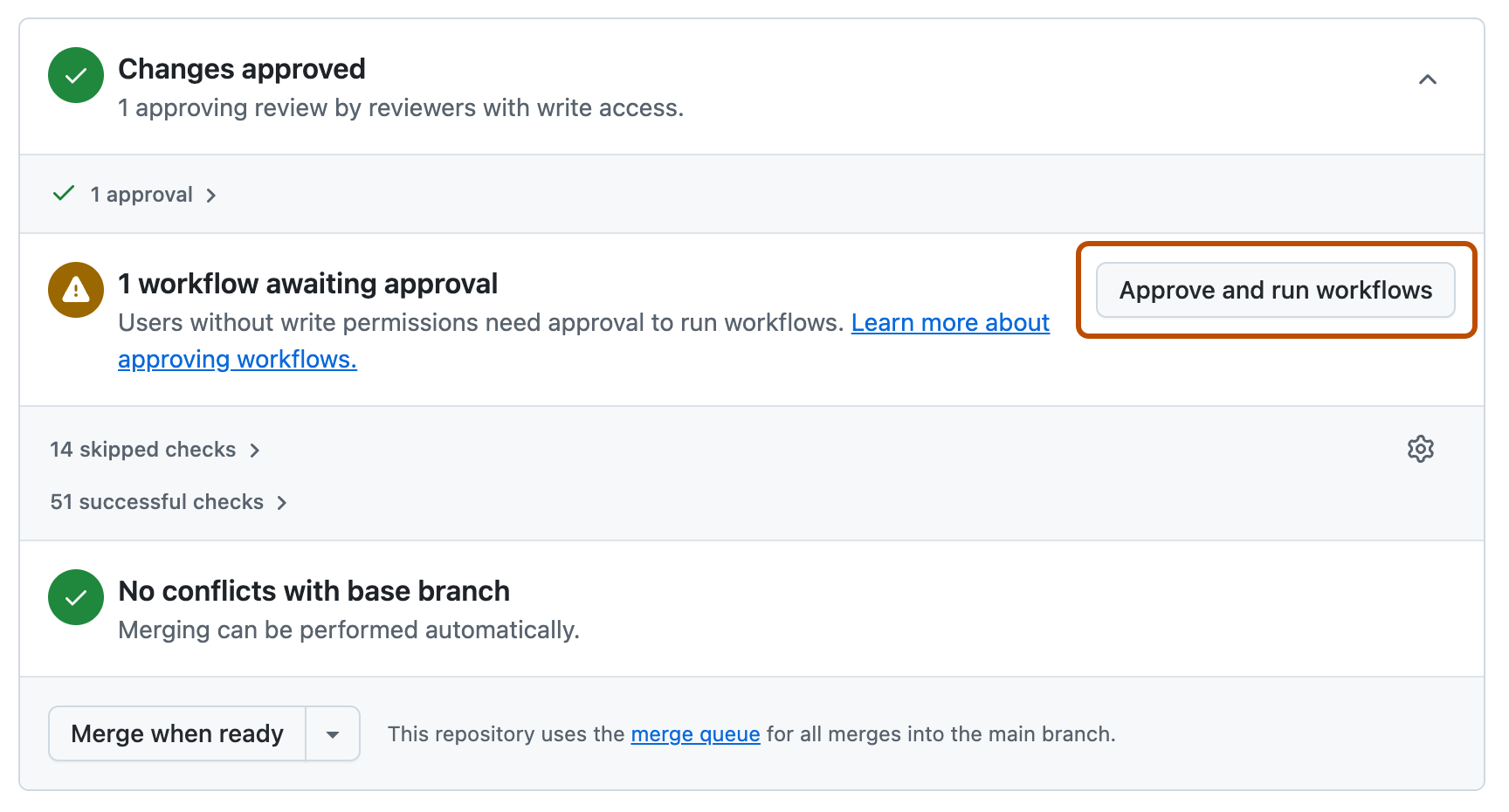
Optional kannst du Copilot Codierungsassistent so konfigurieren, dass GitHub Actions-Workflows ohne menschliche Eingriffe ausgeführt werden können. Weitere Informationen finden Sie unter [AUTOTITLE](/copilot/how-tos/use-copilot-agents/coding-agent/configuring-agent-settings).
Feedback zu der Arbeit von Copilot
In den Pullanfragen und Kommentaren von Copilot können Sie mithilfe der Feedback-Buttons Feedback zur Arbeit von Copilot geben. Wir verwenden Ihr Feedback, um das Produkt und die Qualität der CopilotLösungen zu verbessern.
- Klicken Sie auf einer Pullanforderung oder einem Kommentar auf Copilot die Daumen hoch (👍) oder die Daumen runter (👎) Taste.
- Wenn du auf die Schaltfläche „Daumen nach unten“ klickst, wirst du dazu aufgefordert, zusätzliche Informationen anzugeben. Optional kannst du den Grund für dein negatives Feedback auswählen und einen Kommentar hinterlassen, bevor du auf Submit feedback klickst.
Weiterführende Themen
-
[AUTOTITLE](/copilot/tutorials/coding-agent/best-practices) -
[AUTOTITLE](/copilot/using-github-copilot/coding-agent/using-the-copilot-coding-agent-logs) -
[AUTOTITLE](/copilot/using-github-copilot/coding-agent/troubleshooting-copilot-coding-agent)