Introducción
En esta guía se describe cómo usar chat de Copilot y agentes para automatizar las tareas de codificación dividiéndolas en pasos, mediante herramientas para leer archivos, editar código y ejecutar comandos y auto-corregir cuando algo va mal. También puede formular preguntas generales sobre el desarrollo de software o preguntas específicas sobre el código del proyecto. Para obtener más información, vea Acerca de GitHub Copilot Chat.
Requisitos previos
-
**Acceso a GitHub Copilot**. Consulta [AUTOTITLE](/copilot/about-github-copilot/what-is-github-copilot#getting-access-to-copilot). -
**Última versión de Visual Studio Code**. Consulta la [página de descarga de Visual Studio Code](https://code.visualstudio.com/Download?ref_product=copilot&ref_type=engagement&ref_style=text). -
**Inicia sesión en GitHub en Visual Studio Code**. Si tienes problemas con la autenticación, consulta [AUTOTITLE](/copilot/troubleshooting-github-copilot/troubleshooting-issues-with-github-copilot-chat#troubleshooting-authentication-issues-in-your-editor).
Si tiene acceso a GitHub Copilot mediante su organización, no podrá usar Chat de GitHub Copilot si el propietario de su organización ha deshabilitado el chat. Consulta Administración de directivas y características para GitHub Copilot en su organización.
Nota:
Si no ve la opción Agente en el selector de modo, es posible que el administrador de la empresa u organización haya deshabilitado el modo de agente para el IDE.
chat de Copilot agentes
Puede usar chat de Copilot en los siguientes modos:
-
[Modo de agente](#agent-mode): para llegar Copilot a realizar de forma autónoma una tarea establecida. -
[Modo de planificación](#plan-mode): para lograr Copilot crear planes de implementación detallados para asegurarse de que se cumplen todos los requisitos. -
[Modo de preguntas](#ask-mode): para obtener respuestas a preguntas de codificación y obtener Copilot sugerencias de código.
Para cambiar entre modos, use la lista desplegable agentes en la parte inferior de la vista de chat.
Modo de agente
Usa el modo de agente cuando tengas una tarea específica en mente y quieras habilitar Copilot para editar de forma autónoma el código. En el modo de agente, Copilot determina en qué archivos hacer cambios, ofrece cambios de código y comandos de terminal para completar la tarea e itera para solucionar los problemas hasta que se complete la tarea original.
El modo de agente es más adecuado para los casos de uso en los que:
- La tarea es compleja e implica varios pasos, iteraciones y control de errores.
- Quieres que Copilot determine los pasos necesarios para completar la tarea.
- La tarea requiere Copilot para integrarse con aplicaciones externas, como un servidor MCP.
Uso de agentes
- Si aún no se muestra la vista de chat, seleccione Abrir chat en el chat de Copilot menú.
- En la parte inferior de la vista de chat, asegúrese de que el Agente está seleccionado en la lista desplegable agentes.
- Envía una solicitud. En respuesta al mensaje, Copilot transmite las modificaciones en el editor, actualiza el conjunto de trabajo y, si es necesario, ejecuta comandos de terminal, si es necesario.
- Revise e itere los cambios o ejecute una revisión de código.
También puede hacer clic en este vínculo para ir directamente al modo de agente en VS Code.
Para obtener más información, consulte Introducción al chat en la Visual Studio Code documentación.
Cuando se usa el modo de agente, cada mensaje que escriba cuenta como una solicitud premium, multiplicada por el multiplicador del modelo. Por ejemplo, si usas el modelo incluido (que tiene un multiplicador de 0), las solicitudes no consumirán ninguna solicitud premium. Copilot puede realizar varias acciones de seguimiento para completar la tarea, pero estas acciones de seguimiento no cuentan para el uso de la solicitud Premium. Solo se facturan las indicaciones que escribas: no se cobran las llamadas a herramientas ni los pasos en segundo plano realizados por el agente.
El número total de solicitudes premium que usas depende de cuántas indicaciones escribas y del modelo que selecciones. Consulta Solicitudes en GitHub Copilot.
Uso de Subagentes
Puede usar Subagentes para delegar tareas en un agente aislado con su propia ventana de contexto dentro de la sesión de chat. El subagente funciona de forma independiente sin pausar los comentarios del usuario y devuelve el resultado final a la sesión de chat principal.
Subagentes son más adecuados para situaciones en las que:
- Quiere delegar tareas complejas y de varios pasos, como la investigación o el análisis sin interrumpir la sesión principal.
- Debe procesar grandes cantidades de información o varios documentos que desordenan la ventana de contexto principal.
- Quiere explorar diferentes enfoques o perspectivas de forma independiente sin mezclar los contextos.
Subagentes utilizan las mismas herramientas y el mismo modelo de IA que la sesión principal, pero no pueden crear otros Subagentes.
Habilitación de Subagentes
- En la chat de Copilot ventana, haga clic en el icono de herramientas.
- Habilite la
runSubagentherramienta.
Si usa archivos de solicitud personalizados o agentes personalizados, asegúrese de especificar la herramienta runSubagent en la propiedad frontmatter tools. Consulte Creación de agentes personalizados para Agente de programación Copilot y Utilizar archivos de solicitud en VS Code en la Visual Studio Code documentación.
Se invoca Subagentes.
Subagentes se pueden invocar de diferentes maneras.
-
**Delegación automática**. Copilot analizará la descripción de su solicitud, el campo de descripción de sus agentes personalizados configurados, y el contexto actual y las herramientas disponibles para elegir automáticamente un subagente. Por ejemplo, este mensaje delegaría automáticamente la tarea en un **especialista en refactorización** agente personalizado:Suggest ways to refactor this legacy code. -
**Invocación directa**. Puede llamar directamente a subagente en su solicitud:Use the testing subagent to write unit tests for the authentication module. -
**Llamada a la herramienta #runSubagent.**Evaluate the #file:databaseSchema using #runSubagent and generate an optimized data-migration plan.subagente Cuando completa su tarea, sus resultados aparecen de nuevo en la sesión de chat principal, listas para preguntas de seguimiento o pasos siguientes.
Modo de plan
El modo de plan le ayuda a crear planes de implementación detallados antes de ejecutarlos. Esto garantiza que todos los requisitos se tienen en cuenta y se abordan antes de que se realicen cambios en el código. El agente del plan no realiza ningún cambio de código hasta que usted revise y apruebe el plan. Una vez aprobado, puede entregar el plan al agente predeterminado o guardarlo para mejorar, revisar o discutir en equipo.
El agente de plan está diseñado para:
- Investigue la tarea de forma exhaustiva mediante herramientas de solo lectura y análisis de código base para identificar los requisitos y las restricciones.
- Divida la tarea en pasos manejables y accionables e incluya preguntas abiertas sobre los requisitos ambiguos.
- Presente un borrador de plan conciso, basado en un formato de plan estandarizado, para revisión e iteración del usuario.
Uso del agente de planificación
-
Si aún no se muestra la vista de chat, seleccione Abrir chat en el chat de Copilot menú.
-
En la parte inferior de la vista de chat, seleccione Plan en la lista desplegable de agentes.
-
Escriba un mensaje que describa una tarea, como agregar una característica a una aplicación existente, refactorizar código, corregir un error o crear una versión inicial de una nueva aplicación.
Por ejemplo:
Create a simple to-do web app with HTML, CSS, and JS files.Tras unos instantes, el agente del plan muestra un plan en la vista de chat. El plan proporciona un resumen general y un desglose de los pasos, incluidas las preguntas abiertas para la aclaración.
-
Revise el plan y responda a cualquier pregunta que haya hecho el agente.
Puede iterar varias veces para aclarar los requisitos, ajustar el ámbito o responder preguntas.
-
Una vez completado el plan, puede hacer lo siguiente:
- Haga clic en Iniciar implementación para cambiar chat de Copilot al modo de agente e iniciar una sesión de agente para implementar los cambios necesarios, en función del plan de implementación.
- Haga clic en Abrir en el Editor para cambiar chat de Copilot al modo de agente e iniciar una sesión de agente que genere Markdown, en una pestaña del editor, con los detalles del plan de implementación. Puede empezar a trabajar con el plan usted mismo o guardarlo como un archivo Markdown para su uso posterior.
Para obtener más información, consulte Planificación con agentes en VS Code en la Visual Studio Code documentación.
Modo de pregunta
El modo de preguntas está optimizado para responder preguntas sobre el código base, la codificación y los conceptos tecnológicos generales. Use el modo de pregunta cuando quiera comprender cómo funciona algo, explorar ideas o obtener ayuda con las tareas de codificación.
Uso del agente Ask
- Si aún no se muestra la vista de chat, seleccione Abrir chat en el chat de Copilot menú.
- En la parte inferior de la interfaz de chat, seleccione Preguntar en la lista desplegable de agentes.
- Escriba un mensaje en el cuadro de solicitud y presione Entrar.
Envío de comandos
Puede proporcionar al agente una descripción detallada de lo que desea desarrollar y este se pondrá a trabajar. Cada tarea se ejecuta dentro de una sesión de agente, una conversación persistente que se puede seguir, pausar, reanudar o entregar a otro agente.
-
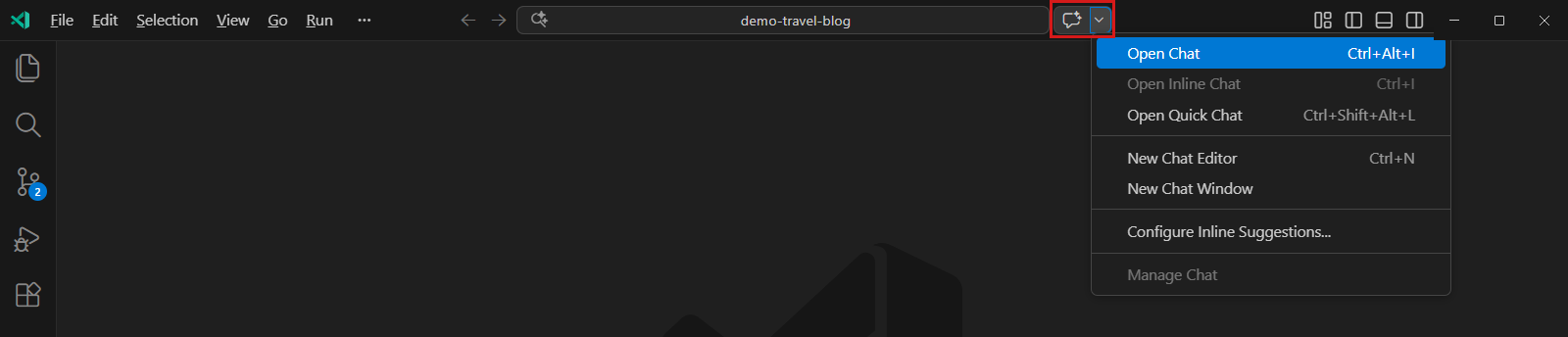
Para abrir la vista de chat, haga clic en el icono de chat en la barra de título de Visual Studio Code. Si no se muestra el icono de chat, haga clic con el botón derecho en la barra de título y asegúrese de que el Centro de comandos está seleccionado.
-
Escribe una indicación en el cuadro de texto. Para ver una introducción a los tipos de indicaciones que puedes usar, consulta Introducción a las indicaciones para GitHub Copilot Chat.
-
Evalúe la respuesta de Copilot y realice una solicitud de seguimiento si es necesario.
La respuesta puede contener texto, bloques de código, botones, imágenes, URI y árboles de archivos. La respuesta suele incluir elementos interactivos. Por ejemplo, la respuesta puede incluir un menú para insertar un bloque de código o un botón para invocar un Visual Studio Code comando.
Para ver los archivos que chat de Copilot se usan para generar la respuesta, seleccione la lista desplegable Referencias usadas n en la parte superior de la respuesta. Las referencias pueden incluir un vínculo a un archivo de instrucciones personalizado para tu repositorio. Este archivo contiene información adicional que se agrega de forma automática a todas tus preguntas de chat para mejorar la calidad de las respuestas. Para obtener más información, vea Agregar instrucciones personalizadas del repositorio para GitHub Copilot.

El uso de palabras clave en la sugerencia
Puede usar palabras clave especiales para ayudar a Copilot comprender la instrucción. Para ejemplos, consulta Introducción a las indicaciones para GitHub Copilot Chat.
Participantes del chat
Los participantes del chat son como expertos de dominio que tienen una especialidad con la que pueden ayudarte.
chat de Copilot puede deducir los participantes de chat pertinentes en función de su mensaje de lenguaje natural, mejorando la detección de funcionalidades avanzadas sin tener que especificar explícitamente el participante que desea usar en el mensaje.
Nota:
La inferencia automática para los participantes del chat está actualmente en versión preliminar pública y está sujeta a cambios.
De forma alternativa, puedes especificar un participante del chat manualmente con el objetivo de definir el ámbito de tu solicitud para un dominio específico. Para hacer esto, escriba @ en el cuadro de chat, seguido de un nombre de participante del chat.
Para ver todos los participantes del chat disponibles, escribe @ en el cuadro de solicitud del chat. Consulte también Hoja de referencia rápida de GitHub Copilot Chat o participantes del chat en la Visual Studio Code documentación.
Comandos de barra diagonal
Usa comandos de barra para evitar escribir mensajes complejos para escenarios comunes. Para usar un comando de barra oblicua, escribe / en el cuadro de solicitud del chat seguido de un comando.
Para ver todos los comandos de barra oblicua disponibles, escribe / en el cuadro de solicitud del chat. Consulte también Hoja de referencia rápida de GitHub Copilot Chat o comandos de barra diagonal en la Visual Studio Code documentación.
Variables de chat
Usa variables de chat para incluir contexto específico en la solicitud. Para usar una variable de chat, escribe # en el cuadro de solicitud del chat, seguido de una variable de chat.
Para ver todas las variables de chat disponibles, escribe # en el cuadro de solicitud del chat. Consulte también Hoja de referencia rápida de GitHub Copilot Chat.
Uso de GitHub habilidades para Copilot
Las capacidades específicas de GitHub Copilot amplían el tipo de información que Copilot puede proporcionar. Para acceder a estas aptitudes en chat de Copilot, incluye @github en tu pregunta.
Al agregar @github a una pregunta, Copilot selecciona dinámicamente una capacidad adecuada en función del contenido de la pregunta. También puedes pedir explícitamente a chat de Copilot que utilice una capacidad determinada. Puede hacer esto de dos maneras:
- Utiliza lenguaje natural para pedir a chat de Copilot que use una capacidad. Por ejemplo:
@github Search the web to find the latest GPT model from OpenAI. - Para invocar específicamente una búsqueda web, puede incluir la variable
#weben la pregunta. Por ejemplo:@github #web What is the latest LTS of Node.js?
Para generar una lista de aptitudes disponibles actualmente, solicite a Copilot: @github What skills are available?
Uso de servidores de Protocolo de contexto de modelo (MCP)
Puedes usar MCP para ampliar las funcionalidades de chat de Copilot mediante la integración con una amplia gama de herramientas y servicios existentes. Para más información, consulta Acerca del Protocolo de contexto de modelo (MCP).
Modelos de IA para chat de Copilot
Puedes cambiar el modelo que usa Copilot para generar respuestas a mensajes de chat. Es posible que otros modelos funcionen mejor o proporcionen respuestas más útiles, en función del tipo de preguntas que realices. Las opciones incluyen modelos premium con funcionalidades avanzadas. Consulta Cambio de modelo de IA para GitHub Copilot Chat.
Formas adicionales de acceder chat de Copilot
Además de enviar indicaciones mediante la vista de chat, puedes enviarlas de otras maneras:
-
**Chat rápido:** Para abrir la lista desplegable de chat rápido, escriba <kbd>Mayús</kbd>+<kbd>Optin</kbd>+<kbd>Command</kbd>+<kbd>L</kbd> (Mac) / <kbd>Ctrl</kbd>+<kbd>Mayús</kbd>+<kbd>Alt</kbd>+<kbd>L</kbd> (Windows/Linux). -
**Insertado**: para iniciar un chat en línea directamente en el editor o terminal integrado, escribe <kbd>Comando</kbd>+<kbd>i</kbd> (Mac)/<kbd>Ctrl</kbd>+<kbd>i</kbd> (Windows/Linux). -
**Acciones inteligentes:** Para enviar mensajes a través del menú contextual, haga clic con el botón derecho en el editor, seleccione **Copilot** en el menú que aparece y, a continuación, seleccione una de las acciones. También se puede acceder a las acciones inteligentes mediante el icono de destello que a veces aparece cuando se selecciona una línea de código.
Consulte chat en línea, chat rápido y acciones inteligentes de chat en la Visual Studio Code documentación para obtener más detalles.
Uso de imágenes en chat de Copilot
Nota:
- Si usas un plan de Copilot Business , la organización que proporciona tu plan debe habilitar la opción Editor preview features. Consulta Administración de directivas y características para GitHub Copilot en su organización.
Puedes adjuntar imágenes a tus indicaciones de chat y, a continuación, preguntar a Copilot sobre las imágenes. Por ejemplo, puedes adjuntar:
- Captura de pantalla de un fragmento de código y una solicitud a Copilot para explicar el código.
- Un simulacro de la interfaz de usuario de una aplicación y una solicitud a Copilot para generar el código.
- Diagrama de flujo y una solicitud a Copilot para describir los procesos que se muestran en la imagen.
- Captura de pantalla de una página web y una solicitud a Copilot para generar HTML para una página similar.
Nota:
Se admiten los siguientes tipos de archivo de imagen: JPEG (.jpg, .jpeg), PNG (.png), GIF (.gif) o WEBP (.webp).
Adjuntar imágenes a tu mensaje en el chat
-
Realice una de las siguientes acciones:
- Copia una imagen y pégala en la vista de chat.
- Arrastre y coloque uno o varios archivos de imagen desde el explorador de archivos del sistema operativo(o desde el Explorador en VS Code) en la vista de chat.
- Haga clic con el botón derecho en un archivo de imagen en el VS Code Explorador y, a continuación, haga clic en Copilot****Agregar archivo a chat.
-
Escribe el mensaje en la vista de chat para acompañar la imagen. Por ejemplo:
explain this diagram,describe each of these images in detailywhat does this error message mean.
Compartir la retroalimentación
Para indicar si una respuesta ha resultado útil, usa los iconos de pulgares hacia arriba y hacia abajo que aparecen junto a la respuesta.
Para dejar comentarios sobre la Chat de GitHub Copilot extensión, abra un problema en el repositorio microsoft/vscode-copilot-release .
Información adicional
-
[AUTOTITLE](/copilot/using-github-copilot/prompt-engineering-for-github-copilot) -
[Uso de chat de Copilot en VS Code](https://code.visualstudio.com/docs/copilot/copilot-chat) y [Comenzando con GitHub Copilot en VS Code](https://code.visualstudio.com/docs/copilot/getting-started) documentación Visual Studio Code -
[AUTOTITLE](/copilot/github-copilot-enterprise/copilot-chat-in-github/using-github-copilot-chat-in-githubcom) -
[AUTOTITLE](/copilot/github-copilot-chat/about-github-copilot-chat) -
[AUTOTITLE](/free-pro-team@latest/site-policy/github-terms/github-terms-for-additional-products-and-features#github-copilot) -
[ GitHub Copilot Centro de confianza](https://copilot.github.trust.page) -
        [
        GitHub Copilot Preguntas más frecuentes](https://github.com/features/copilot#faq)
Requisitos previos
-
**Acceso a GitHub Copilot**. Consulta [AUTOTITLE](/copilot/about-github-copilot/what-is-github-copilot#getting-access-to-copilot). -
        **
        Visual Studio 2022, versión 17.8 o posterior**. Consulte [Instalación Visual Studio](https://learn.microsoft.com/visualstudio/install/install-visual-studio) en la Visual Studio documentación.
* Para Visual Studio 17.8 y 17.9: * ** GitHub Copilot extensión**. Consulte Instalación GitHub Copilot en Visual Studio en la Visual Studio documentación. * ** Chat de GitHub Copilot extensión**. Consulte Instalación GitHub Copilot en Visual Studio en la Visual Studio documentación.
_ Visual Studio 17.10 y versiones posteriores tienen integradas las GitHub Copilot extensiones y Chat de GitHub Copilot . No es necesario instalarlos por separado._ -
**Inicie sesión en GitHub en Visual Studio**. Si experimenta problemas de autenticación, consulte [AUTOTITLE](/copilot/troubleshooting-github-copilot/troubleshooting-issues-with-github-copilot-chat#troubleshooting-authentication-issues-in-your-editor).
Si tiene acceso a GitHub Copilot mediante su organización, no podrá usar Chat de GitHub Copilot si el propietario de su organización ha deshabilitado el chat. Consulta Administración de directivas y características para GitHub Copilot en su organización.
Envío de comandos
Puede pedir que chat de Copilot le proporcione sugerencias de código, explicar el código, generar pruebas unitarias y sugerir correcciones de código.
-
En la barra de Visual Studio menús, haga clic en Ver y, a continuación, haga clic en Chat de GitHub Copilot.
-
En la ventana chat de Copilot, introduzca un comando en el prompt y presione la tecla Intro. Para mensajes de ejemplo, consulta Introducción a las indicaciones para GitHub Copilot Chat.
-
Evalúe la respuesta de Copilot y envíe una instrucción de seguimiento si es necesario.
La respuesta suele incluir elementos interactivos. Por ejemplo, la respuesta puede incluir botones para copiar, insertar u obtener una vista previa del resultado de un bloque de código.
Para ver los archivos que chat de Copilot se usan para generar la respuesta, haga clic en el vínculo Referencias debajo de la respuesta. Las referencias pueden incluir un vínculo a un archivo de instrucciones personalizado para tu repositorio. Este archivo contiene información adicional que se agrega de forma automática a todas tus preguntas de chat para mejorar la calidad de las respuestas. Para obtener más información, vea Agregar instrucciones personalizadas del repositorio para GitHub Copilot.
El uso de palabras clave en la sugerencia
Puede usar palabras clave especiales para ayudar a Copilot a comprender la solicitud.
Comandos de barra diagonal
Usa comandos de barra para evitar escribir mensajes complejos para escenarios comunes. Para usar un comando de barra oblicua, escribe / en el cuadro de solicitud del chat seguido de un comando.
Para ver todos los comandos de barra oblicua disponibles, escribe / en el cuadro de solicitud del chat. Consulte también Hoja de referencia rápida de GitHub Copilot Chat o comandos de barra diagonal en la Visual Studio documentación.
Referencias
De forma predeterminada, chat de Copilot hará referencia al archivo que tiene abierto o el código que ha seleccionado. También puedes usar # seguido de un nombre de archivo, un nombre de archivo y números de línea, o solution para hacer referencia a un archivo, líneas o solución específicos.
Consulte también Hoja de referencia rápida de GitHub Copilot Chat o Referencia en la Visual Studio documentación.
Uso de GitHub aptitudes para Copilot (versión preliminar)
Nota:
El @github participante del chat está actualmente en versión preliminar y solo está disponible en Visual Studio la versión preliminar 2 de 2022 en adelante.
Las aptitudes específicas de GitHub expanden el tipo de información que Copilot puede proporcionar. Para acceder a estas habilidades en chat de Copilot y en Visual Studio, incluya @github en su pregunta.
Al agregar @github a una pregunta, Copilot selecciona dinámicamente una aptitud adecuada en función del contenido de la pregunta. También puede pedir chat de Copilot explícitamente que use una aptitud determinada. Por ejemplo, @github Search the web to find the latest GPT4 model from OpenAI.
Puede generar una lista de aptitudes disponibles actualmente; para ello, solicite Copilot: @github What skills are available?
Uso de servidores de Protocolo de contexto de modelo (MCP)
Puedes usar MCP para ampliar las funcionalidades de chat de Copilot mediante la integración con una amplia gama de herramientas y servicios existentes. Para más información, consulta Acerca del Protocolo de contexto de modelo (MCP).
Modelos de IA para chat de Copilot
Puedes cambiar el modelo que usa Copilot para generar respuestas a mensajes de chat. Es posible que otros modelos funcionen mejor o proporcionen respuestas más útiles, en función del tipo de preguntas que realices. Las opciones incluyen modelos premium con funcionalidades avanzadas. Consulta Cambio de modelo de IA para GitHub Copilot Chat.
Formas adicionales de acceder chat de Copilot
Además de enviar indicaciones mediante la ventana de chat, puedes enviar indicaciones en línea. Para iniciar un chat en línea, haga clic con el botón derecho en la ventana del editor y seleccione Preguntar Copilot.
Consulte Hacer preguntas en la vista de chat en línea en la Visual Studio documentación para más detalles.
ediciones de Copilot
Nota:
- Esta característica está actualmente en versión preliminar pública y está sujeta a cambios.
- Disponible en Visual Studio la versión 17.14 y posteriores.
ediciones de Copilot permite realizar cambios en varios archivos desde un único chat de Copilot indicador.
Use el modo de agente cuando tenga una tarea específica en mente y quiera habilitar Copilot para editar el código de forma autónoma. En el modo de agente, Copilot determina qué archivos se van a realizar cambios, ofrece cambios de código y comandos de terminal para completar la tarea y recorre en iteración los problemas hasta que se complete la tarea original.
Uso del modo de agente
- En la barra de Visual Studio menús, haga clic en Ver y, a continuación, haga clic en Chat de GitHub Copilot.
- En la parte inferior del panel de chat, seleccione Agente en la lista desplegable agentes .
- Envía una solicitud. En respuesta al mensaje, Copilot transmite las modificaciones en el editor, actualiza el conjunto de trabajo y, si es necesario, sugiere comandos de terminal para ejecutarse.
- Examine los cambios. Si se sugieren comandos de terminal Copilot, confirme si Copilot puede ejecutarlos. En respuesta, Copilot itera y realiza acciones adicionales para completar la tarea en la solicitud original.
Al usar el modo agente de Copilot, cada solicitud que escriba cuenta como una solicitud premium, multiplicada por el multiplicador del modelo. Por ejemplo, si usas el modelo incluido (que tiene un multiplicador de 0), tus indicaciones no consumirán ninguna solicitud premium. Copilot puede realizar varias acciones de seguimiento para completar la tarea, pero estas acciones de seguimiento no cuentan para el uso de la solicitud Premium. Solo se facturan las solicitudes que usted introduce; las llamadas a herramientas o los pasos en segundo plano realizados por el agente no se cobran.
Uso de imágenes en chat de Copilot
Nota:
- Si usas un plan de Copilot Business , la organización que proporciona tu plan debe habilitar la opción Editor preview features. Consulta Administración de directivas y características para GitHub Copilot en su organización.
Puedes adjuntar imágenes a tus indicaciones de chat y, a continuación, preguntar a Copilot sobre las imágenes. Por ejemplo, puedes adjuntar:
- Captura de pantalla de un fragmento de código y una solicitud a Copilot para explicar el código.
- Un simulacro de la interfaz de usuario de una aplicación y una solicitud a Copilot para generar el código.
- Diagrama de flujo y una solicitud a Copilot para describir los procesos que se muestran en la imagen.
- Captura de pantalla de una página web y una solicitud a Copilot para generar HTML para una página similar.
Nota:
Se admiten los siguientes tipos de archivo de imagen: JPEG (.jpg, .jpeg), PNG (.png), GIF (.gif) o WEBP (.webp).
Adjuntar imágenes a tu mensaje en el chat
-
Si ves el selector de modelos de IA en la parte inferior derecha de la vista de chat, selecciona uno de los modelos que admite la adición de imágenes a indicaciones:
-
Realice una de las siguientes acciones:
- Copia una imagen y pégala en la vista de chat.
- Haz clic en el icono de clip situado en la parte inferior derecha de la vista de chat, haz clic en Upload Image, busca el archivo de imagen que quieras adjuntar, selecciónalo y haz clic en Open.
Puedes agregar varias imágenes si es necesario.
-
Escribe el mensaje en la vista de chat para acompañar la imagen. Por ejemplo,
explain this imageodescribe each of these images in detail.
Compartir la retroalimentación
Para compartir comentarios sobre chat de Copilot, puede usar el botón Enviar comentarios en Visual Studio. Para obtener más información sobre cómo proporcionar comentarios para Visual Studio, consulte la Visual Studio documentación de comentarios .
-
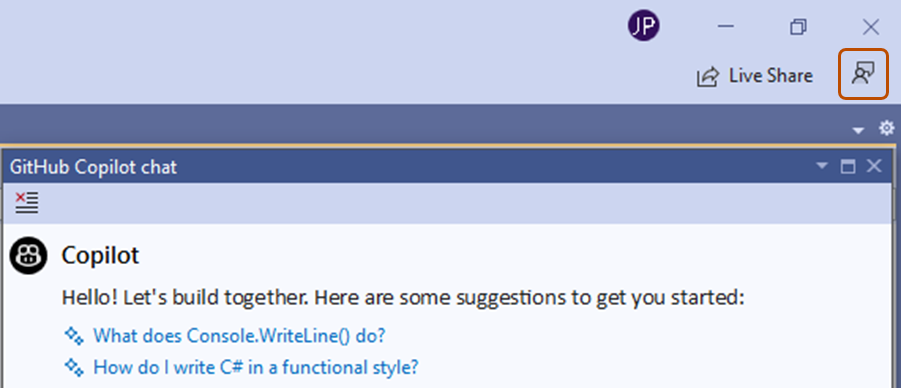
En la esquina superior derecha de la Visual Studio ventana, haga clic en el botón Enviar comentarios .
-
Elige la opción que describa mejor los comentarios.
- Para notificar un error, haz clic en Notificar un problema.
- Para solicitar una característica, haz clic en Sugerir una característica.

Información adicional
-
[AUTOTITLE](/copilot/using-github-copilot/prompt-engineering-for-github-copilot) -
[Uso de Chat de GitHub Copilot en Visual Studio en la documentación de Microsoft Learn](https://learn.microsoft.com/visualstudio/ide/visual-studio-github-copilot-chat?view=vs-2022#use-copilot-chat-in-visual-studio) -
[Sugerencias para mejorar Chat de GitHub Copilot los resultados en la documentación de Microsoft Learn](https://learn.microsoft.com/en-us/visualstudio/ide/copilot-chat-context?view=vs-2022) -
[AUTOTITLE](/copilot/github-copilot-enterprise/copilot-chat-in-github/using-github-copilot-chat-in-githubcom) -
[AUTOTITLE](/copilot/github-copilot-chat/about-github-copilot-chat) -
[AUTOTITLE](/free-pro-team@latest/site-policy/github-terms/github-terms-for-additional-products-and-features#github-copilot) -
[ GitHub Copilot Centro de confianza](https://copilot.github.trust.page) -
        [
        GitHub Copilot Preguntas más frecuentes](https://github.com/features/copilot#faq)
Requisitos previos
-
**Acceso a GitHub Copilot**. Consulta [AUTOTITLE](/copilot/about-github-copilot/what-is-github-copilot#getting-access-to-copilot). -
**JetBrains IDE compatible**. GitHub Copilot es compatible con los siguientes IDE:- IntelliJ IDEA (Ultimate, Community, Educational)
- Android Studio
- AppCode
- CLion
- Invitado de Code With Me
- DataGrip
- DataSpell
- GoLand
- Cliente JetBrains
- MPS
- PhpStorm
- PyCharm (Profesional, Comunidad, Educativa)
- Rider
- RubyMine
- RustRover
- WebStorm
- Writerside
Consulta el buscador de herramientas de IDE de JetBrains para descargarla.
-
**Versión más reciente de la extensión GitHub Copilot**. Consulta la extensión de [GitHub Copilot](https://plugins.jetbrains.com/plugin/17718-github-copilot?ref_product=copilot&ref_type=engagement&ref_style=text) en el Marketplace de JetBrains. Para conocer las instrucciones de instalación, consulta [AUTOTITLE](/copilot/configuring-github-copilot/installing-the-github-copilot-extension-in-your-environment). -
**Inicia sesión en GitHub en el IDE de JetBrains**. Para obtener instrucciones de autenticación [AUTOTITLE](/copilot/configuring-github-copilot/installing-the-github-copilot-extension-in-your-environment?tool=jetbrains#installing-the-github-copilot-plugin-in-your-jetbrains-ide).
Si tiene acceso a GitHub Copilot mediante su organización, no podrá usar Chat de GitHub Copilot si el propietario de su organización ha deshabilitado el chat. Consulta Administración de directivas y características para GitHub Copilot en su organización.
Envío de comandos
Puede pedir que chat de Copilot le proporcione sugerencias de código, explicar el código, generar pruebas unitarias y sugerir correcciones de código.
-
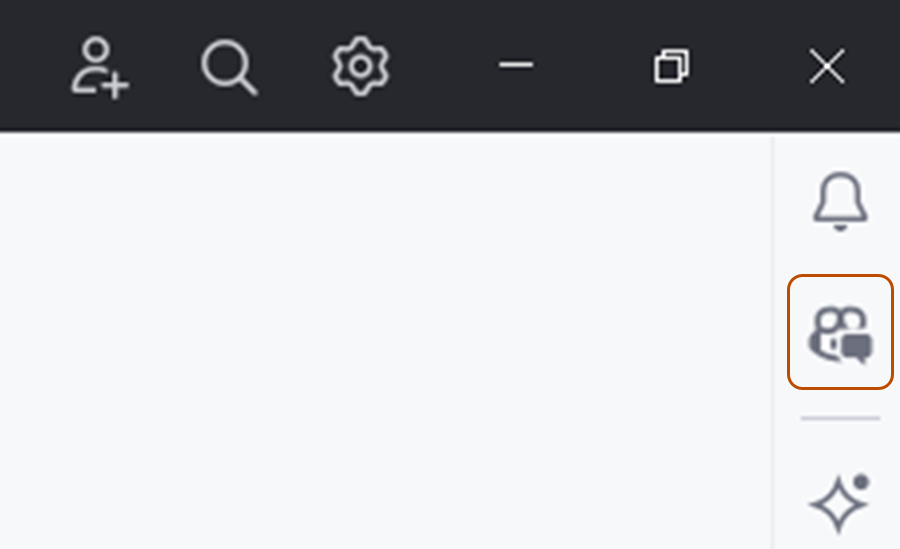
Abra la chat de Copilot ventana haciendo clic en el Chat de GitHub Copilot icono situado a la derecha de la ventana del IDE de JetBrains.
-
Escribe una indicación en el cuadro de texto. Para mensajes de ejemplo, consulta Introducción a las indicaciones para GitHub Copilot Chat.
-
Evalúe la respuesta de Copilot y envíe una solicitud de seguimiento si es necesario.
La respuesta suele incluir elementos interactivos. Por ejemplo, la respuesta puede incluir botones para copiar o insertar un bloque de código.
Para ver los archivos que chat de Copilot se usan para generar la respuesta, haga clic en el vínculo Referencias debajo de la respuesta. Las referencias pueden incluir un vínculo a un archivo de instrucciones personalizado para tu repositorio. Este archivo contiene información adicional que se agrega de forma automática a todas tus preguntas de chat para mejorar la calidad de las respuestas. Para obtener más información, vea Agregar instrucciones personalizadas del repositorio para GitHub Copilot.

Completar su solicitud
Puede usar comandos de barra y referencias de archivo para ayudar a Copilot comprender lo que le pide.
Comandos de barra diagonal
Usa comandos de barra para evitar escribir mensajes complejos para escenarios comunes. Para usar un comando de barra oblicua, escribe / en el cuadro de solicitud del chat seguido de un comando.
Para ver todos los comandos de barra oblicua disponibles, escribe / en el cuadro de solicitud del chat. Consulte también Hoja de referencia rápida de GitHub Copilot Chat.
Referencias de archivo
De forma predeterminada, chat de Copilot hará referencia al archivo que tiene abierto o el código que ha seleccionado. También puede indicar chat de Copilot a qué archivos hacer referencia arrastrando un archivo al cuadro de mensaje de chat. Como alternativa, puede hacer clic con el botón derecho en un archivo, seleccionar GitHub Copilot, a continuación, seleccionar Reference File in Chat.
Uso de GitHub habilidades para Copilot
Las capacidades específicas de GitHub Copilot amplían el tipo de información que Copilot puede proporcionar. Para acceder a estas aptitudes en chat de Copilot, incluye @github en tu pregunta.
Al agregar @github a una pregunta, Copilot selecciona dinámicamente una capacidad adecuada en función del contenido de la pregunta. También puedes pedir explícitamente a chat de Copilot que utilice una capacidad determinada. Puede hacer esto de dos maneras:
- Utiliza lenguaje natural para pedir a chat de Copilot que use una capacidad. Por ejemplo:
@github Search the web to find the latest GPT model from OpenAI. - Para invocar específicamente una búsqueda web, puede incluir la variable
#weben la pregunta. Por ejemplo:@github #web What is the latest LTS of Node.js?
Para generar una lista de aptitudes disponibles actualmente, solicite a Copilot: @github What skills are available?
Uso de servidores de Protocolo de contexto de modelo (MCP)
Puedes usar MCP para ampliar las funcionalidades de chat de Copilot mediante la integración con una amplia gama de herramientas y servicios existentes. Para más información, consulta Acerca del Protocolo de contexto de modelo (MCP).
Modelos de IA para chat de Copilot
Puedes cambiar el modelo que usa Copilot para generar respuestas a mensajes de chat. Es posible que otros modelos funcionen mejor o proporcionen respuestas más útiles, en función del tipo de preguntas que realices. Las opciones incluyen modelos premium con funcionalidades avanzadas. Consulta Cambio de modelo de IA para GitHub Copilot Chat.
Formas adicionales de acceder chat de Copilot
-
**Solicitudes integradas**. Además de enviar mensajes a través de la ventana de chat, puede enviar solicitudes integradas haciendo clic con el botón derecho en un archivo, seleccionando **GitHub Copilot** y seleccionando una de las opciones. -
**En línea**. Puede enviar un mensaje de chat en línea y restringirlo a un bloque de código resaltado o a su archivo actual.- Para iniciar un chat en línea, haga clic con el botón derecho en un bloque de código o en cualquier parte del archivo actual, mantenga el puntero sobre GitHub Copilot y, a continuación, seleccione Copilot: Chat en línea o escriba Ctrl+Mayús+I.
ediciones de Copilot
Utilice ediciones de Copilot para realizar cambios en varios archivos directamente desde una única chat de Copilot solicitud. ediciones de Copilot tiene los siguientes modos:
-
[El modo de edición](#edit-mode-1) permite Copilot realizar modificaciones controladas en varios archivos. -
[El modo de agente](#agent-mode-1) permite Copilot realizar de forma autónoma una tarea establecida.
Modo de edición
El modo de edición solo está disponible en Visual Studio Code y en los IDE de JetBrains.
Usa el modo de edición cuando quieras un control más pormenorizado de las ediciones que propone Copilot. En el modo de edición, puedes elegir los archivos en los que Copilot puede hacer cambios, proporcionar contexto a Copilot con cada iteración y decidir si aceptar o no las modificaciones sugeridas en cada caso.
El modo de edición es más adecuado para los casos de uso en los que:
- Quieres realizar una actualización rápida y específica a un conjunto definido de archivos.
- Quieres un control total sobre el número de solicitudes LLM que Copilot usa.
Uso del modo de edición
- Para iniciar una sesión de edición, haga clic Copilot en la barra de menús y seleccione Abrir Chat de GitHub Copilot.
- En la parte superior del panel de chat, haga clic en ediciones de Copilot.
- Agregue archivos pertinentes al conjunto de trabajo para indicar GitHub Copilot en qué archivos desea trabajar. Para agregar todos los archivos abiertos, haz clic en Agregar todos los archivos abiertos o busca archivos únicos individualmente.
- Envía una solicitud. En respuesta a la solicitud, ediciones de Copilot determina qué archivos del conjunto de trabajo se van a cambiar y agrega una breve descripción del cambio.
- Revisa los cambios y haz clic en Accept o Discard para aplicar o descartar, respectivamente, las modificaciones de cada archivo.
Modo de agente
Usa el modo de agente cuando tengas una tarea específica en mente y quieras habilitar Copilot para editar de forma autónoma el código. En el modo de agente, Copilot determina en qué archivos hacer cambios, ofrece cambios de código y comandos de terminal para completar la tarea e itera para solucionar los problemas hasta que se complete la tarea original.
El modo de agente es más adecuado para los casos de uso en los que:
- La tarea es compleja e implica varios pasos, iteraciones y control de errores.
- Quieres que Copilot determine los pasos necesarios para completar la tarea.
- La tarea requiere Copilot para integrarse con aplicaciones externas, como un servidor MCP.
Uso del modo de agente
- Para iniciar una sesión de edición mediante el modo de agente, haga clic Copilot en la barra de menús y seleccione Abrir Chat de GitHub Copilot.
- En la parte superior del panel de chat, haz clic en la pestaña Agente.
- Envía una solicitud. En respuesta al mensaje, Copilot transmite las modificaciones en el editor, actualiza el conjunto de trabajo y, si es necesario, sugiere comandos de terminal para ejecutarse.
- Examine los cambios. Si se sugieren comandos de terminal Copilot, confirme si Copilot puede o no puede ejecutarlos. En respuesta, Copilot itera y realiza acciones adicionales para completar la tarea de la instrucción original.
Cuando se usa el modo de agente, cada mensaje que escriba cuenta como una solicitud premium, multiplicada por el multiplicador del modelo. Por ejemplo, si usas el modelo incluido (que tiene un multiplicador de 0), las solicitudes no consumirán ninguna solicitud premium. Copilot puede realizar varias acciones de seguimiento para completar la tarea, pero estas acciones de seguimiento no cuentan para el uso de la solicitud Premium. Solo se facturan las indicaciones que escribas: no se cobran las llamadas a herramientas ni los pasos en segundo plano realizados por el agente.
El número total de solicitudes premium que usas depende de cuántas indicaciones escribas y del modelo que selecciones. Consulta Solicitudes en GitHub Copilot.
Uso de Subagentes
Puede usar Subagentes para delegar tareas en un agente aislado con su propia ventana de contexto dentro de la sesión de chat. El subagente funciona de forma independiente sin pausar los comentarios del usuario y devuelve el resultado final a la sesión de chat principal.
Subagentes son más adecuados para situaciones en las que:
- Quiere delegar tareas complejas y de varios pasos, como la investigación o el análisis sin interrumpir la sesión principal.
- Debe procesar grandes cantidades de información o varios documentos que desordenan la ventana de contexto principal.
- Quiere explorar diferentes enfoques o perspectivas de forma independiente sin mezclar los contextos.
Subagentes utilizan las mismas herramientas y el mismo modelo de IA que la sesión principal, pero no pueden crear otros Subagentes.
Para usar Subagentes, debe haber agentes personalizados configurado en su entorno. Consulta Creación de agentes personalizados para Agente de programación Copilot.
Habilitación de Subagentes
Para habilitar Subagentes:
- Haga clic en Herramientas en la barra de menús y, a continuación, haga clic en y, a continuación, en GitHub Copilot****Editar configuración.
- En el menú emergente, haga clic en Chat y, a continuación, haga clic en la casilla Habilitar Subagente .
Se invoca Subagentes.
Subagentes se pueden invocar de diferentes maneras.
-
**Delegación automática**. Copilot analizará la descripción de su solicitud, el campo de descripción de sus agentes personalizados configurados, y el contexto actual y las herramientas disponibles para elegir automáticamente un subagente. Por ejemplo, este mensaje delegaría automáticamente la tarea en un **especialista en refactorización** agente personalizado:Suggest ways to refactor this legacy code. -
**Invocación directa**. Puede llamar directamente a subagente en su solicitud:Use the testing subagent to write unit tests for the authentication module.subagente Cuando completa su tarea, sus resultados aparecen de nuevo en la sesión de chat principal, listas para preguntas de seguimiento o pasos siguientes.
Uso del modo de plan
Nota:
El modo de plan está actualmente en versión preliminar pública y sujeto a cambios.
El modo de plan le ayuda a crear planes de implementación detallados antes de ejecutarlos. Esto garantiza que todos los requisitos se tienen en cuenta y se abordan antes de que se realicen cambios en el código. El agente del plan no realiza ningún cambio de código hasta que usted revise y apruebe el plan. Una vez aprobado, puede entregar el plan al agente predeterminado o guardarlo para mejorar, revisar o discutir en equipo.
El agente de plan está diseñado para:
- Investigue la tarea de forma exhaustiva mediante herramientas de solo lectura y análisis de código base para identificar los requisitos y las restricciones.
- Divida la tarea en pasos manejables y accionables e incluya preguntas abiertas sobre los requisitos ambiguos.
- Presente un borrador de plan conciso, basado en un formato de plan estandarizado, para revisión e iteración del usuario.
Para usar el modo de plan:
-
Si aún no se muestra, abra el chat de Copilot panel haciendo clic en el Chat de GitHub Copilot icono situado a la derecha de la ventana del IDE de JetBrains.
-
En la parte inferior del chat de Copilot panel, seleccione Plan en la lista desplegable de agentes.
-
Escriba un mensaje que describa una tarea, como agregar una característica a una aplicación existente, refactorizar código, corregir un error o crear una versión inicial de una nueva aplicación.
Por ejemplo:
Create a simple to-do web app with HTML, CSS, and JS files. -
Envíe la solicitud.
Al cabo de unos instantes, el agente de planes genera un plan en el panel de chat. El plan proporciona un resumen general y un desglose de los pasos, incluidas las preguntas abiertas para la aclaración.
-
Revise el plan y responda a cualquier pregunta que haya hecho el agente.
Puede iterar varias veces para aclarar los requisitos, ajustar el ámbito o responder preguntas.
-
Una vez completado el plan, puede hacer lo siguiente:
- Haga clic en Iniciar implementación para cambiar chat de Copilot al modo de agente e iniciar una sesión de agente para implementar los cambios necesarios, en función del plan de implementación.
- Haga clic en Abrir en el Editor para cambiar chat de Copilot al modo de agente e iniciar una sesión de agente que genere Markdown, en una pestaña del editor, con los detalles del plan de implementación. Puede empezar a trabajar con el plan usted mismo o guardarlo como un archivo Markdown para su uso posterior.
Compartir la retroalimentación
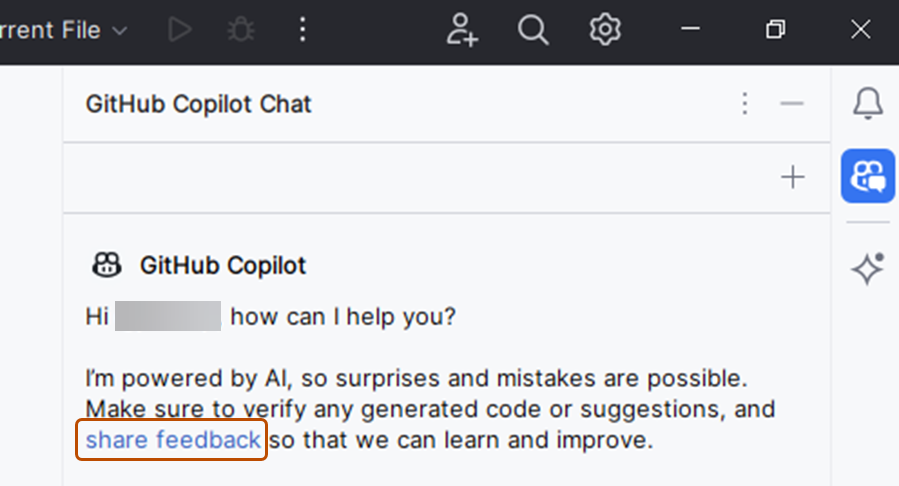
Para compartir comentarios sobre chat de Copilot, puede usar el vínculo compartir comentarios en JetBrains.
-
En el lado derecho de la ventana del IDE de JetBrains, haga clic en el chat de Copilot icono para abrir la chat de Copilot ventana.
-
En la parte superior de la chat de Copilot ventana, haga clic en el vínculo Compartir comentarios .

Información adicional
-
[AUTOTITLE](/copilot/using-github-copilot/prompt-engineering-for-github-copilot) -
[AUTOTITLE](/copilot/github-copilot-enterprise/copilot-chat-in-github/using-github-copilot-chat-in-githubcom) -
[AUTOTITLE](/copilot/github-copilot-chat/about-github-copilot-chat) -
[AUTOTITLE](/free-pro-team@latest/site-policy/github-terms/github-copilot-pre-release-terms) -
[AUTOTITLE](/free-pro-team@latest/site-policy/github-terms/github-terms-for-additional-products-and-features#github-copilot) -
[ GitHub Copilot Centro de confianza](https://copilot.github.trust.page) -
        [
        GitHub Copilot Preguntas más frecuentes](https://github.com/features/copilot#faq)
Requisitos previos
-
**Acceso a GitHub Copilot**. Consulta [AUTOTITLE](/copilot/about-github-copilot/what-is-github-copilot#getting-access-to-copilot). -
**Versión más reciente de la GitHub Copilot extensión**. Para obtener instrucciones de instalación, consulte [AUTOTITLE](/copilot/configuring-github-copilot/installing-the-github-copilot-extension-in-your-environment). -
**Inicie sesión en GitHub Xcode**. Si experimenta problemas de autenticación, consulte [AUTOTITLE](/copilot/troubleshooting-github-copilot/troubleshooting-issues-with-github-copilot-chat#troubleshooting-authentication-issues-in-your-editor).
Si tiene acceso a GitHub Copilot mediante su organización, no podrá usar Chat de GitHub Copilot si el propietario de su organización ha deshabilitado el chat. Consulta Administración de directivas y características para GitHub Copilot en su organización.
Envío de comandos
Puede pedir que chat de Copilot le proporcione sugerencias de código, explicar el código, generar pruebas unitarias y sugerir correcciones de código.
-
Para abrir la ventana de chat, haga clic en Editor en la barra de menús y, a continuación, haga clic en GitHub Copilot****Abrir chat. chat de Copilot se abre en una nueva ventana.
-
Escribe una indicación en el cuadro de texto. Para mensajes de ejemplo, consulta Introducción a las indicaciones para GitHub Copilot Chat.
-
Evalúe la respuesta de Copilot y envíe una solicitud de seguimiento si es necesario.
La respuesta suele incluir elementos interactivos. Por ejemplo, la respuesta puede incluir botones para copiar o insertar un bloque de código.
Para ver los archivos que chat de Copilot se usan para generar la respuesta, haga clic en el vínculo Referencias debajo de la respuesta. Las referencias pueden incluir un vínculo a un archivo de instrucciones personalizado para tu repositorio. Este archivo contiene información adicional que se agrega de forma automática a todas tus preguntas de chat para mejorar la calidad de las respuestas. Para obtener más información, vea Agregar instrucciones personalizadas del repositorio para GitHub Copilot.
Uso de servidores de Protocolo de contexto de modelo (MCP)
Puedes usar MCP para ampliar las funcionalidades de chat de Copilot mediante la integración con una amplia gama de herramientas y servicios existentes. Para más información, consulta Acerca del Protocolo de contexto de modelo (MCP).
Modelos de IA para chat de Copilot
Puedes cambiar el modelo que usa Copilot para generar respuestas a mensajes de chat. Es posible que otros modelos funcionen mejor o proporcionen respuestas más útiles, en función del tipo de preguntas que realices. Las opciones incluyen modelos premium con funcionalidades avanzadas. Consulta Cambio de modelo de IA para GitHub Copilot Chat.
El uso de palabras clave en la sugerencia
Puede usar palabras clave especiales para ayudar a Copilot comprender la instrucción.
Comandos de barra diagonal
Usa comandos de barra para evitar escribir mensajes complejos para escenarios comunes. Para usar un comando de barra oblicua, escribe / en el cuadro de solicitud del chat seguido de un comando.
Para ver todos los comandos de barra oblicua disponibles, escribe / en el cuadro de solicitud del chat. Para obtener más información, vea Hoja de referencia rápida de GitHub Copilot Chat.
Uso del modo de plan
Nota:
El modo de plan está actualmente en versión preliminar pública y sujeto a cambios.
El modo de plan le ayuda a crear planes de implementación detallados antes de ejecutarlos. Esto garantiza que todos los requisitos se tienen en cuenta y se abordan antes de que se realicen cambios en el código. El agente del plan no realiza ningún cambio de código hasta que usted revise y apruebe el plan. Una vez aprobado, puede entregar el plan al agente predeterminado o guardarlo para mejorar, revisar o discutir en equipo.
El agente de plan está diseñado para:
- Investigue la tarea de forma exhaustiva mediante herramientas de solo lectura y análisis de código base para identificar los requisitos y las restricciones.
- Divida la tarea en pasos manejables y accionables e incluya preguntas abiertas sobre los requisitos ambiguos.
- Presente un borrador de plan conciso, basado en un formato de plan estandarizado, para revisión e iteración del usuario.
Para usar el modo de plan:
-
Si aún no se muestra, abra la chat de Copilot ventana haciendo clic en Editor en la barra de menús y, a continuación, haga clic en GitHub Copilot****Abrir chat.
-
En la parte inferior de la chat de Copilot ventana, seleccione Plan en la lista desplegable de agentes.
-
Escriba un mensaje que describa una tarea, como agregar una característica a una aplicación existente, refactorizar código, corregir un error o crear una versión inicial de una nueva aplicación.
Por ejemplo:
Create a simple to-do app with Swift files. -
Envíe la solicitud.
Al cabo de unos instantes, el agente de planes genera un plan en el panel de chat. El plan proporciona un resumen general y un desglose de los pasos, incluidas las preguntas abiertas para la aclaración.
-
Revise el plan y responda a cualquier pregunta que haya hecho el agente.
Puede iterar varias veces para aclarar los requisitos, ajustar el ámbito o responder preguntas.
-
Una vez completado el plan, puede hacer lo siguiente:
- Haga clic en Iniciar implementación para cambiar chat de Copilot al modo de agente e iniciar una sesión de agente para implementar los cambios necesarios, en función del plan de implementación.
- Haga clic en Abrir en el Editor para cambiar chat de Copilot al modo de agente e iniciar una sesión de agente que genere Markdown, en una pestaña del editor, con los detalles del plan de implementación. Puede empezar a trabajar con el plan usted mismo o guardarlo como un archivo Markdown para su uso posterior.
Uso del Copilot modo de agente
Usa el modo de agente cuando tengas una tarea específica en mente y quieras habilitar Copilot para editar de forma autónoma el código. En el modo de agente, Copilot determina en qué archivos hacer cambios, ofrece cambios de código y comandos de terminal para completar la tarea e itera para solucionar los problemas hasta que se complete la tarea original.
El modo de agente es más adecuado para los casos de uso en los que:
- La tarea es compleja e implica varios pasos, iteraciones y control de errores.
- Quieres que Copilot determine los pasos necesarios para completar la tarea.
- La tarea requiere Copilot para integrarse con aplicaciones externas, como un servidor MCP.
Uso del modo de agente
- Si aún no se muestra, abra la chat de Copilot ventana haciendo clic en Editor en la barra de menús y, a continuación, haga clic en GitHub Copilot****Abrir chat.
- En la parte inferior del panel de chat, seleccione Agente en la lista desplegable agentes .
- Opcionalmente, agregue archivos pertinentes a la vista del conjunto de trabajo para indicar Copilot en qué archivos desea trabajar.
- Envía una solicitud. En respuesta al mensaje, Copilot transmite las modificaciones en el editor, actualiza el conjunto de trabajo y, si es necesario, sugiere comandos de terminal para ejecutarse.
- Examine los cambios. Si se sugieren comandos de terminal Copilot, confirme si Copilot puede o no puede ejecutarlos. En respuesta, Copilot itera y realiza acciones adicionales para completar la tarea de la instrucción original.
Cuando se usa el modo de agente, cada mensaje que escriba cuenta como una solicitud premium, multiplicada por el multiplicador del modelo. Por ejemplo, si usas el modelo incluido (que tiene un multiplicador de 0), las solicitudes no consumirán ninguna solicitud premium. Copilot puede realizar varias acciones de seguimiento para completar la tarea, pero estas acciones de seguimiento no cuentan para el uso de la solicitud Premium. Solo se facturan las indicaciones que escribas: no se cobran las llamadas a herramientas ni los pasos en segundo plano realizados por el agente.
El número total de solicitudes premium que usas depende de cuántas indicaciones escribas y del modelo que selecciones. Consulta Solicitudes en GitHub Copilot.
Uso de Subagentes
Puede usar Subagentes para delegar tareas en un agente aislado con su propia ventana de contexto dentro de la sesión de chat. El subagente funciona de forma independiente sin pausar los comentarios del usuario y devuelve el resultado final a la sesión de chat principal.
Subagentes son más adecuados para situaciones en las que:
- Quiere delegar tareas complejas y de varios pasos, como la investigación o el análisis sin interrumpir la sesión principal.
- Debe procesar grandes cantidades de información o varios documentos que desordenan la ventana de contexto principal.
- Quiere explorar diferentes enfoques o perspectivas de forma independiente sin mezclar los contextos.
Subagentes utilizan las mismas herramientas y el mismo modelo de IA que la sesión principal, pero no pueden crear otros Subagentes.
Para usar Subagentes, debe haber agentes personalizados configurado en su entorno. Consulta Creación de agentes personalizados para Agente de programación Copilot.
Habilitación de Subagentes
- Haga clic en Editor en la barra de menús y, a continuación, haga clic en GitHub Copilot****Abrir GitHub Copilot para la configuración de Xcode.
- Haga clic en Avanzadas en el panel de chat, luego, en Configuración de Chat, haga clic en el botón Habilitar Subagentes.
Se invoca Subagentes.
Subagentes se pueden invocar de diferentes maneras.
-
**Delegación automática**. Copilot analizará la descripción de su solicitud, el campo de descripción de sus agentes personalizados configurados, y el contexto actual y las herramientas disponibles para elegir automáticamente un subagente. Por ejemplo, este mensaje delegaría automáticamente la tarea en un **especialista en refactorización** agente personalizado:Suggest ways to refactor this legacy code. -
**Invocación directa**. Puede llamar directamente a subagente en su solicitud:Use the testing subagent to write unit tests for the authentication module.subagente Cuando completa su tarea, sus resultados aparecen de nuevo en la sesión de chat principal, listas para preguntas de seguimiento o pasos siguientes.
Referencias de archivo
De forma predeterminada, chat de Copilot hará referencia al archivo que tiene abierto o el código que ha seleccionado. Para adjuntar un archivo específico como referencia, haga clic en el cuadro de mensaje de chat.
Administración de chats
Puedes abrir un hilo de conversación para cada IDE de Xcode a fin de mantener los debates organizados en distintos contextos. También puedes volver a consultar las conversaciones anteriores y hacer referencia a sugerencias anteriores mediante el historial de chats.
Compartir la retroalimentación
Para indicar si una respuesta era útil, use o que aparezca junto a la respuesta.
Información adicional
-
[AUTOTITLE](/copilot/using-github-copilot/prompt-engineering-for-github-copilot) -
[AUTOTITLE](/copilot/github-copilot-enterprise/copilot-chat-in-github/using-github-copilot-chat-in-githubcom) -
[AUTOTITLE](/copilot/github-copilot-chat/about-github-copilot-chat) -
[AUTOTITLE](/free-pro-team@latest/site-policy/github-terms/github-copilot-pre-release-terms) -
[AUTOTITLE](/free-pro-team@latest/site-policy/github-terms/github-terms-for-additional-products-and-features#github-copilot) -
[ GitHub Copilot Centro de confianza](https://copilot.github.trust.page) -
        [
        GitHub Copilot Preguntas más frecuentes](https://github.com/features/copilot#faq)
Requisitos previos
- Acceso a Copilot Consulta ¿Qué es GitHub Copilot?.
- Versión compatible de Eclipse. Para usar la extensión GitHub Copilot, debes tener la versión 2024-09 o superior de Eclipse. Consulta la página de descarga de Eclipse.
- Si eres miembro de una organización o empresa con un plan de Copilot Business o Copilot Enterprise, la directiva "MCP servers in Copilot" debe estar habilitada para usar MCP con Copilot.
-
**Versión más reciente de la GitHub Copilot extensión**. Descárgalo desde el [Marketplace de Eclipse](https://aka.ms/copiloteclipse?ref_product=copilot&ref_type=engagement&ref_style=text). Para obtener más información, vea [AUTOTITLE](/copilot/managing-copilot/configure-personal-settings/installing-the-github-copilot-extension-in-your-environment?tool=eclipse). -
**Inicie sesión en GitHub Eclipse**. Si experimenta problemas de autenticación, consulte [AUTOTITLE](/copilot/troubleshooting-github-copilot/troubleshooting-issues-with-github-copilot-chat#troubleshooting-authentication-issues-in-your-editor).
Si tiene acceso a GitHub Copilot mediante su organización, no podrá usar Chat de GitHub Copilot si el propietario de su organización ha deshabilitado el chat. Consulta Administración de directivas y características para GitHub Copilot en su organización.
Envío de comandos
Puede pedir que chat de Copilot le proporcione sugerencias de código, explicar el código, generar pruebas unitarias y sugerir correcciones de código.
-
Para abrir el chat de Copilot panel, haga clic en el Copilot icono () en la barra de estado de la parte inferior de Eclipse y, a continuación, haga clic en Abrir chat.
-
Escribe una pregunta en el cuadro de preguntas y, después, presiona Entrar.
Para ver una introducción a los tipos de indicaciones que puedes usar, consulta Introducción a las indicaciones para GitHub Copilot Chat.
-
Evalúe Copilotla respuesta y realice una solicitud de seguimiento si es necesario.
El uso de palabras clave en la sugerencia
Puede usar palabras clave especiales para ayudar a Copilot comprender la instrucción. Para ejemplos, consulta Introducción a las indicaciones para GitHub Copilot Chat.
Comandos de barra diagonal
Usa comandos de barra para evitar escribir mensajes complejos para escenarios comunes. Para usar un comando de barra oblicua, escribe / en el cuadro de solicitud del chat seguido de un comando. Por ejemplo, use /explain para pedir Copilot que explique el código del archivo que se muestra actualmente en el editor.
Para ver todos los comandos de barra oblicua disponibles, escribe / en el cuadro de solicitud del chat.
Uso de servidores de Protocolo de contexto de modelo (MCP)
Puedes usar MCP para ampliar las funcionalidades de chat de Copilot mediante la integración con una amplia gama de herramientas y servicios existentes. Para más información, consulta Acerca del Protocolo de contexto de modelo (MCP).
Modelos de IA para chat de Copilot
Puedes cambiar el modelo que usa Copilot para generar respuestas a mensajes de chat. Es posible que otros modelos funcionen mejor o proporcionen respuestas más útiles, en función del tipo de preguntas que realices. Las opciones incluyen modelos premium con funcionalidades avanzadas. Consulta Cambio de modelo de IA para GitHub Copilot Chat.
Uso del modo de plan
Nota:
El modo de plan está actualmente en versión preliminar pública y sujeto a cambios.
El modo de plan le ayuda a crear planes de implementación detallados antes de ejecutarlos. Esto garantiza que todos los requisitos se tienen en cuenta y se abordan antes de que se realicen cambios en el código. El agente del plan no realiza ningún cambio de código hasta que usted revise y apruebe el plan. Una vez aprobado, puede entregar el plan al agente predeterminado o guardarlo para mejorar, revisar o discutir en equipo.
El agente de plan está diseñado para:
- Investigue la tarea de forma exhaustiva mediante herramientas de solo lectura y análisis de código base para identificar los requisitos y las restricciones.
- Divida la tarea en pasos manejables y accionables e incluya preguntas abiertas sobre los requisitos ambiguos.
- Presente un borrador de plan conciso, basado en un formato de plan estandarizado, para revisión e iteración del usuario.
Para usar el modo de plan:
-
Si aún no se muestra, abra el chat de Copilot panel haciendo clic en el Copilot icono () en la barra de estado de la parte inferior de Eclipse y, a continuación, haga clic en Abrir chat.
-
En la parte inferior del panel de chat, seleccione Plan de la lista desplegable de agentes.
-
Escriba un mensaje que describa una tarea, como agregar una característica a una aplicación existente, refactorizar código, corregir un error o crear una versión inicial de una nueva aplicación.
Por ejemplo:
Create a simple to-do app using JavaFX. -
Envíe la solicitud.
Al cabo de unos instantes, el agente de planes genera un plan en el panel de chat. El plan proporciona un resumen general y un desglose de los pasos, incluidas las preguntas abiertas para la aclaración.
-
Revise el plan y responda a cualquier pregunta que haya hecho el agente.
Puede iterar varias veces para aclarar los requisitos, ajustar el ámbito o responder preguntas.
-
Una vez completado el plan, puede hacer lo siguiente:
- Haga clic en Iniciar implementación para cambiar chat de Copilot al modo de agente e iniciar una sesión de agente para implementar los cambios necesarios, en función del plan de implementación.
- Haga clic en Abrir en el Editor para cambiar chat de Copilot al modo de agente e iniciar una sesión de agente que genere Markdown, en una pestaña del editor, con los detalles del plan de implementación. Puede empezar a trabajar con el plan usted mismo o guardarlo como un archivo Markdown para su uso posterior.
Uso del Copilot modo de agente
Usa el modo de agente cuando tengas una tarea específica en mente y quieras habilitar Copilot para editar de forma autónoma el código. En el modo de agente, Copilot determina en qué archivos hacer cambios, ofrece cambios de código y comandos de terminal para completar la tarea e itera para solucionar los problemas hasta que se complete la tarea original.
El modo de agente es más adecuado para los casos de uso en los que:
- La tarea es compleja e implica varios pasos, iteraciones y control de errores.
- Quieres que Copilot determine los pasos necesarios para completar la tarea.
- La tarea requiere Copilot para integrarse con aplicaciones externas, como un servidor MCP.
Para usar el modo de agente:
- Para abrir el chat de Copilot panel, haga clic en el Copilot icono () de la barra de estado de la parte inferior de Eclipse y, a continuación, haga clic en Abrir chat.
- En la parte inferior del panel de chat, seleccione Agente en la lista desplegable agentes .
- Envía una solicitud. En respuesta al mensaje, Copilot transmite las modificaciones en el editor, actualiza el conjunto de trabajo y, si es necesario, sugiere comandos de terminal para ejecutarse.
- Examine los cambios. Si se sugieren comandos de terminal Copilot, confirme si Copilot puede o no puede ejecutarlos. En respuesta, Copilot itera y realiza acciones adicionales para completar la tarea de la instrucción original.
Cuando se usa el modo de agente, cada mensaje que escriba cuenta como una solicitud premium, multiplicada por el multiplicador del modelo. Por ejemplo, si usas el modelo incluido (que tiene un multiplicador de 0), las solicitudes no consumirán ninguna solicitud premium. Copilot puede realizar varias acciones de seguimiento para completar la tarea, pero estas acciones de seguimiento no cuentan para el uso de la solicitud Premium. Solo se facturan las indicaciones que escribas: no se cobran las llamadas a herramientas ni los pasos en segundo plano realizados por el agente.
El número total de solicitudes premium que usas depende de cuántas indicaciones escribas y del modelo que selecciones. Consulta Solicitudes en GitHub Copilot.
Uso de Subagentes
Puede usar Subagentes para delegar tareas en un agente aislado con su propia ventana de contexto dentro de la sesión de chat. El subagente funciona de forma independiente sin pausar los comentarios del usuario y devuelve el resultado final a la sesión de chat principal.
Subagentes son más adecuados para situaciones en las que:
- Quiere delegar tareas complejas y de varios pasos, como la investigación o el análisis sin interrumpir la sesión principal.
- Debe procesar grandes cantidades de información o varios documentos que desordenan la ventana de contexto principal.
- Quiere explorar diferentes enfoques o perspectivas de forma independiente sin mezclar los contextos.
Subagentes utilizan las mismas herramientas y el mismo modelo de IA que la sesión principal, pero no pueden crear otros Subagentes.
Para usar Subagentes, debe haber agentes personalizados configurado en su entorno. Consulta Creación de agentes personalizados para Agente de programación Copilot.
Habilitación de Subagentes
- Haga clic en el icono de la barra de estado.
- En el menú emergente, haga clic en Editar preferencias.
- En Chat, haga clic en la casilla Habilitar subagente .
Se invoca Subagentes.
Subagentes se pueden invocar de diferentes maneras.
-
**Delegación automática**. Copilot analizará la descripción de su solicitud, el campo de descripción de sus agentes personalizados configurados, y el contexto actual y las herramientas disponibles para elegir automáticamente un subagente. Por ejemplo, este mensaje delegaría automáticamente la tarea en un **especialista en refactorización** agente personalizado:Suggest ways to refactor this legacy code. -
**Invocación directa**. Puede llamar directamente a subagente en su solicitud:Use the testing subagent to write unit tests for the authentication module.subagente Cuando completa su tarea, sus resultados aparecen de nuevo en la sesión de chat principal, listas para preguntas de seguimiento o pasos siguientes.
Información adicional
-
[AUTOTITLE](/copilot/using-github-copilot/prompt-engineering-for-github-copilot) -
[AUTOTITLE](/copilot/github-copilot-enterprise/copilot-chat-in-github/using-github-copilot-chat-in-githubcom) -
[AUTOTITLE](/copilot/github-copilot-chat/about-github-copilot-chat) -
[AUTOTITLE](/free-pro-team@latest/site-policy/github-terms/github-terms-for-additional-products-and-features#github-copilot) -
[ GitHub Copilot Centro de confianza](https://copilot.github.trust.page) -
        [
        GitHub Copilot Preguntas más frecuentes](https://github.com/features/copilot#faq)