코드에서 보안 위험 탐색
탭의 다양한 보기를 Security 사용하여 코드의 보안 위험을 탐색할 수 있습니다.
-
**개요:** 보안 경고 **검색**, **수정** 및 **방지**의 추세를 살펴보는 데 사용합니다. -
**위험:** 모든 경고 유형에서 리포지토리의 현재 상태를 탐색하는 데 사용합니다. -
**경고 보기:**code scanning, Dependabot, 또는 secret scanning와 같은 경고를 자세히 탐색하는 데 사용합니다.
이러한 보기는 다음과 같은 데이터 및 필터를 제공합니다.
-
모든 리포지토리에 저장된 코드의 보안 위험 환경을 평가합니다.
-
해결해야 할 가장 큰 영향 취약점을 파악합니다.
-
잠재적 취약성을 수정하는 진행 상황을 모니터링합니다.
**개요**에 대한 자세한 내용은 [AUTOTITLE](/code-security/security-overview/viewing-security-insights)을(를) 참조하세요.
코드에서 조직 수준 보안 위험 보기
-
GitHub에서 조직의 기본 페이지로 이동합니다.
-
조직 이름에서 보안을 클릭합니다.

-
"보안 위험" 보기를 표시하려면 사이드바에서 Risk를 클릭합니다.
-
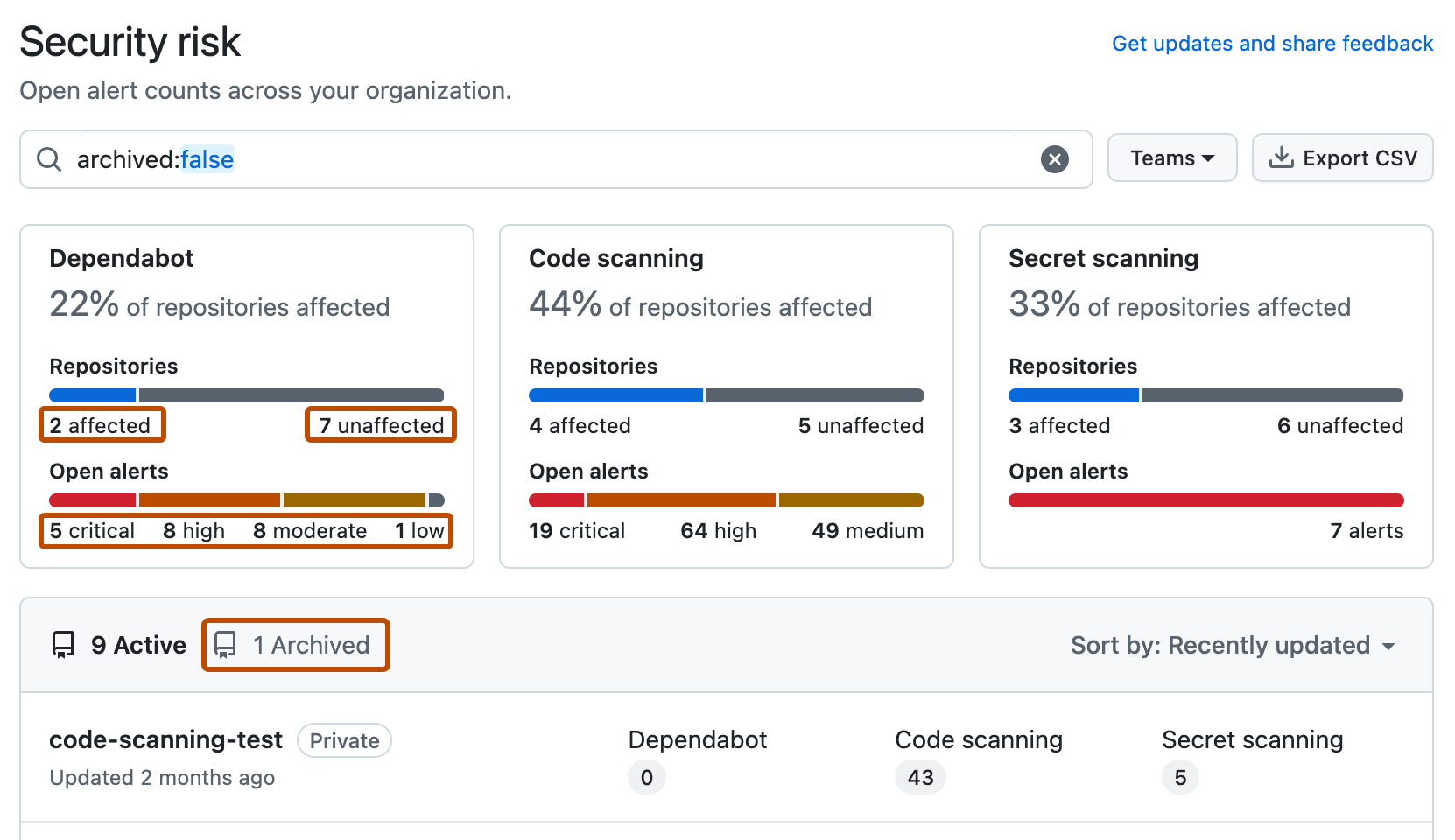
페이지 요약의 옵션을 사용하여 결과를 필터링하여 평가하려는 리포지토리를 표시합니다. 페이지에 표시되는 리포지토리 및 메트릭 목록이 현재 선택 항목과 일치하도록 자동으로 업데이트됩니다. 필터링에 대한 자세한 내용은 보안 개요에서 경고 필터링을(를) 참조하세요.
- Teams 드롭다운을 사용하여 하나 이상의 팀이 소유한 리포지토리에 대한 정보만 표시합니다.
- 열려 있는 경고가 있거나 해당 유형의 열린 경고가 없는 리포지토리만 표시하려면 헤더에서 영향을 받는 번호 또는 영향을 받지 않는 숫자를 클릭합니다.
- 헤더에서 "경고 열기"에 대한 설명을 클릭하여 해당 유형 및 범주의 경고가 있는 리포지토리만 표시합니다. 예를 들어 Dependabot에 대한 중요한 경고가 있는 리포지토리를 표시하는 것은 중요한 1개입니다.
- 리포지토리 목록의 맨 위에서 보관된 번호를 클릭하여 보관된 리포지토리만 표시합니다.
- 검색 상자를 클릭하여 표시된 리포지토리에 필터를 더 추가합니다.
참고
The set of unaffected repositories includes all repositories without open alerts and also any repositories where the security feature is not enabled.
1. 필요에 따라 왼쪽의 사이드바를 사용하여 특정 보안 기능에 대한 경고를 더 자세히 살펴볼 수 있습니다. 각 페이지에서 해당 기능과 관련된 필터를 사용하여 검색을 구체화할 수 있습니다.


참고
요약 보기("개요", "적용 범위", "위험")는 기본 경고에 대한 데이터만 표시합니다. 무시된 디렉터리 및 비 공급자 경고에 대한 Secret scanning 경고는 모두 이러한 보기에서 제외됩니다. 따라서 개별 경고 보기에는 더 많은 수의 열린 경고와 닫힌 경고가 포함될 수 있습니다.
코드에서 엔터프라이즈 수준 보안 위험 보기
엔터프라이즈의 전체 조직에 대한 보안 경고 데이터를 볼 수 있습니다.
팁
검색 필드의 owner 필터를 사용하여 조직별로 데이터를 필터링할 수 있습니다. 자세한 내용은 보안 개요에서 경고 필터링을(를) 참조하세요.
-
GitHub Enterprise Server의 오른쪽 위 모서리에서 프로필 사진과 Enterprise settings를 차례로 클릭합니다.
-
페이지 맨 위에 있는 보안을 클릭합니다.
-
"보안 위험" 보기를 표시하려면 사이드바에서 위험을 클릭합니다****.
-
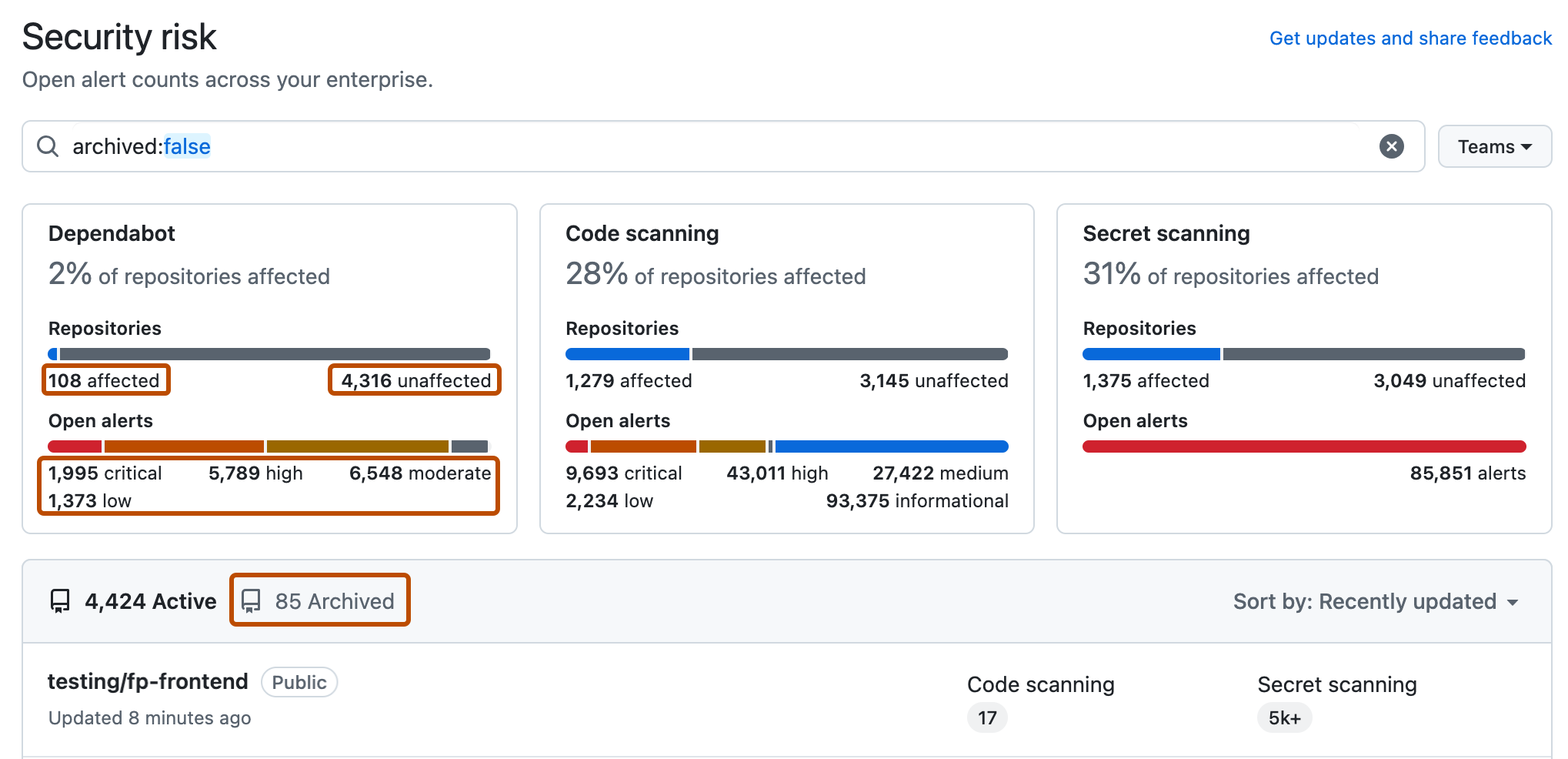
페이지 요약의 옵션을 사용하여 결과를 필터링하여 평가하려는 리포지토리를 표시합니다. 페이지에 표시되는 리포지토리 및 메트릭 목록이 현재 선택 항목과 일치하도록 자동으로 업데이트됩니다. 필터링에 대한 자세한 내용은 보안 개요에서 경고 필터링을(를) 참조하세요.
- Teams 드롭다운을 사용하여 하나 이상의 팀이 소유한 리포지토리에 대한 정보만 표시합니다.
- 열려 있는 경고가 있거나 해당 유형의 열린 경고가 없는 리포지토리만 표시하려면 헤더에서 영향을 받는 번호 또는 영향을 받지 않는 숫자를 클릭합니다.
- 헤더에서 "경고 열기"에 대한 설명을 클릭하여 해당 유형 및 범주의 경고가 있는 리포지토리만 표시합니다. 예를 들어 Dependabot에 대한 중요한 경고가 있는 리포지토리를 표시하는 것은 중요한 1개입니다.
- 리포지토리 목록의 맨 위에서 보관된 번호를 클릭하여 보관된 리포지토리만 표시합니다.
- 검색 상자를 클릭하여 표시된 리포지토리에 필터를 더 추가합니다.
참고
The set of unaffected repositories includes all repositories without open alerts and also any repositories where the security feature is not enabled.
-
필요에 따라 왼쪽의 사이드바를 사용하여 특정 보안 기능에 대한 경고를 더 자세히 살펴볼 수 있습니다. 각 페이지에서 해당 기능과 관련된 필터를 사용하여 검색을 구체화할 수 있습니다.

참고
요약 보기("개요", "적용 범위", "위험")는 기본 경고에 대한 데이터만 표시합니다. 무시된 디렉터리 및 비 공급자 경고에 대한 Secret scanning 경고는 모두 이러한 보기에서 제외됩니다. 따라서 개별 경고 보기에는 더 많은 수의 열린 경고와 닫힌 경고가 포함될 수 있습니다.