Exibindo malware alerts seu repositório
- Em GitHub, acesse a página principal do repositório.
- Abaixo do nome do repositório, clique em Security. Caso não consiga ver a guia "Security", selecione o menu suspenso e clique em Security.

- Na seção "Descobertas" da barra lateral, selecione Dependabot menu suspenso e clique em Malware.
- Opcionalmente, use a barra de pesquisa ou os menus suspensos de filtro para localizar alertas que correspondam a critérios específicos.

Exibindo malware alerts para sua organização
-
No canto superior direito de GitHub, clique na foto de perfil e clique em Your organizations.
-
Clique no nome da organização que você deseja exibir.
-
No nome da sua organização, clique em Security.

-
Na seção "Descobertas" da barra lateral, selecione Dependabot menu suspenso e clique em Malware.
-
Opcionalmente, use a barra de pesquisa ou os menus suspensos de filtro para localizar alertas que correspondam a critérios específicos.

Exibindo malware alerts para sua empresa
- Navegue até sua empresa. Por exemplo, na página Enterprises em GitHub.com.
- No topo da página, clique na Security and quality aba. 1. Na seção "Descobertas" da barra lateral, selecione Dependabot menu suspenso e clique em Malware.
- Opcionalmente, use a barra de pesquisa ou os menus suspensos de filtro para localizar alertas que correspondam a critérios específicos.
Demitir malware alerts
- Navegue até a exibição do Dependabot malware alerts repositório, organização ou empresa.
- Clique no nome do malware alert que você deseja ignorar.
- No canto superior direito, clique em Ignorar alerta e selecione um motivo para ignorar o alerta.
- Opcionalmente, escreva um comentário de demissão. O comentário de dispensa será adicionado à cronologia do alerta e pode ser usado como justificativa em auditorias e relatórios.
- Clique em Ignorar alerta.
Reabertura de uma ação/função descontinuada malware alert
-
Navegue até a exibição do Dependabot malware alerts repositório, organização ou empresa.
-
Para exibir alertas fechados, clique em NÚMERO Fechado.
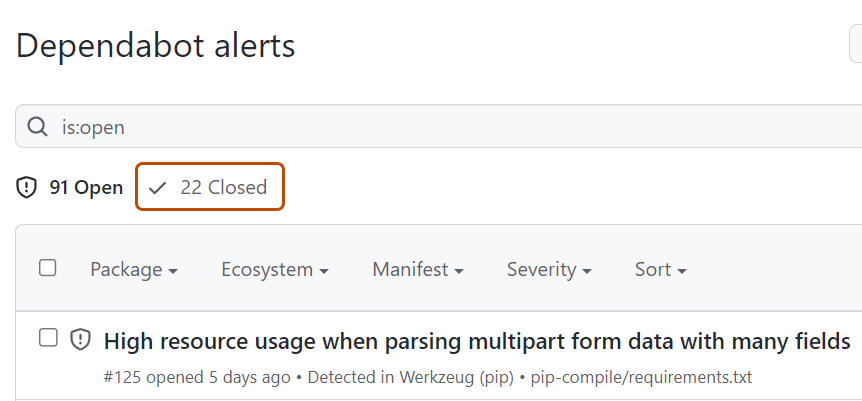
-
Clique no alerta que deseja ver ou atualizar.
-
No canto superior direito, clique em Reabrir.

Próximas Etapas
Para ajudar a reduzir falsos positivos para pacotes internos e alertas de baixo risco, você pode configurar Regras de triagem automática do Dependabot para ignorar automaticamente alertas que atendem a determinados critérios. Consulte Sobre as regras de triagem automática do Dependabot.