데이터 재사용.copilot.byok-intro %}
사용자 고유의 API 키를 가져오는 이유는 무엇인가요?
조직 소유자는 거버넌스, 데이터 보안, 규정 준수와 관련하여 특정한 요구 사항을 가지고 있을 수 있습니다. 사용자 고유의 API 키를 설정하면 다음을 해결할 수 있습니다.
-
**거버넌스 및 규정 준수:** 조직의 정책 및 규정 요구 사항을 준수하는 LLM 공급자를 선택합니다. -
**비용 관리:** 기존 결제 방법, 계약, 크레딧 또는 협상된 요금에 맞게 조정하고 사용량 초과를 방지합니다. -
**가시성 및 제어:** 팀이 액세스할 수 있는 모델을 관리하고 공급자의 기존 대시보드 및 청구를 통해 사용량을 모니터링합니다. -
**유연성:** 조직에서 이미 사용하고 있는 사용자 지정 또는 특수 모델을 지원합니다.
조직 계정에 키 추가
중요
필요한 최소 범위만 API 키에 할당하여 최소 권한 원칙을 준수하는 것을 적극 권장합니다.
키를 추가하고 하나 이상의 모델을 선택하면, 사용자와 조직 구성원이 GitHub Copilot 채팅에서 해당 모델을 사용할 수 있습니다. 모델은 조직 이름 아래, 모델 선택기 맨 아래에 표시됩니다.
-
GitHub의 오른쪽 위 모서리에서 프로필 사진을 클릭한 다음, Your organizations를 클릭합니다.
-
조직 옆에 있는 설정을 클릭합니다.
-
사이드바의 "Code, planning, and automation"에서 Copilot 를 클릭하세요.
-
"Copilot"에서 모델을 클릭합니다.
-
**사용자 지정 모델** 탭을 클릭합니다. -
API 키 목록 위에서 API 키 추가를 클릭합니다.
-
"공급자"에서 사용하려는 LLM 공급자를 선택합니다.
-
"이름" 아래에 이 키의 이름을 입력합니다. 모델 선택기에서 표시됩니다.
-
"API 키"에서 키를 입력하거나 붙여넣습니다.
-
사용 중인 공급자에 따라 모델을 선택하거나 추가합니다.
-
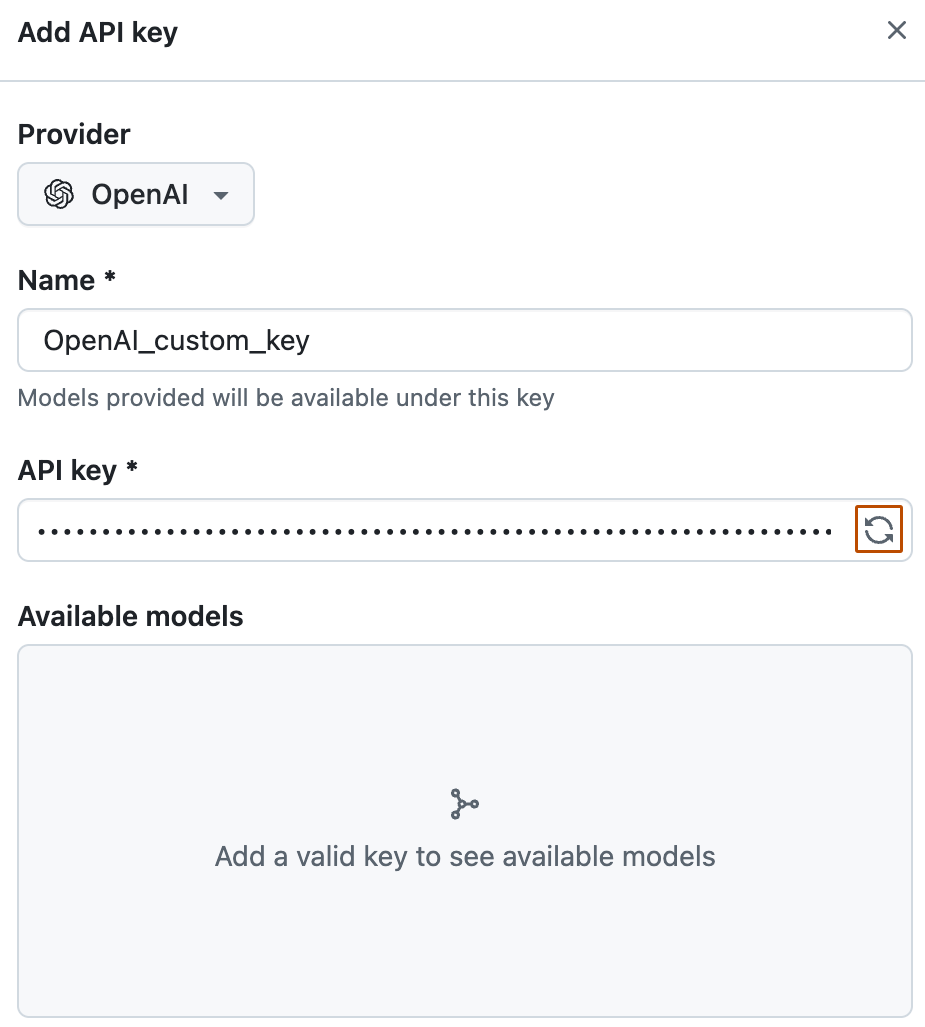
OpenAI, Anthropic 또는 xAI를 사용하는 경우 API 키 텍스트 필드에서 옥티콘 "sync" aria-label="Fetch new models" %}을 클릭하여 키와 연결된 모델을 가져옵니다. 다음으로, "사용 가능한 모델"에서 사용하려는 모델을 선택합니다.
-
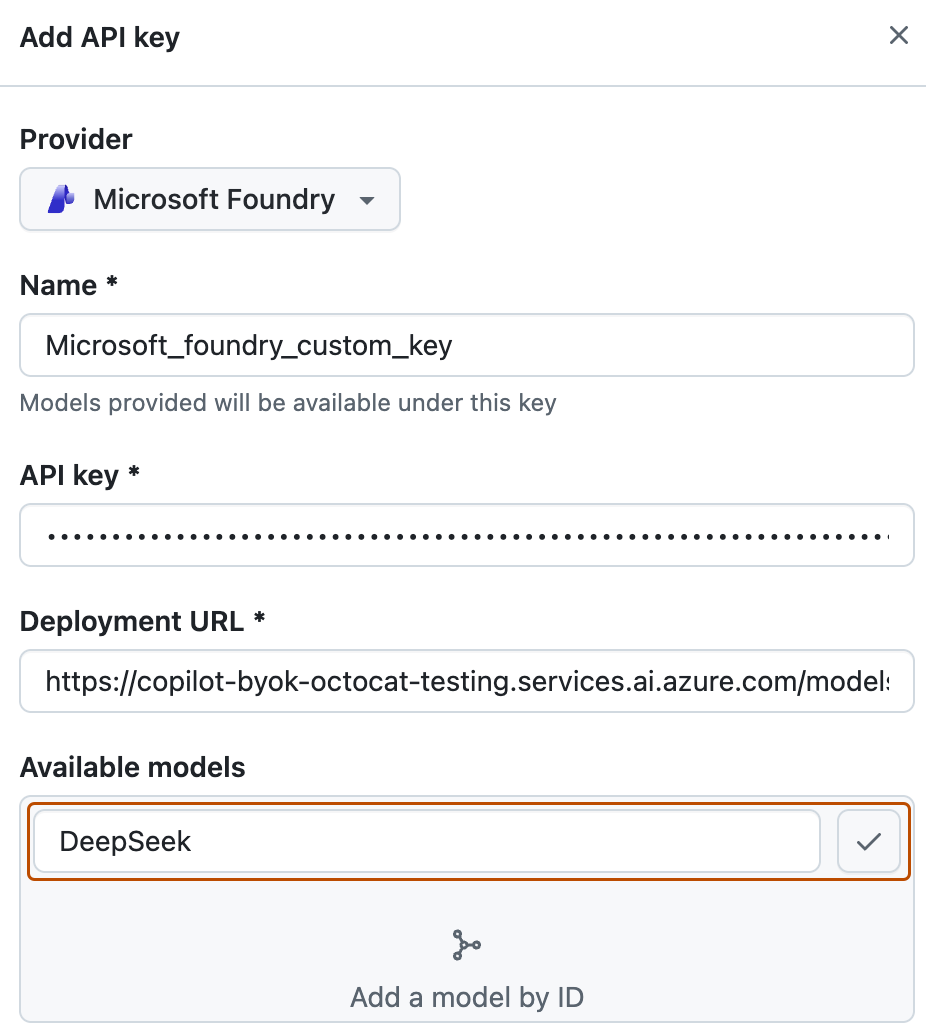
Microsoft Foundry를 사용하는 경우 "배포 URL" 아래의 필드에 배포 URL을 입력합니다. 그런 다음, "사용 가능한 모델" 아래의 필드에 모델 ID를 입력하고 옥티콘 "check" aria-label="모델 추가" %}를 클릭하여 추가합니다.
모델에 다른 배포 URL이 있는 경우 동일한 API 키에 추가할 수 없습니다. 각 배포 URL에 대해 별도의 API 키를 만듭니다.
-
-
사용할 모델을 선택하거나 추가한 후 [저장]을 클릭합니다.


추가 읽기
- enterprise 계정 설명서의 제목인 Copilot와 함께 LLM 공급자 API 키 사용입니다.
-
[AUTOTITLE](/copilot/concepts/chat)