참고
이 기능은 현재 공개 미리 보기 버전이며 변경될 수 있습니다.
Copilot 메모리를 활용하면 Copilot이 코드베이스를 분석하여 Copilot 코딩 도우미, Copilot 코드 검토, 코파일럿 CLI가 리포지토리 내에서 더욱 효율적으로 작동하도록 지원합니다.
자세한 내용은 GitHub Copilot의 주체적 기억에 관한 정보을(를) 참조하세요.
Copilot 메모리 활성화
Copilot Pro 보조 파일럿 Pro+ 또는 보조 파일럿 Pro+ 구독을 보유한 사용자는 기본적으로 Copilot 메모리이(가) 활성화되어 있습니다. 이러한 사용자는 개인 Copilot 설정에서 설정을 관리할 수 있습니다.
enterprise 또는 조직에서 관리하는 Copilot 구독을 사용할 경우, Copilot 메모리는 기본적으로 비활성화되어 있으므로 enterprise 또는 조직 설정에서 직접 활성화해야 합니다.
조직 내에서 Copilot를 사용하는 구성원이 Copilot 메모리 기능을 활용하려면, 조직 또는 엔터프라이즈 수준의 설정에서 해당 기능을 활성화해야 합니다.
참고
사용자가 둘 이상의 조직에서 Copilot 구독을 할당받은 경우 가장 제한적인 설정이 적용됩니다. 즉, 모든 조직에서 이 기능을 사용하도록 설정한 경우가 아니면 Copilot 메모리가 사용되지 않습니다.
enterprise를 위한 Copilot 메모리 활성화
엔터프라이즈 소유자는 전체 엔터프라이즈에 대한 사용 정책을 정의하거나 개별 조직 소유자에게 결정을 위임할 수 있습니다.
-
귀하의 기업으로 이동하세요. 예를 들어 GitHub.com의 Enterprises 페이지에서.
-
페이지 맨 위에서 AI 컨트롤을 클릭합니다.
-
사이드바에서 Copilot 를 클릭합니다.
-
"기능"에서 Copilot 메모리 설정 메뉴에서 아래로 스크롤한 후, 드롭다운 목록에서 원하는 정책을 선택하세요.
-
**조직 소유자는 설정에 따라** 조직 내에서 Copilot 메모리 기능의 활성화 여부를 직접 결정할 수 있습니다. -
**모든 곳에서 사용하도록 설정** 하면 이 enterprise의 Copilot 라이선스를 보유한 모든 조직 구성원은 Copilot 메모리을(를) 사용할 수 있습니다. -
**모든 위치에서 비활성화**된 상태로 설정하면 Copilot 메모리가 비활성화되고, enterprise 내 모든 조직에서 활성화가 불가능해집니다.
-
조직을 위한 Copilot 메모리 활성화
조직 소유자는 Copilot 메모리를 모든 구성원에 대해 Copilot 라이선스와 함께 활성화하거나 비활성화할 수 있습니다.
조직이 엔터프라이즈에 속한 경우 조직 소유자가 Copilot 메모리을(를) 사용하거나 사용하지 않도록 설정하는 기능은 엔터프라이즈 수준 정책에 의해 제어될 수 있습니다.
-
GitHub의 오른쪽 위 모서리에서 프로필 사진을 클릭한 다음, Your organizations를 클릭합니다.
-
조직 옆에 있는 설정을 클릭합니다.
-
사이드바의 "Code, planning, and automation"에서 Copilot 을 클릭한 다음, Policies를 클릭합니다.
-
"기능"에서 Copilot 메모리 의 설정까지 아래로 스크롤합니다.
-
드롭다운 단추를 클릭하고 [사용]을 선택합니다.
Copilot 라이선스를 보유한 조직의 모든 구성원은 Copilot 메모리를 기본적으로 사용할 수 있습니다.
한 명의 사용자를 위한 Copilot 메모리 data 관리
개별 Copilot 구독이 있고 Copilot Pro 또는 보조 파일럿 Pro+ 요금제를 이용 중이라면, Copilot 메모리는 기본적으로 활성화됩니다. 개인 Copilot 설정에서 Copilot 메모리을(를) 사용하지 않도록 설정하거나 사용하도록 다시 설정할 수 있으며, 이는 GitHub에서 가능합니다.
사용하도록 설정하면 Copilot 메모리는 Copilot 코딩 도우미, Copilot 코드 검토 또는 코파일럿 CLI를 사용하는 모든 리포지토리에서 사용됩니다.
- GitHub 페이지의 오른쪽 상단에서 프로필 사진을 클릭한 다음, Copilot settings를 클릭합니다.
- "기능"에서 Copilot 메모리 의 설정까지 아래로 스크롤합니다.
- 드롭다운 단추를 클릭하고 사용 또는 사용 안 함으로 선택합니다.
추억 보기 및 삭제
해당 리포지토리의 소유자는 저장된 Copilot 메모리 내역을 직접 검토하고 관리할 수 있습니다. 부적절하거나 오해의 소지가 있거나 올바르지 않다고 생각되면 삭제할 수 있습니다.
리포지토리에 대한 Copilot의 기억 보기
-
GitHub에서 리포지토리의 기본 페이지로 이동합니다.
-
리포지토리 이름 아래에서 Settings를 클릭합니다. "설정" 탭이 표시되지 않으면 드롭다운 메뉴를 선택한 다음 설정을 클릭합니다.

-
사이드바의 "코드 및 자동화" 섹션에서 Copilot를 클릭한 다음 메모리를 클릭합니다.
저장된 메모리 목록이 시간순으로 표시되고 가장 최근에 저장된 메모리가 목록 맨 위에 표시됩니다.
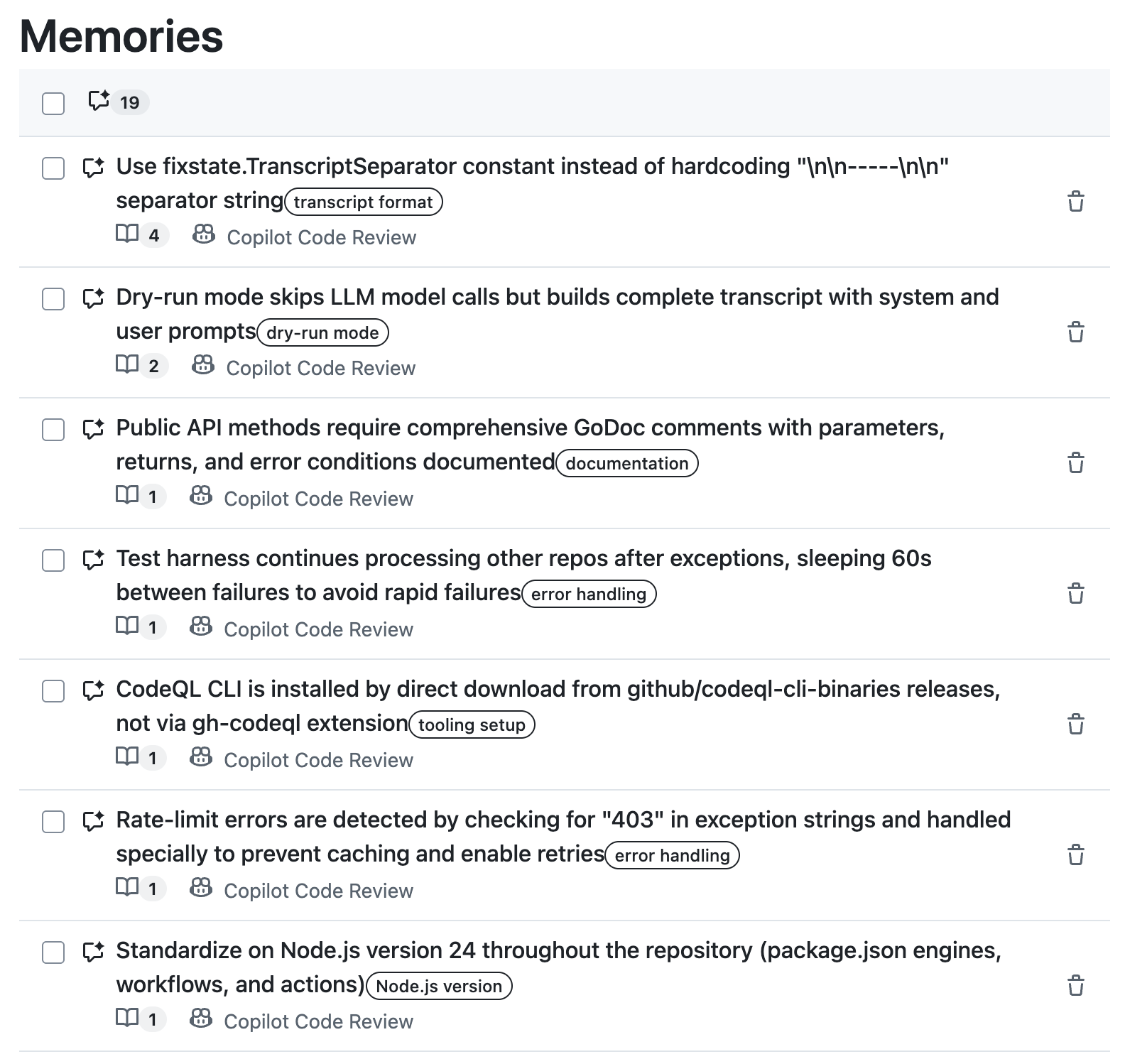


메모리 삭제
Copilot의 메모리 기능을 사용하지 않으려면 저장된 메모리를 삭제할 수 있습니다. 하지만 Copilot는 메모리를 활용하기 전 유효성을 먼저 검증하기 때문에, 해당 메모리를 생성한 코드가 여전히 코드베이스 내에 존재할 때만 이를 사용합니다.
-
리포지토리의 기록을 봅니다.
-
삭제하려는 메모리 오른쪽에 있는 휴지통 아이콘을 클릭합니다.
또는 확인란을 사용하여 여러 메모리를 선택한 다음 삭제를 클릭합니다.
참고
기억은 에이전트 의사 결정에 부정적인 영향을 미치는 부실 정보를 피하기 위해 28 일 후에 자동으로 삭제됩니다.