          Copilot의 변경 내용 검토

          Copilot가 코딩 작업을 완료하고 당신에게 풀 리퀘스트 검토를 요청한 후에는, 풀 리퀘스트를 병합하기 전에 Copilot의 작업을 철저히 검토해야 합니다.
중요
끌어오기 요청 승인이 필요한 규칙 또는 분기 보호가 있고 끌어오기 요청을 만들도록 요청하는 Copilot 경우 끌어오기 요청을 승인할 수 있지만 승인은 필요한 승인 수에 포함되지 않습니다 . 병합하려면 다른 사용자가 끌어오기 요청을 승인해야 합니다.
          `@copilot`를 언급하여 끌어오기 요청 주석에서 Copilot 변경을 요청할 수 있습니다. 기본적으로 Copilot 끌어오기 요청의 분기에 직접 커밋을 푸시합니다. 주석에 자연어를 사용하여 Copilot에게 별도의 풀 리퀘스트를 작성해 달라고 요청할 수 있습니다.
          Copilot의 브랜치를 확인하고 직접 변경할 수도 있습니다.
필요에 따라 웹 인터페이스를 통해 GitHub 끌어오기 요청 주석(검토 또는 검토 주석 아님)을 제출할 때 모델 선택기를 사용하여 모델을 선택할 수 있습니다. 기본적으로 Copilot 원래 끌어오기 요청을 만드는 데 사용된 모델을 사용합니다.
팁
검토 댓글을 개별적으로 제출하지 말고 일괄로 제출하는 것이 좋습니다.
Copilot은 해당 리포지토리에 대한 쓰기 권한이 있는 사람의 의견에만 응답합니다.
Copilot 댓글에 대한 응답으로 새 에이전트 세션을 시작하면 눈 이모티콘(👀)이 메모에 대한 반응으로 추가되고 "Copilot가 작업을 시작했습니다." 이벤트가 끌어오기 요청 타임라인에 추가됩니다.

Copilot 동일한 끌어오기 요청에서 새 세션을 시작하면 이전 세션의 컨텍스트가 기억되므로 더 빠르고 안정적으로 작동할 수 있습니다.
참고
끌어오기 요청이 사용자 지정 에이전트에 의해 생성된 경우, 끌어오기 요청 주석에서 @copilot를 언급할 때 추가적인 변경을 위해 동일한 사용자 지정 에이전트가 사용됩니다. 이렇게 하면 끌어오기 요청 수명 주기 내내 에이전트의 특수 구성이 일관성을 유지합니다.
Copilot 코딩 도우미용 사용자 지정 에이전트 만들기을(를) 참조하세요.
자세한 내용은 GitHub Copilot를 사용하여 작업에 대한 모범 사례의 "댓글을 사용하여 끌어오기 요청 반복" 섹션을 참조하세요.
GitHub Actions 워크플로 실행 관리
기본적으로 Copilot가 풀 리퀘스트에 변경 사항을 푸시하더라도 GitHub Actions 워크플로는 자동으로 실행되지 않습니다.
GitHub Actions 워크플로는 권한이 부여될 수 있으며 중요한 비밀에 액세스할 수 있습니다.
GitHub Actions 워크플로가 실행되도록 하려면 끌어오기 요청의 병합 상자에서 **Approve and run workflows** 단추를 클릭합니다.
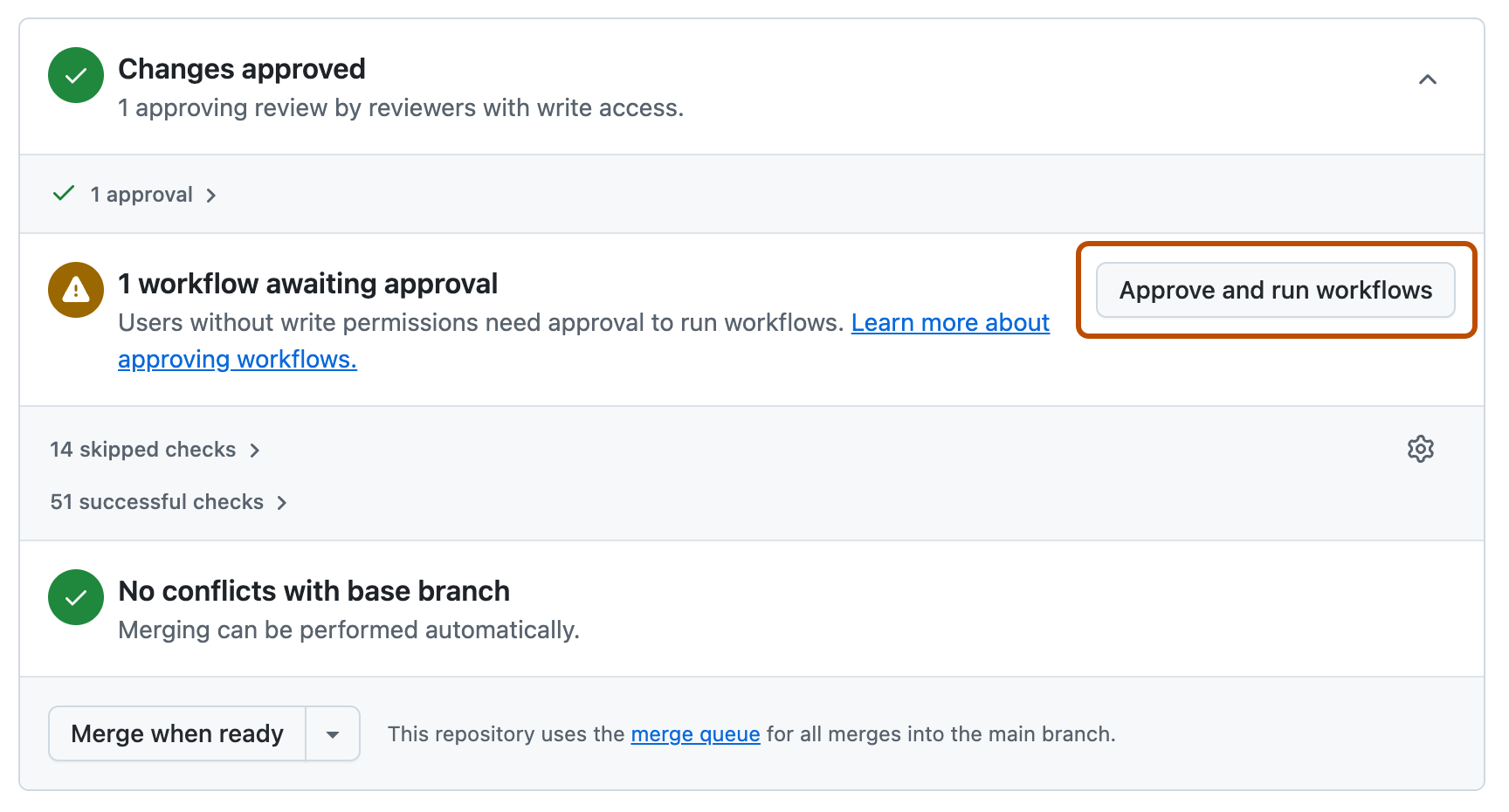
필요에 따라 Copilot 코딩 도우미를 설정하면, 별도의 수동 조작 없이도 GitHub Actions 워크플로가 자동으로 실행되도록 자동화할 수 있습니다. 자세한 내용은 [AUTOTITLE](/copilot/how-tos/use-copilot-agents/coding-agent/configuring-agent-settings)을 참조하세요.
          Copilot의 작업에 대한 피드백 제공하기

          Copilot의 끌어오기 요청 및 의견에 대한 피드백 단추를 사용하여 Copilot의 작업에 대한 피드백을 제공할 수 있습니다. Microsoft는 귀하의 피드백을 사용하여 제품과 솔루션의 Copilot품질을 개선합니다.
- 끌어오기 요청 또는 메모에서 Copilot엄지손가락 위로(👍) 또는 엄지손가락 아래로(👎) 단추를 클릭합니다.
- thumbs down 버튼을 클릭하면 추가 정보를 제공하라는 메시지가 표시됩니다. 필요에 따라 부정적인 피드백의 이유를 선택하고 피드백 제출을 클릭하기 전에 댓글을 남길 수 있습니다.
추가 참고 자료
-
[AUTOTITLE](/copilot/tutorials/coding-agent/best-practices) -
[AUTOTITLE](/copilot/using-github-copilot/coding-agent/using-the-copilot-coding-agent-logs) -
[AUTOTITLE](/copilot/using-github-copilot/coding-agent/troubleshooting-copilot-coding-agent)